想和朋友搭建专属私人游戏服务器,却被复杂的部署流程、繁琐的命令操作劝退?今天就给大家推荐一款工具——GameServerManager。
什么是GSManager?
GameServerManager 3.0(简称GSM3)是一个基于现代化技术栈的游戏服务器管理平台,采用 **React + TypeScript + Node.js** 架构,专为简化游戏服务器的部署、管理和维护而设计。
项目地址:https://github.com/GSManagerXZ/GameServerManager
项目官网:https://docs.gsm.xiaozhuhouses.asia/
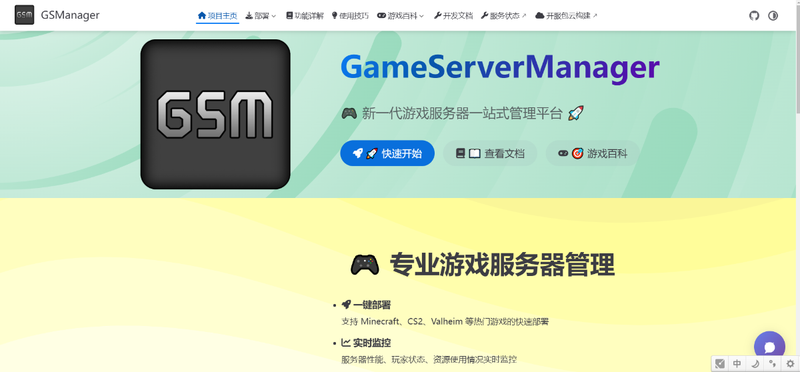
🚀 现代化架构 - 基于 React 18 + TypeScript + Node.js 的全栈解决方案
🎯 一键部署 - 支持 Steam 平台多款热门游戏的快速部署
🌐 Web 管理界面 - 基于 Ant Design 的现代化管理面板,响应式设计
🔧 实时终端 - 集成 Xterm.js 的 Web 终端,支持实时命令执行和日志查看
📊 资源监控 - 实时监控服务器资源使用情况和游戏实例状态
🔐 权限管理 - 基于 JWT 的用户认证和权限控制系统
🎮 多游戏支持 - 支持 40+ 款 Steam 游戏服务端,持续更新
💾 数据持久化 - 游戏数据和配置文件统一管理,安全可靠
🔌 WebSocket 通信 - 实时双向通信,即时状态更新
📦 Docker 支持 - 完整的容器化部署方案,一键启动
🎨 可视化配置 - 游戏配置文件的图形化编辑界面
适用场景
- 个人玩家
想要和朋友一起游戏?快速搭建私人服务器,享受专属游戏体验。
- 游戏社区
管理大型游戏社区?多服务器管理、玩家数据统计、社区功能一应俱全。
compose部署新建存储目录
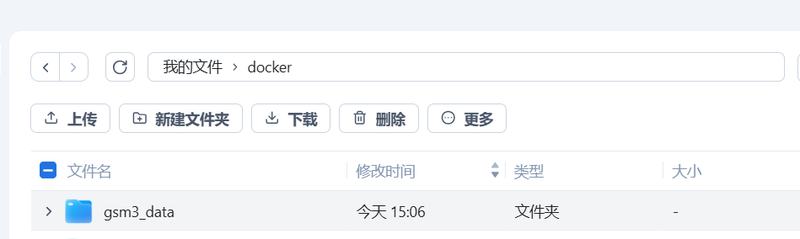
安装之前需先在docker文件夹中新建一个gsm3_data文件夹,用于配置持久化保存,后面所有相关文件都存在这里。
准备Compose文件
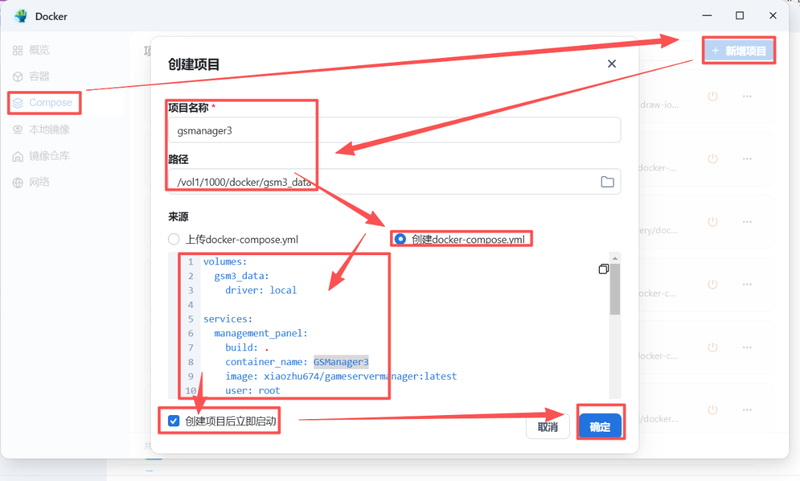
打开飞牛os的docker--compose--新增项目--项目名称(填GSManager3,可识别即可),路径选择上面建立好的文件夹“GSManager3”,选择创建docker-compose.yml,然后将下面代码复制粘贴到代码框,为了便于大家理解,我给部分代码加了注释,最后勾上创建项目后立即启动,点击创建即可:
volumes:
  gsm3_data:
    driver: local

services:
  management_panel:
    build: .
    container_name: GSManager3
    image: xiaozhu674/gameservermanager:latest
    user: root
    ports:
      # GSM3管理面板端口
      - "3001:3001"
      # 游戏端口,按需映射
      - "27015:27015"
    volumes:
    # steam用户数据目录 不建议修改
      - ./game_data:/home/steam/.config
      - ./game_data:/home/steam/.local
      - ./game_file:/home/steam/games
    # root用户数据目录 不建议修改
      - ./game_data:/root/.config
      - ./game_data:/root/.local
      - ./game_file:/root/steam/games
    # 面板数据,请勿改动
      - gsm3_data:/root/server/data
    environment:
      - TZ=Asia/Shanghai              # 设置时区
      - SERVER_PORT=3001             # GSM3服务端口
    stdin_open: true                  # 保持STDIN打开
    tty: true                         # 分配TTY
    restart: unless-stopped           # 自动重启策略
注意:
端口不要与其他容器重复,可自行更改。
- 格式不对请让
ai修改。
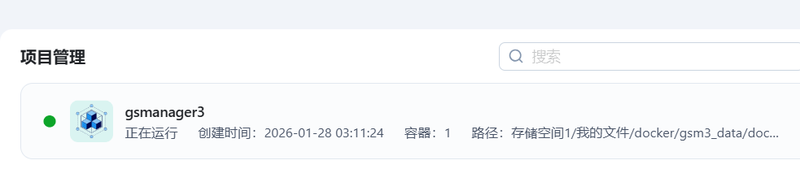
显示正在运行,就说明部署成功。
飞牛部署
其实飞牛最快最省心的部署方式是直接在应用中心搜索安装。
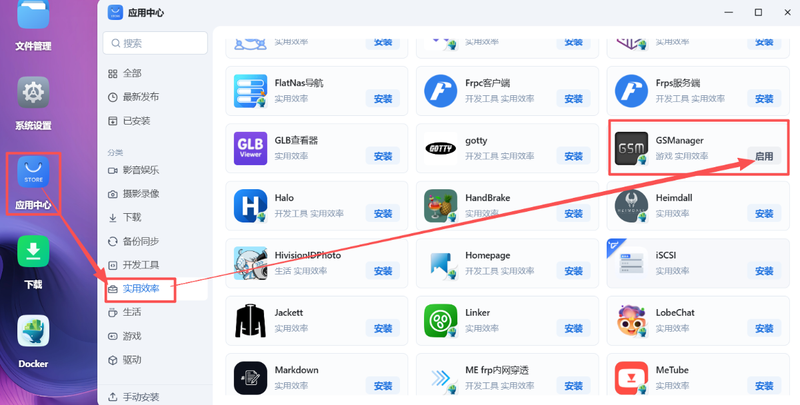
省去了无数的麻烦。
项目配置及体验
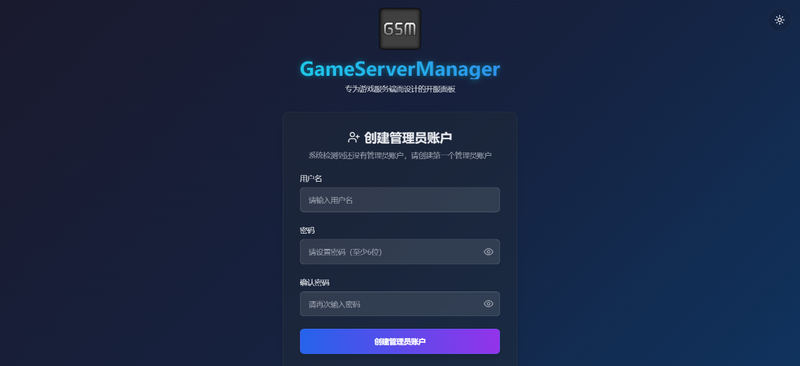
打开浏览器,输入 http://NASIP:3001 进入项目页面。如果是直接应用中心安装就从桌面进入。进入后需要先创建管理员账户。
进入项目后,会先有个SteamCMD配置项,直接一路默认、保存就行。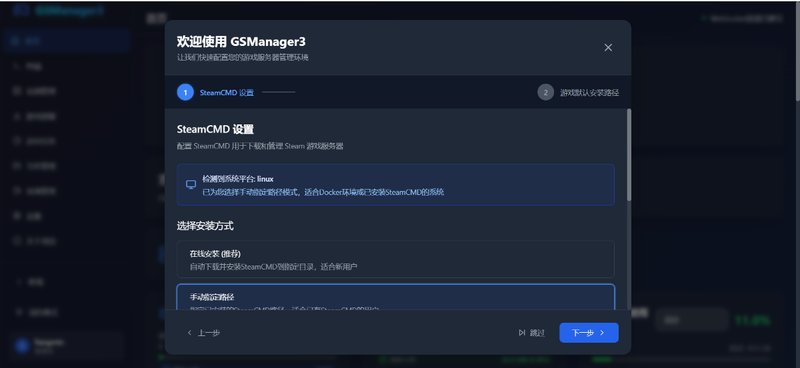
配置好后就可以开始部署游戏了。目前支持的游戏有64款,包括幻兽帕鲁、CS2等经典游戏,虽然游戏多,但是每个游戏还要自己去找启动命令,还是挺麻烦的,不过目前作者提供了一些游戏的部署教程,大家跟着教程走就行。
https://docs.gsm.xiaozhuhouses.asia/%E6%B8%B8%E6%88%8F%E7%99%BE%E7%A7%91/Steam/
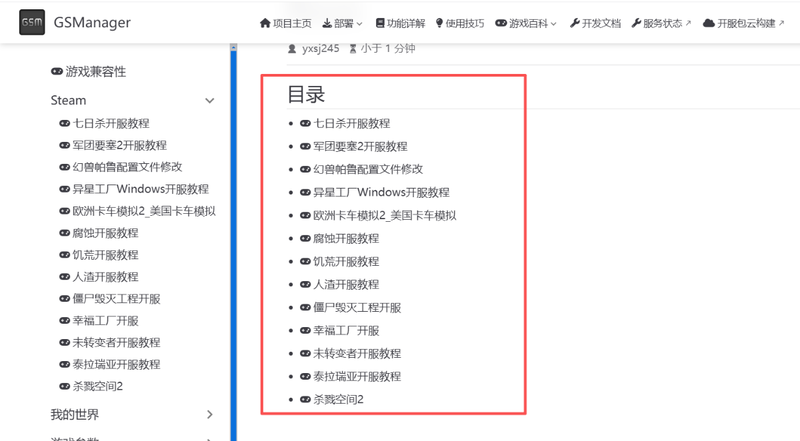
这种后面有开服文档的就是有教程的.
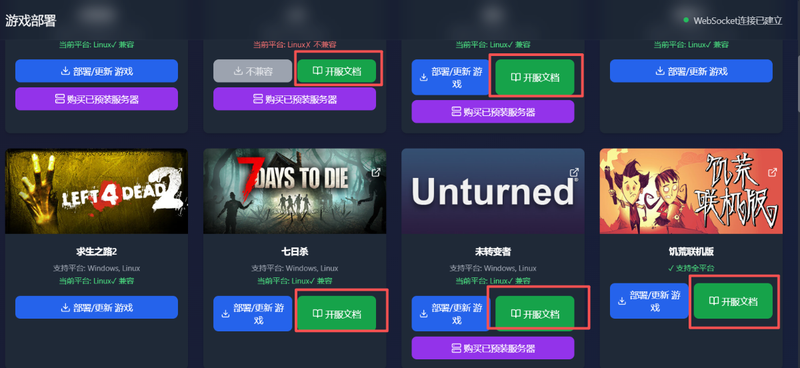
我随便选个游戏,点击部署游戏,会跳出一个安装配置,直接默认就行,直接点击开始安装。
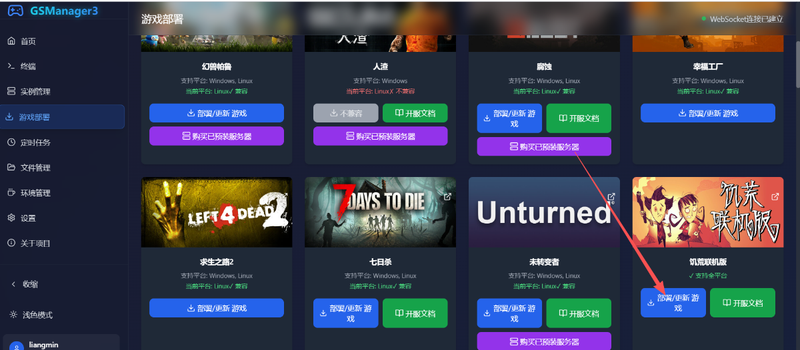
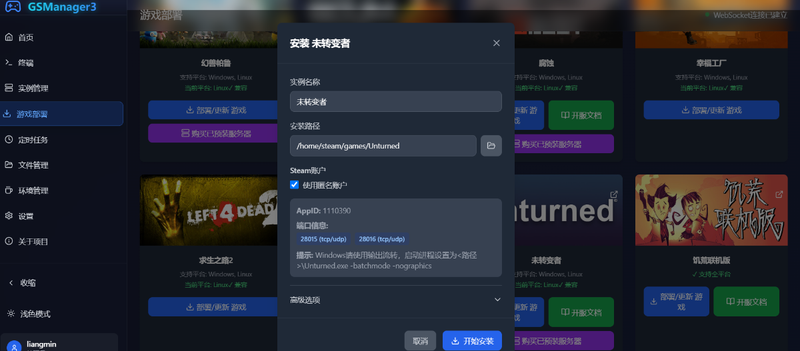
进入安装界面,慢慢等待安装完毕。
进入实例管理,就能看到刚刚部署的游戏。
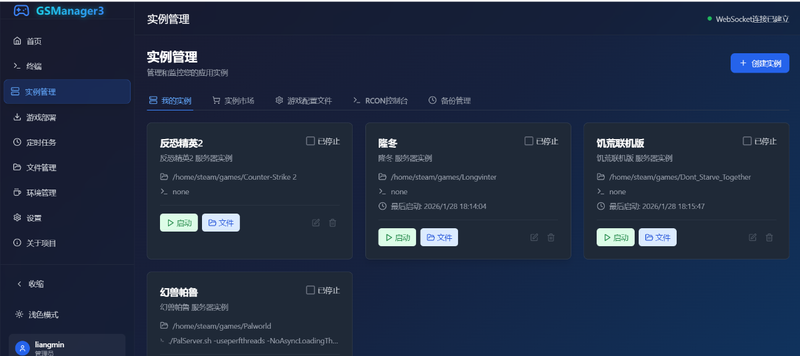
你点击启动会出现启动命令警告。
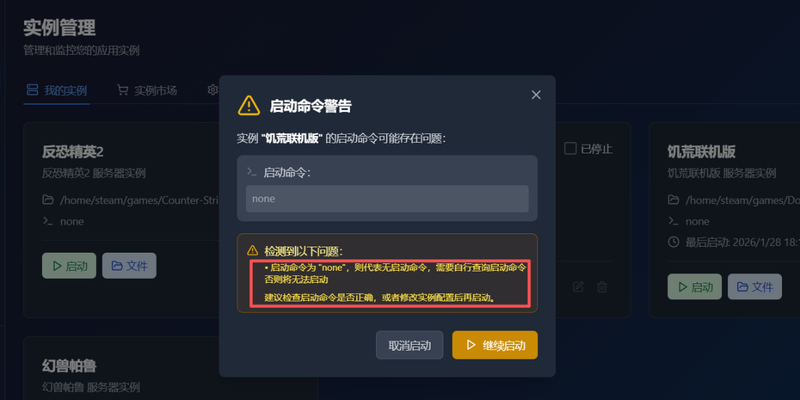
在实例管理里面也有一些已经配置好启动命令的游戏。

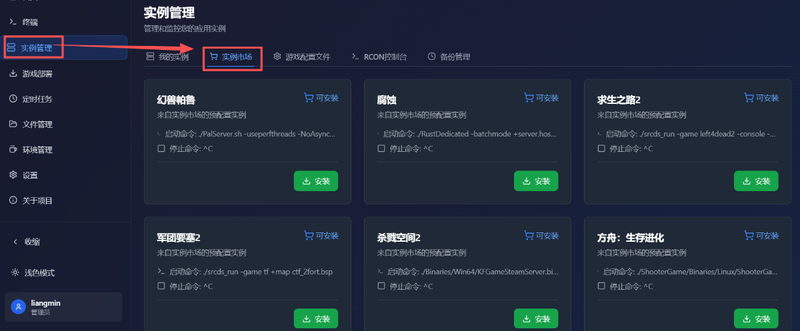
-
若您是在游戏部署中的
steamcmd部署的游戏,在安装时面板已经默认填写了实例市场的启动命令,这些命令是经过人工验证可以开服的,您一般不需要修改,保持默认即可。 -
若您发现是
none则代表无启动命令,可能是此游戏目前人工没有测试出来的启动命令,您需要自行花费时间摸索和搜寻。
启动后就可以玩儿游戏了,由于这里都是steam游戏,需要在steam平台上玩儿,搜索添加自己的服务器就行。由于我身边没有steam平台,所以就没接着试了。后续大家可以跟着官网的教程来。
https://docs.gsm.xiaozhuhouses.asia/%E6%B8%B8%E6%88%8F%E7%99%BE%E7%A7%91/Steam/
最后
这个游戏服务器管理平台打破了游戏服务器管理的技术门槛,无论是新手个人玩家搭建私人服务器,还是游戏社区管理多台设备,都能满足需求。唯一遗憾的是没办法给大家尝试后续的配置!如果在使用过程中遇到问题,可随时查阅项目官网或GitHub仓库获取帮助,也可留言大家一起探讨。
觉得内容不错?我要