手把手教你在NAS上用Docker部署Panda-Web-Scrcpy网页版安卓控制工具。详解克服WebUSB安全限制的两种方案(本地端口转发/HTTPS代理),实现从浏览器无缝操作手机屏幕、管理应用、查看日志。

Panda-Web-Scrcpy:
在移动办公和数字生活高度融合的今天,一个常见的场景是:手机放在桌上充电,而你正专注于电脑屏幕上的工作。突然需要回复一条重要微信、查看手机验证码,或是将刚用手机拍下的照片传回电脑。传统的解决方案包括:
- 频繁拿起放下手机,打断工作流
- 依赖有线或第三方同步软件传输文件
- 使用功能有限的官方远程控制工具
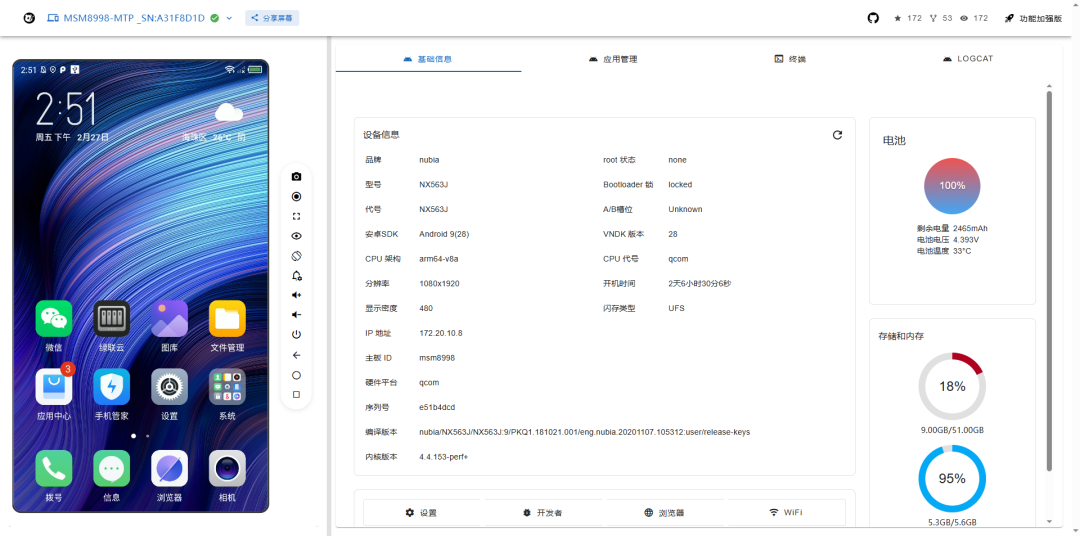
Panda-Web-Scrcpy 一个基于 Web 的远程控制工具,允许用户通过浏览器控制和查看 Android 设备的屏幕。它将知名的开源安卓投屏与控制工具 Scrcpy 的能力搬到了网页上。只需在支持Docker的NAS上轻点部署,你就能通过任何现代浏览器的网页,实时查看、完整操作连接在同一局域网内的安卓设备,实现真正的跨设备无缝协同。
在线体验地址:
https://pandatestgrid.github.io/panda-web-scrcpy
安装
Docker Compose
services:
  panda-web-scrcpy:
    image: heizicao/panda-web-scrcpy:latest
    container_name: panda-web-scrcpy
    ports:
      - 3000:3000
    restart: always
使用
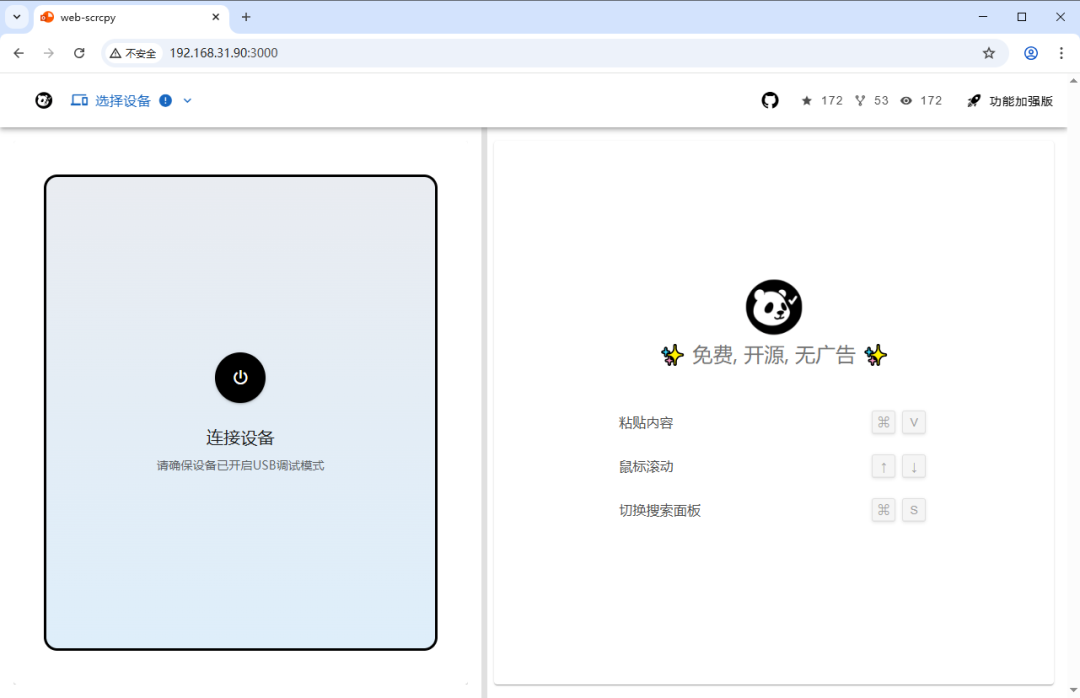
浏览器中输入 http://NAS的IP:3000 就能看到界面
点击“设置设备”,如果不是本机部署访问,大概率会提示不支持 WebUSB 功能
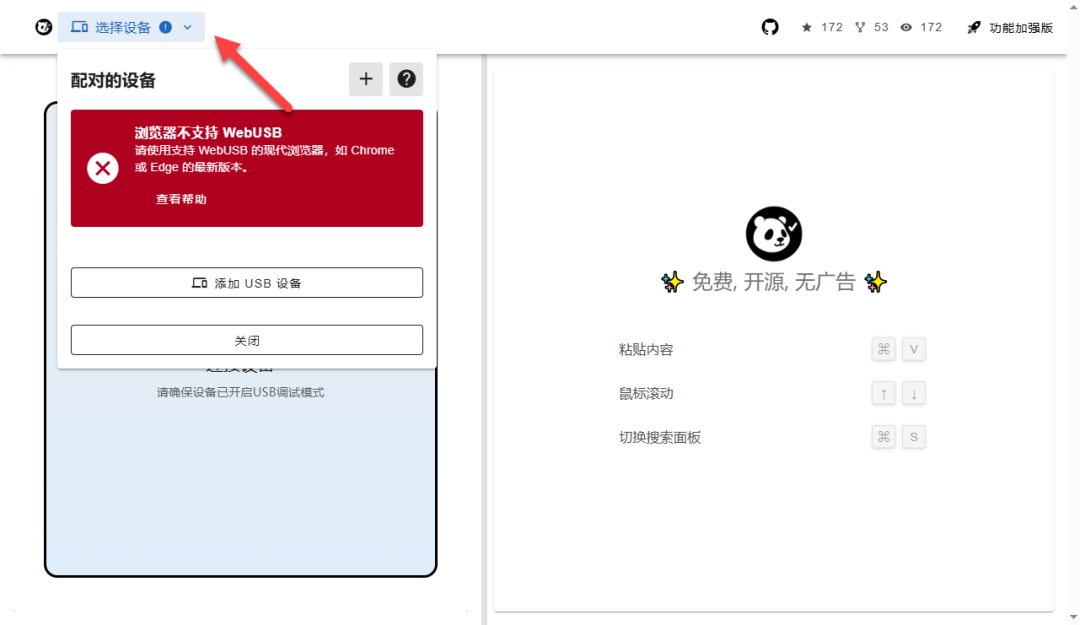
TIP:受 WebUSB API 安全策略限制,页面需通过 http://localhost(127.0.0.1)或 https 协议访问。下文将使用 netsh 命令做端口映射,实现 localhost 访问。
打开 CMD 终端,输入下面命令(IP 改为实际 NAS 的地址)
netsh interface portproxy add v4tov4 listenaddress=127.0.0.1 listenport=3000 connectaddress=192.168.31.90 connectport=3000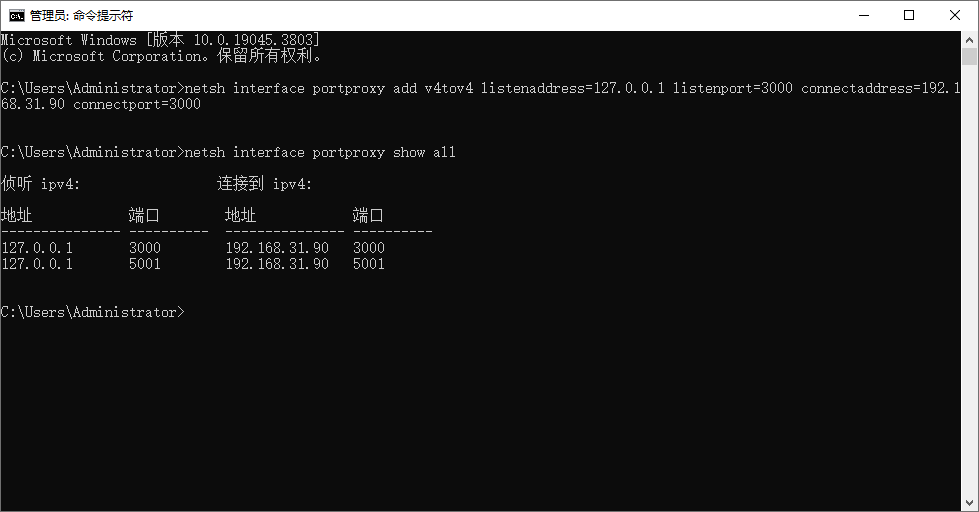
设置成功,浏览器中输入 http://localhost:3000 就能看到界面
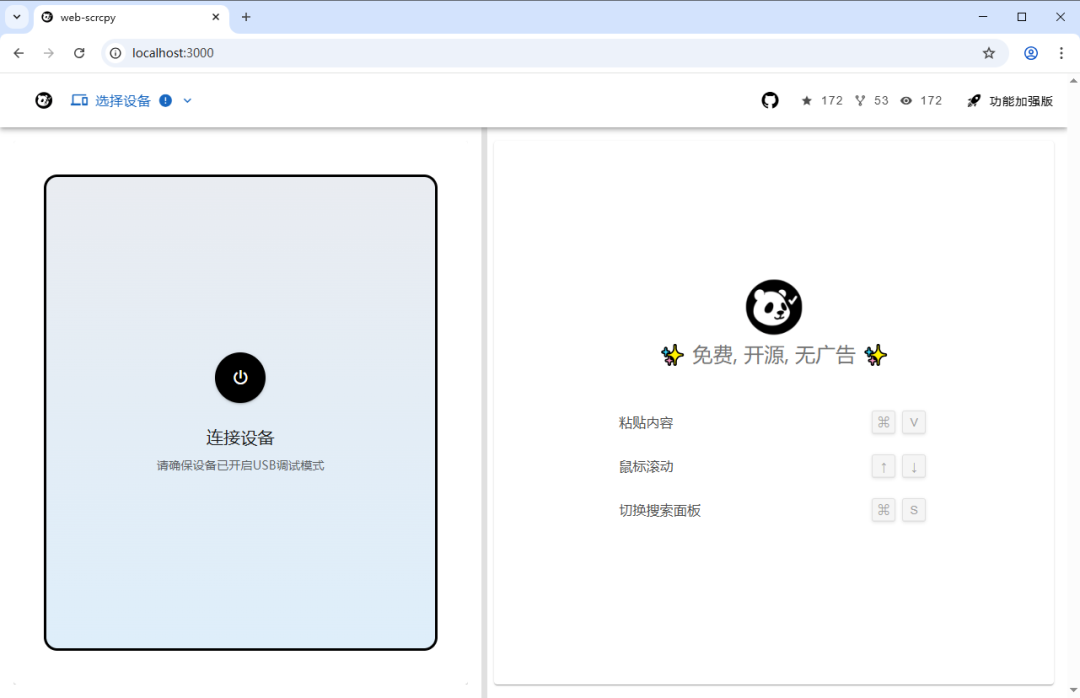
再次点击“设置设备”,已经没有之前的提示了
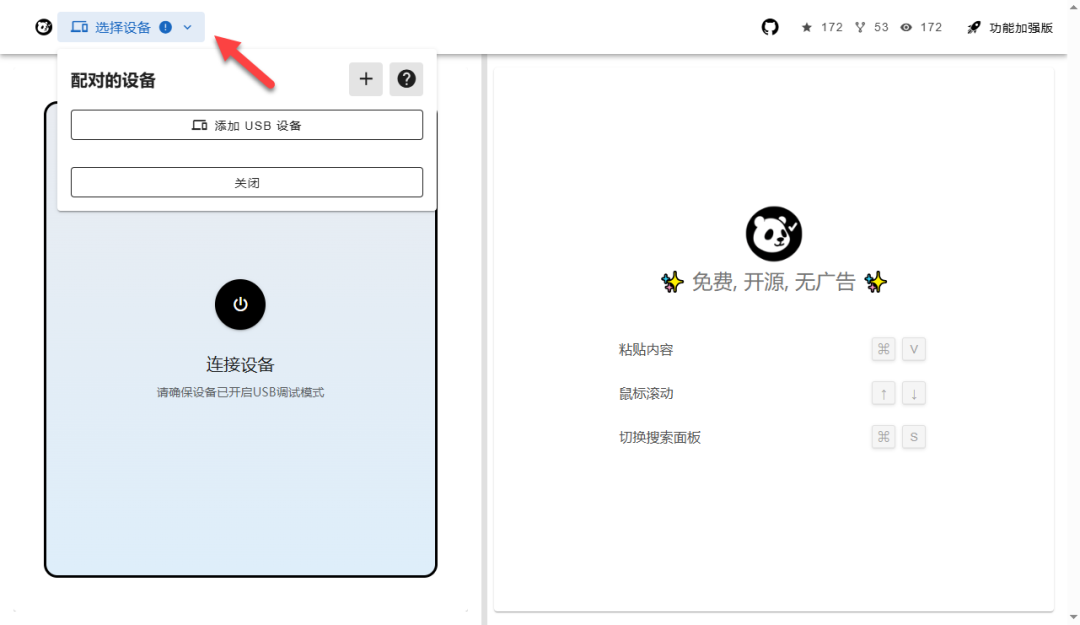
点击“添加 USB 设备”(手机打开 USB 调试功能,使用数据线连接电脑)
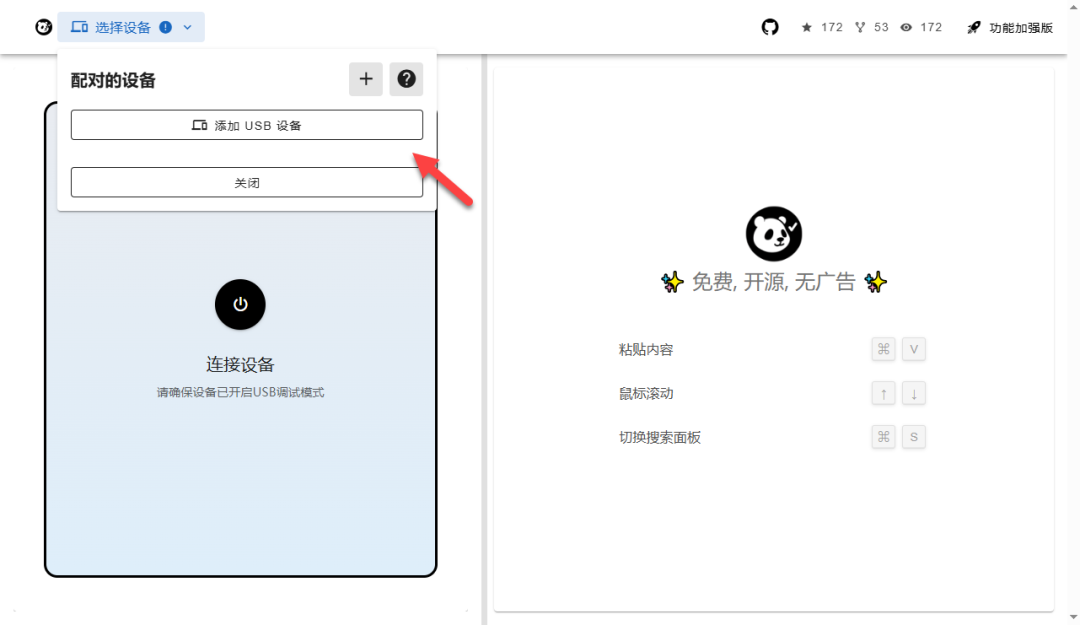
正常情况就能看到手机设备了,点击“连接”
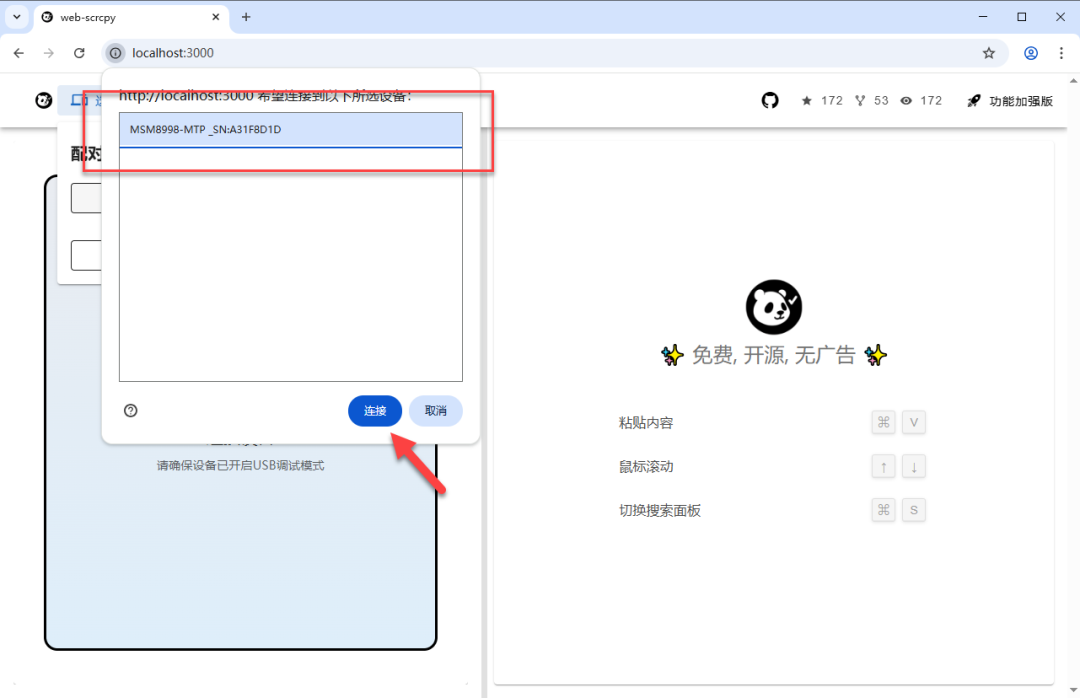
点击出现的设备进行配对,注意手机屏幕需要选择信任
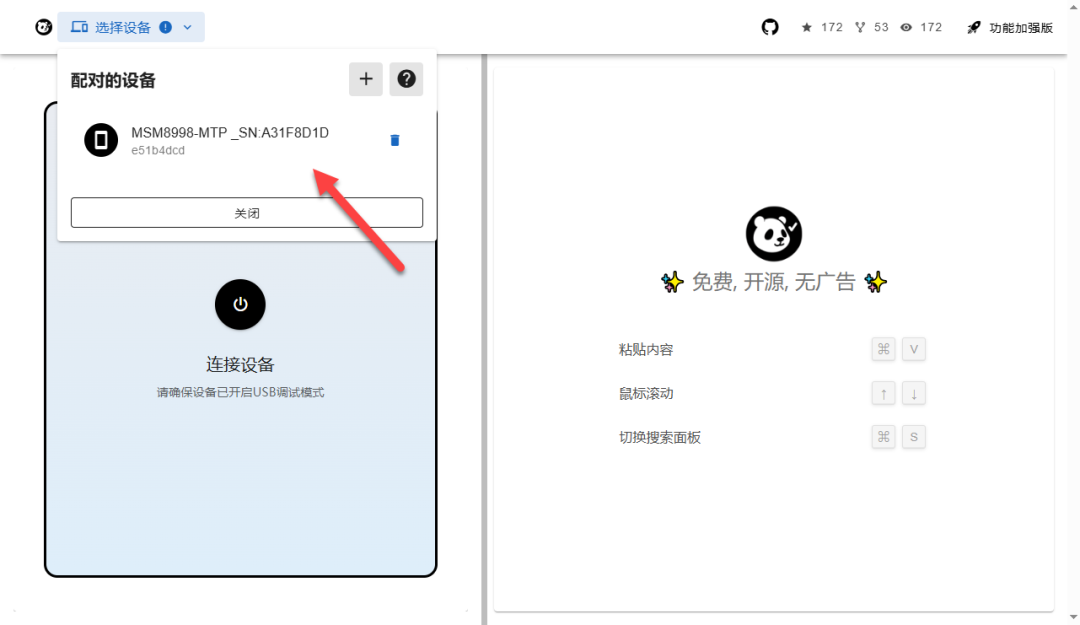
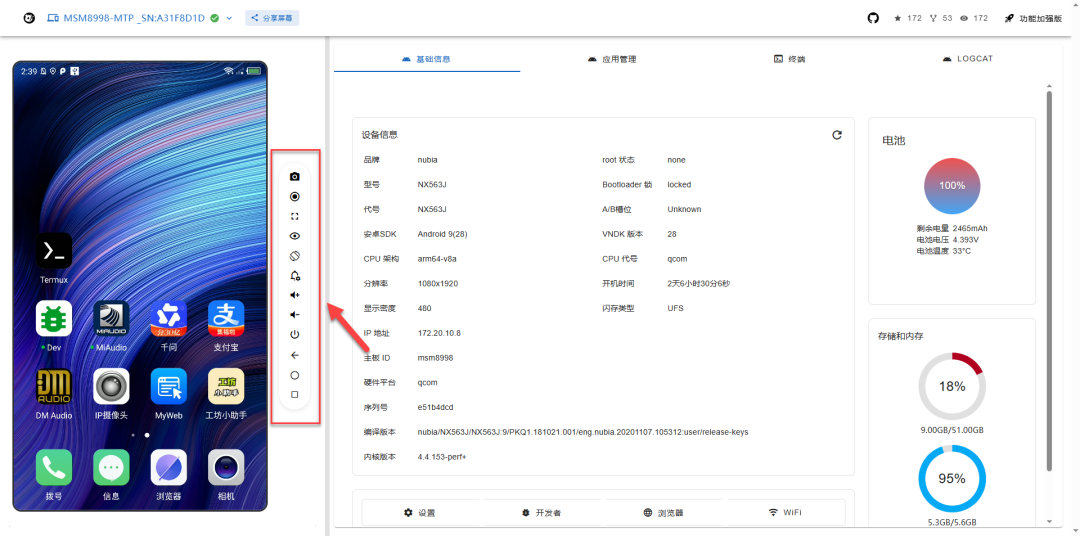
出现手机屏幕图像,以及信息就说明连接成功了
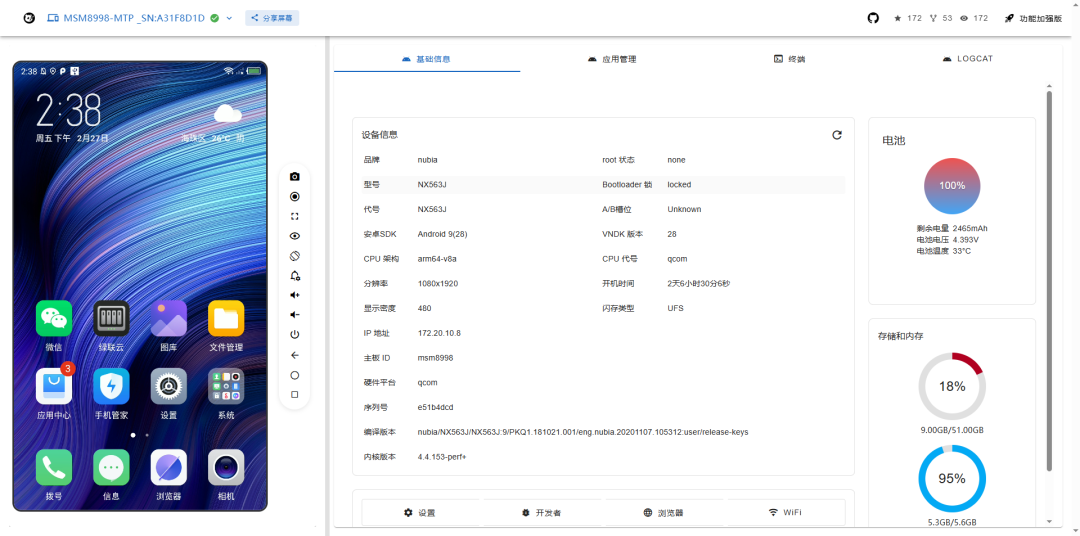
左侧小屏幕可以直接操作手机,流畅度不错
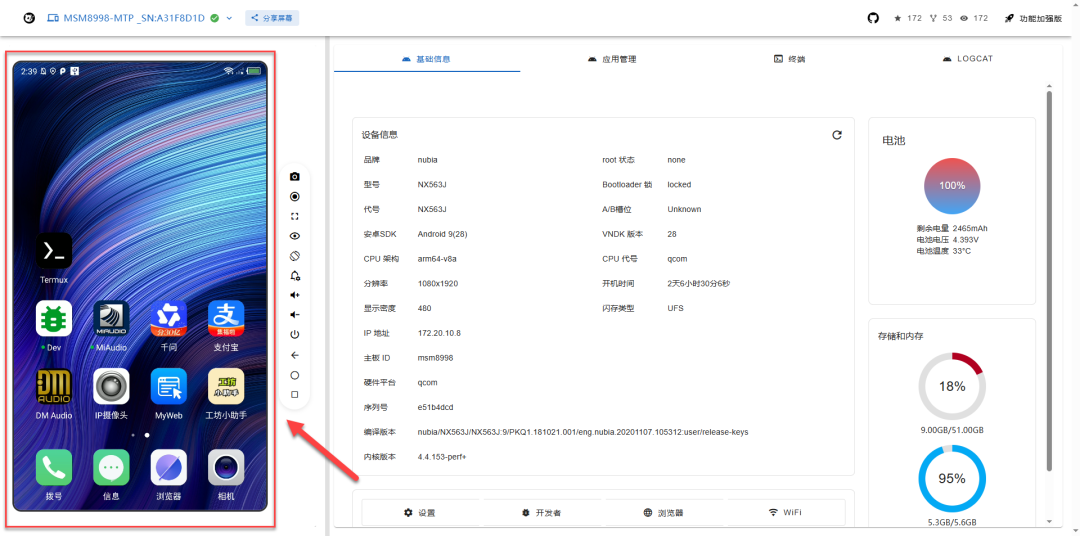
旁边的工具栏:截图、录屏、全屏、通知栏、音量控制、电源键和菜单栏
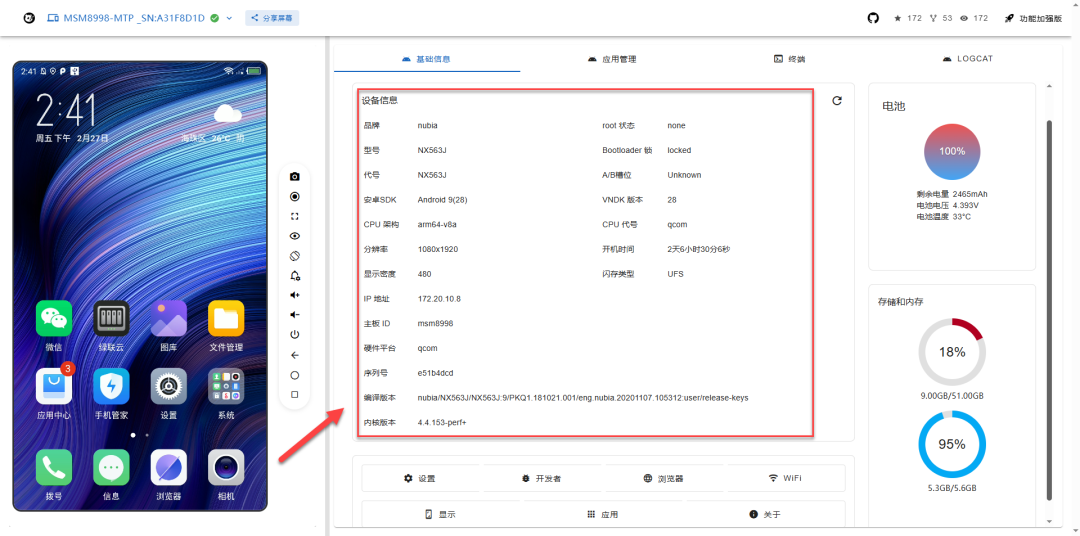
右边则是手机硬件的各种信息
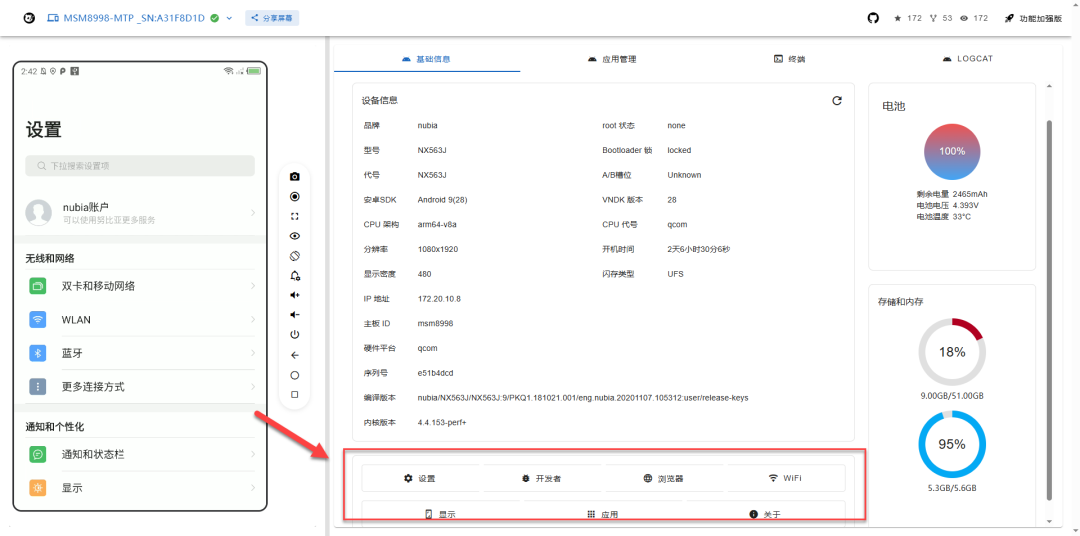
点击下面栏,可以快捷跳转打开功能页面
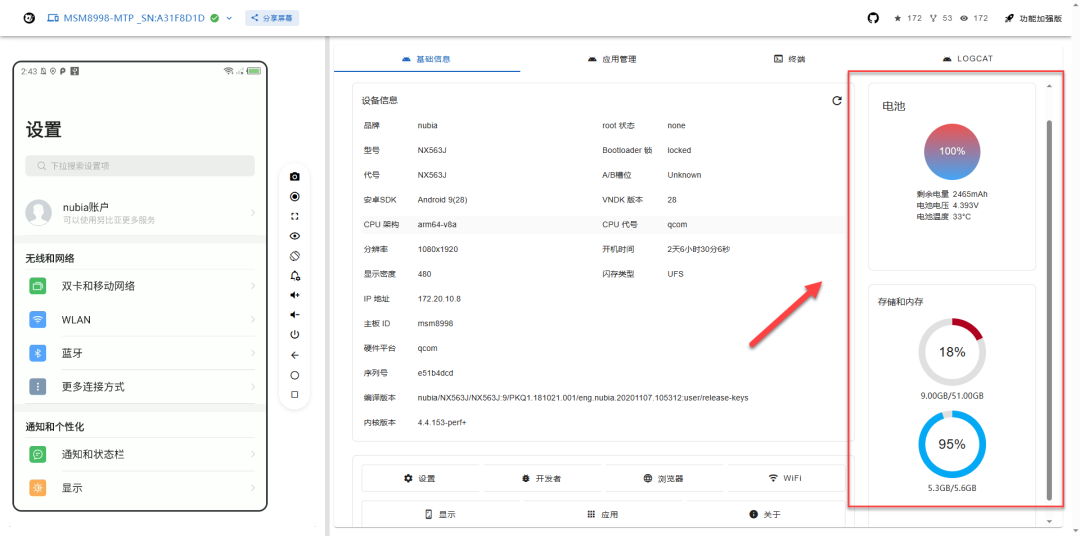
电池电量,存储和内存也都能直观看到
切换到“应用管理”
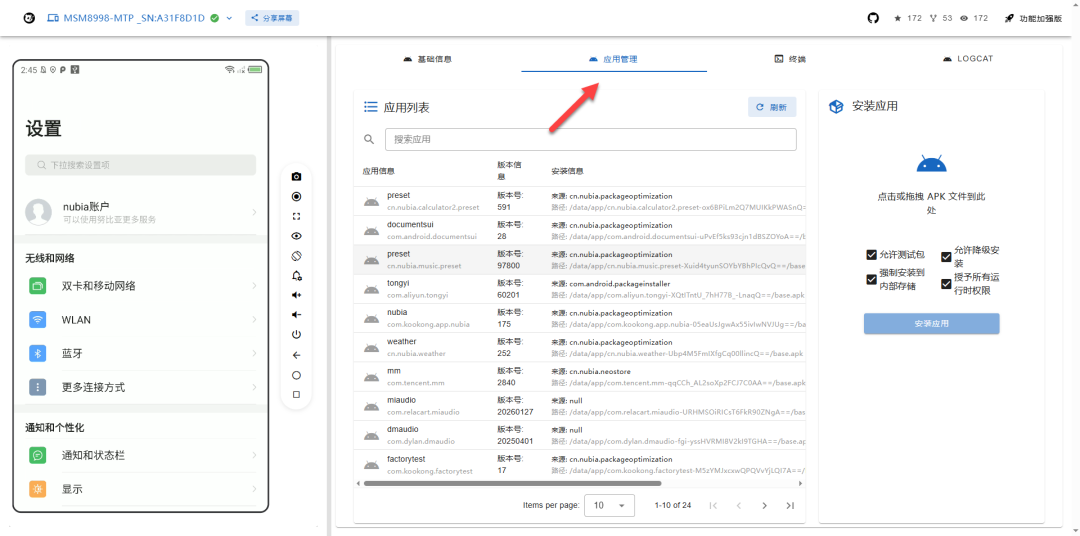
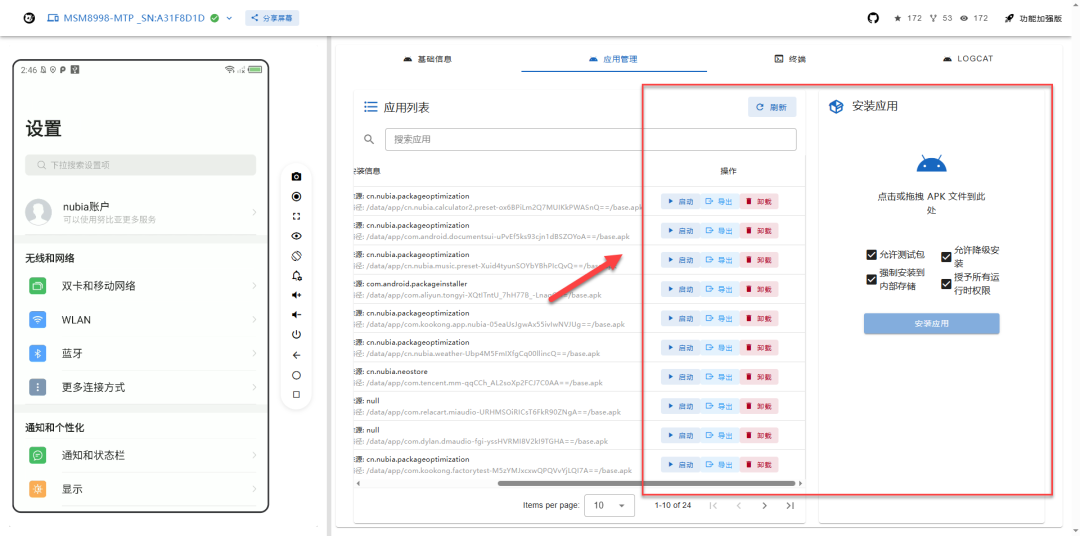
支持安装,导入和删除应用
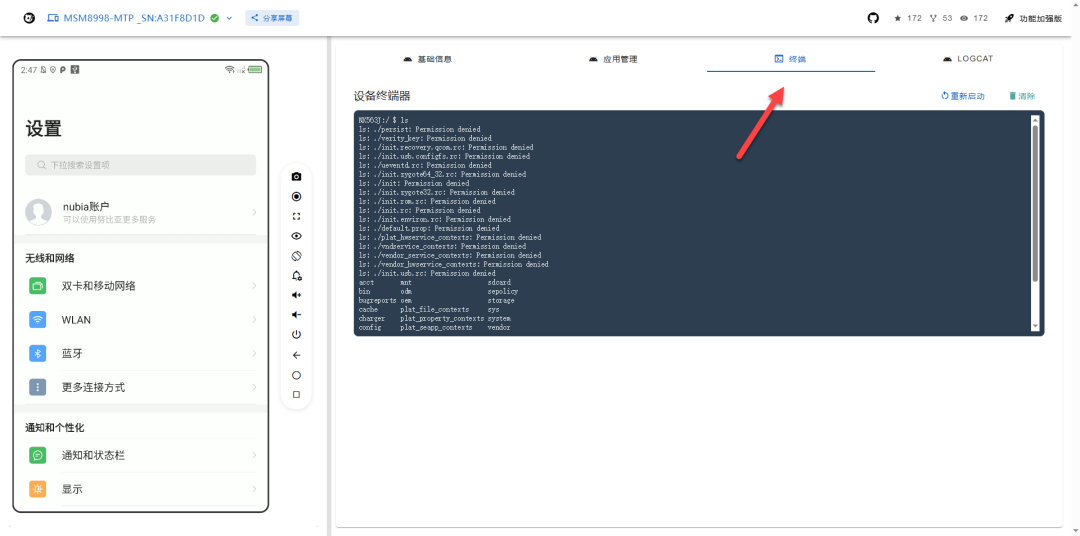
有访问终端的高级功能,可以直接输入命令行
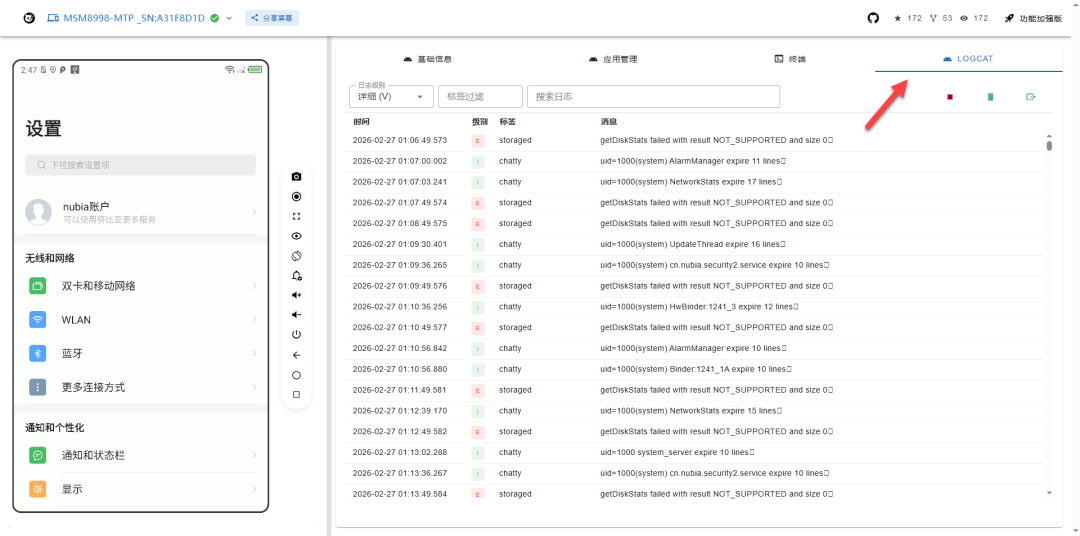
可以查看运行的日志
总结
将Panda-Web-Scrcpy部署在NAS上,相当于为你打造了一个永不停机的“手机控制中枢”。一次部署,随处可用,无论是为了提升工作效率,还是探索科技乐趣,这都是一项值得投入的出色工具。
仅需浏览器就能轻松连接安卓设备!不仅能流畅操控手机屏幕,还支持截图、录屏、应用管理等丰富功能,甚至可访问终端执行命令。不管是办公摸鱼便捷操作手机,还是日常调试管理设备,都是实用性拉满!
综合推荐:⭐⭐⭐⭐(摸鱼神器,电脑控制手机)
使用体验:⭐⭐⭐⭐(使用方便,即开即用)
部署难易:⭐(非常简单)︎
觉得内容不错?我要