本文提供2026年最新版的ownCloud在NAS上的部署教程,通过Docker Compose三步骤快速搭建私有云盘,涵盖安装、配置、使用全流程,帮助用户实现数据安全存储与共享。

ownCloud:
在当今数据隐私备受关注的时代,搭建私有云盘成为越来越多人的选择。ownCloud作为一款成熟的开源文件同步与共享平台,能够让用户在NAS上快速搭建专属的私有云存储服务,实现对数据的完全控制。本文将详细介绍如何使用Docker Compose在NAS上快速部署ownCloud,并探索其核心功能。
安装
Docker Compose(自带数据库)
services:
ownCloud:
    image: dlandon/owncloud:latest
    container_name: ownCloud
    privileged: true
    ports:
      - 8443:443
    environment:
      - PGID=1000
      - PUID=1000
      - TZ=Asia/Shanghai
      - DB_PASS=owncloud
    volumes:
      - ./config:/config
      - ./data:/data
    restart: always
参数说明(更多参数建议去看文档)
PGID(环境变量):UserID 用户权限
PUID(环境变量):GroupID 用户组权限
TZ(环境变量):时区设置
DB_PASS(环境变量):数据库密码
/config(路径):用于配置文件和数据库
/data(路径):用于存储数据
使用
浏览器中输入 https://NAS的IP:8443 就能看到界面,注意是 HTTPS 协议(启动可能会比较久一点)
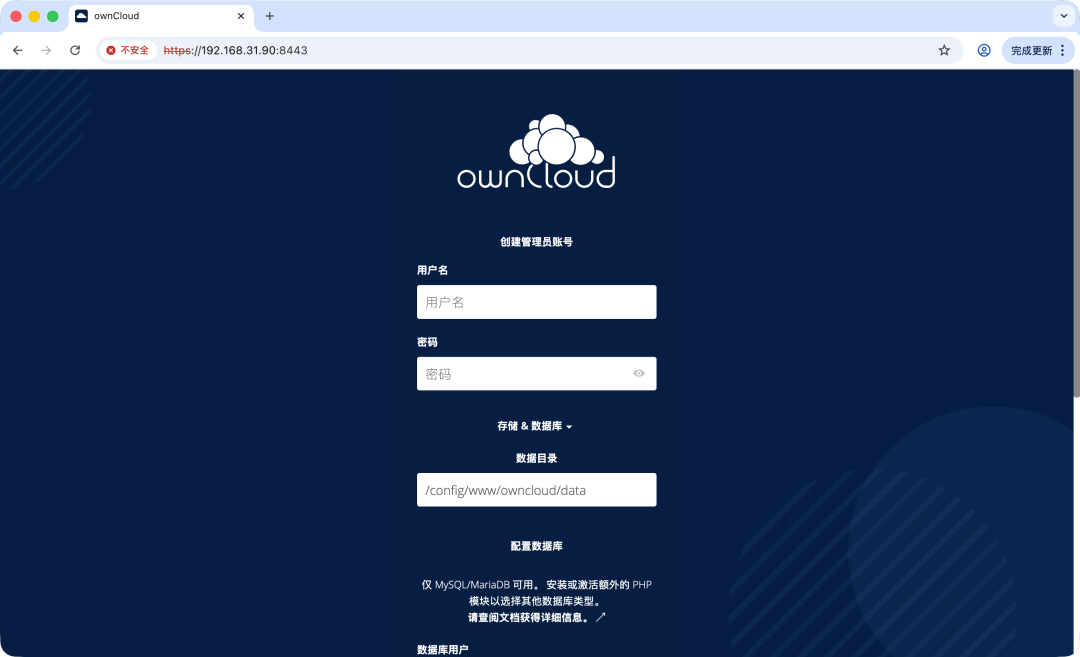
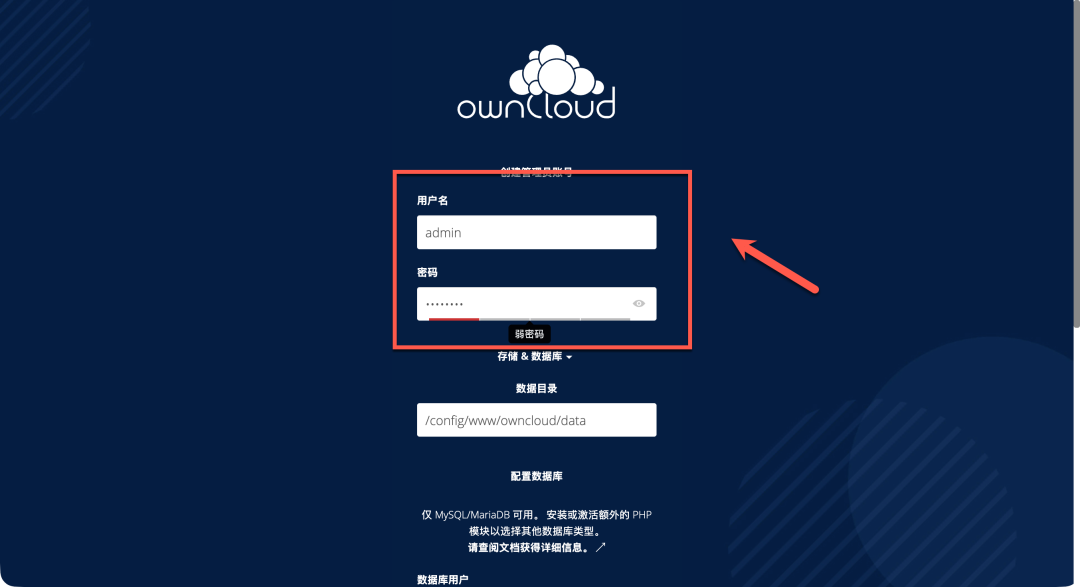
创建管理员账号
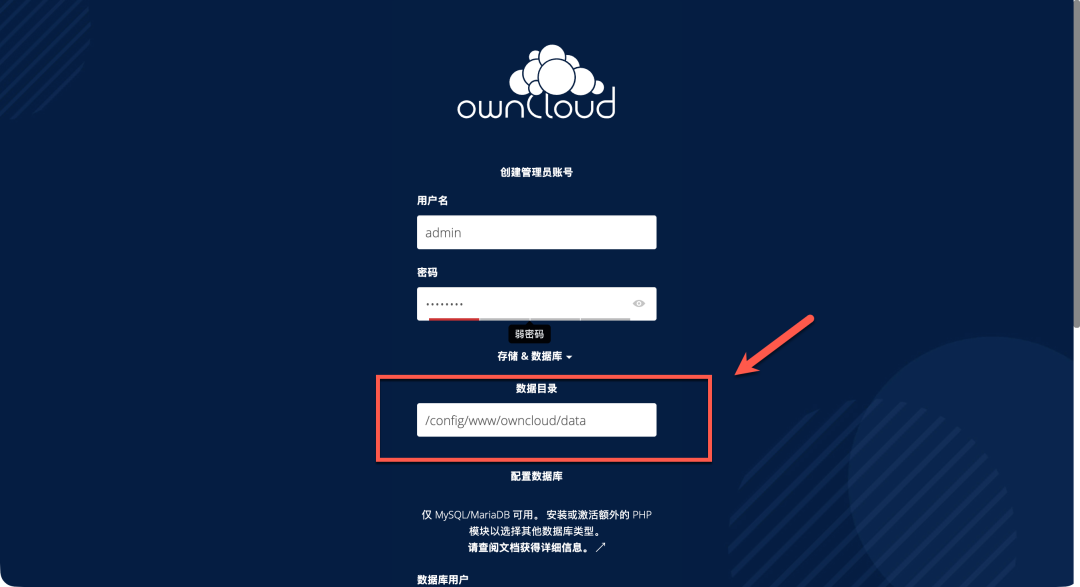
修改数据目录为“/data”(这里我忘记改了,后面才想起,当然不改也行)
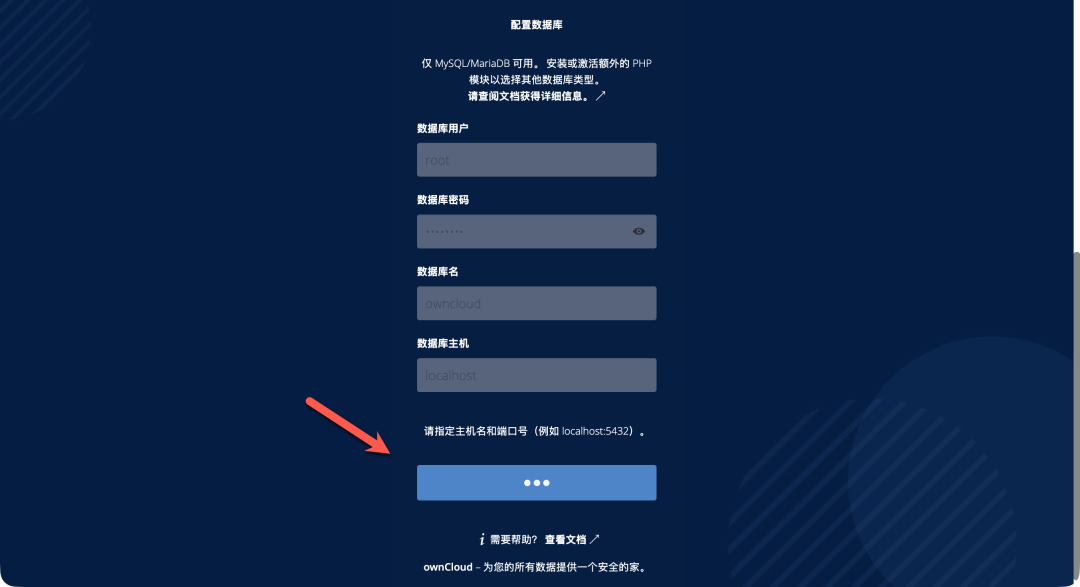
配置数据库(这个镜像是封装有数据库的)
数据库用户名:root
数据库密码:owncloud
数据库名:owncloud
数据库主机:localhost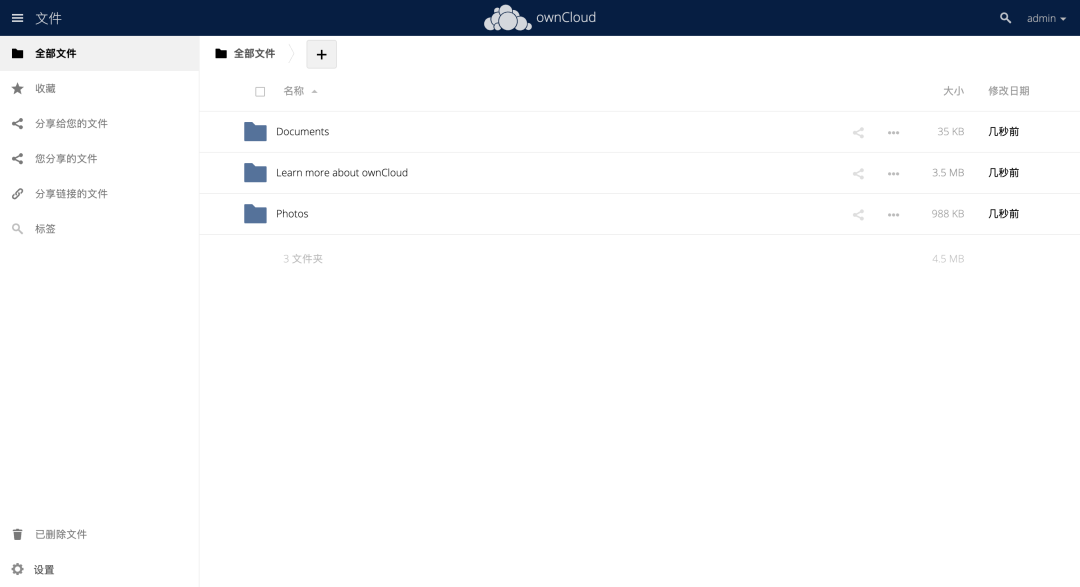
没有问题就可以点击安装了,可以需要加载一下
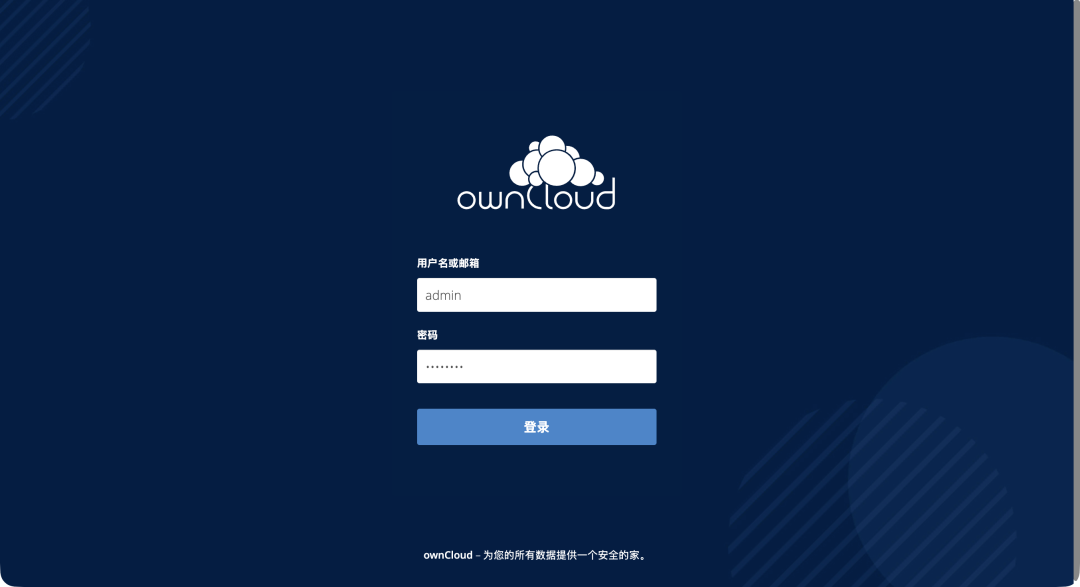
加载完成后,输入账号密码进行登录
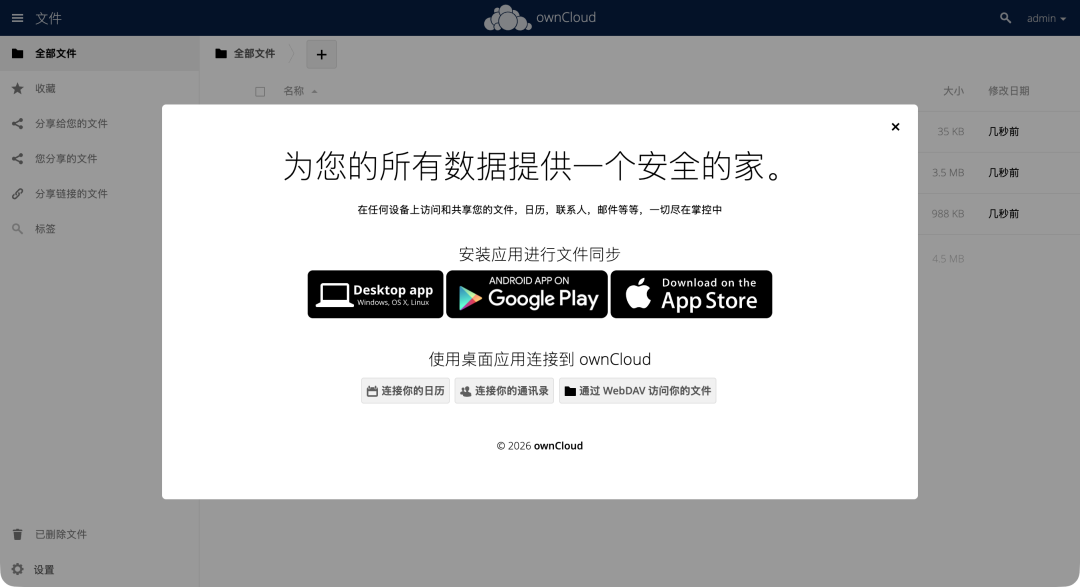
毕竟是老牌应用,客户端支持很全
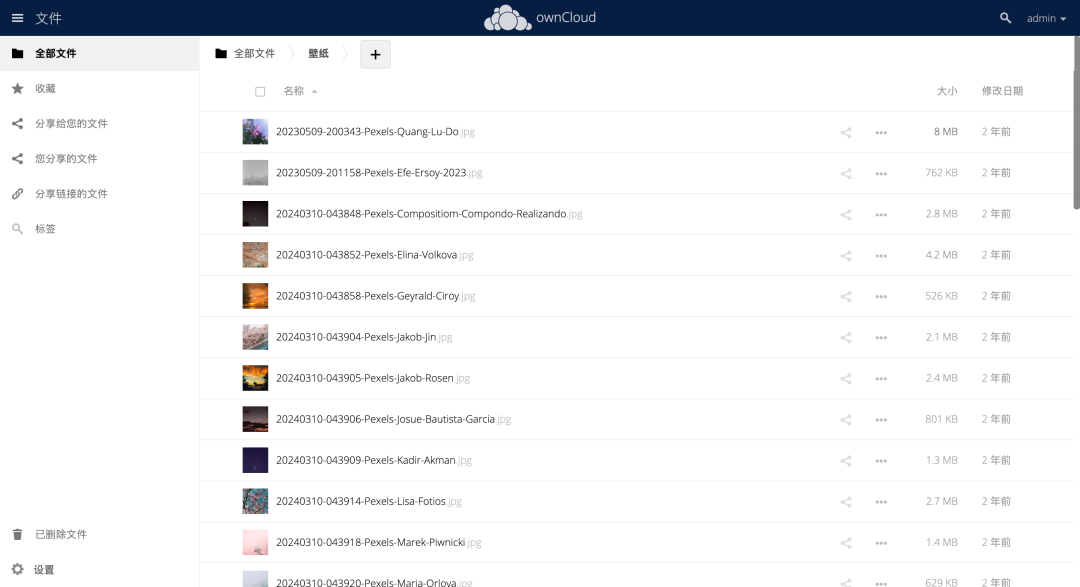
整体界面样式比较简洁,没有花里胡哨的东西
点击“➕”,就能创建文件夹/文本文件,以及上传文件
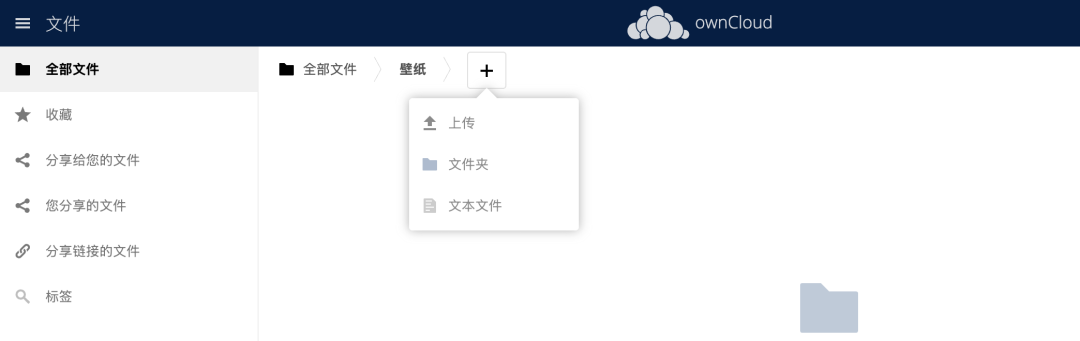
支持批量上传文件(直接拖到网页就行)
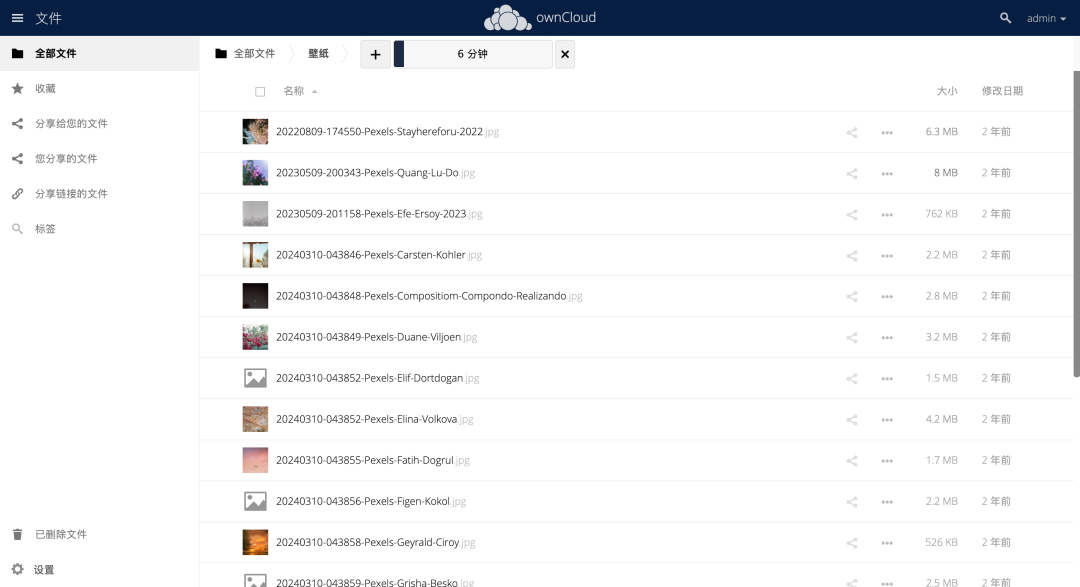
图片预览
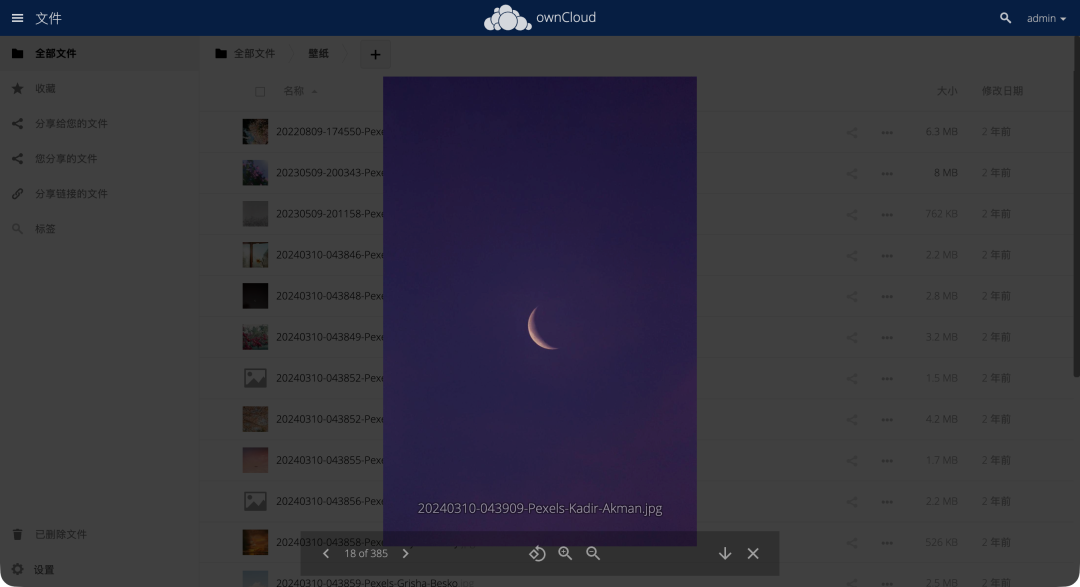
TXT 预览
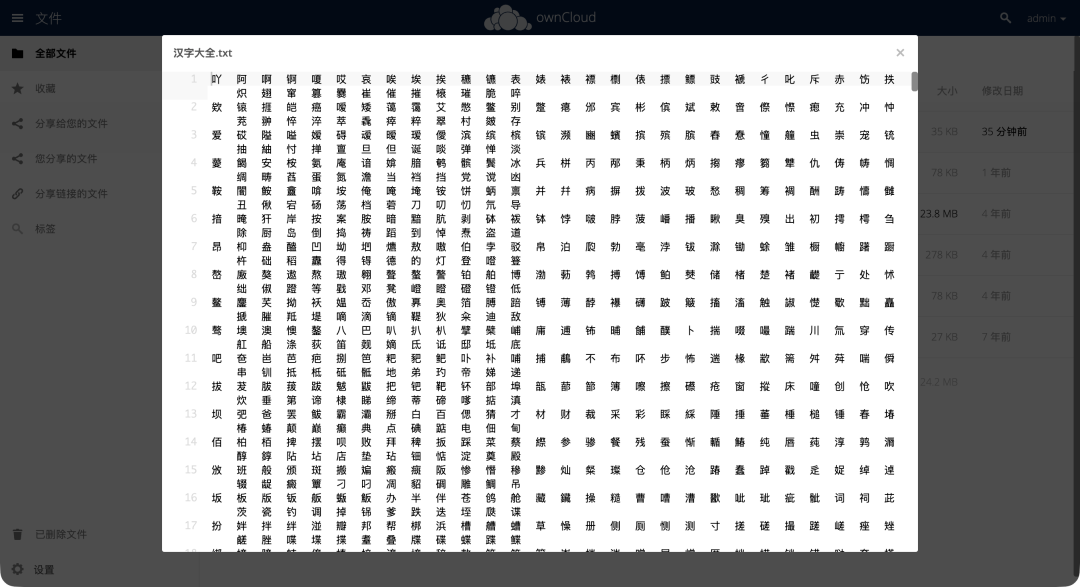
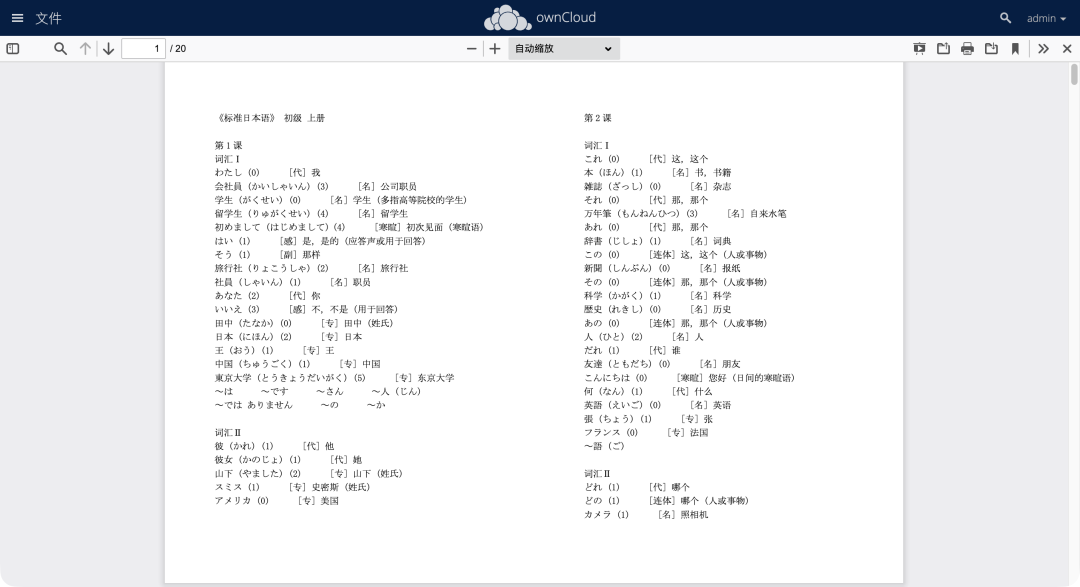
PDF 预览(常见的 word,excel,ppt 好像都不支持,不过可以安装 ONLYOFFICE 插件)
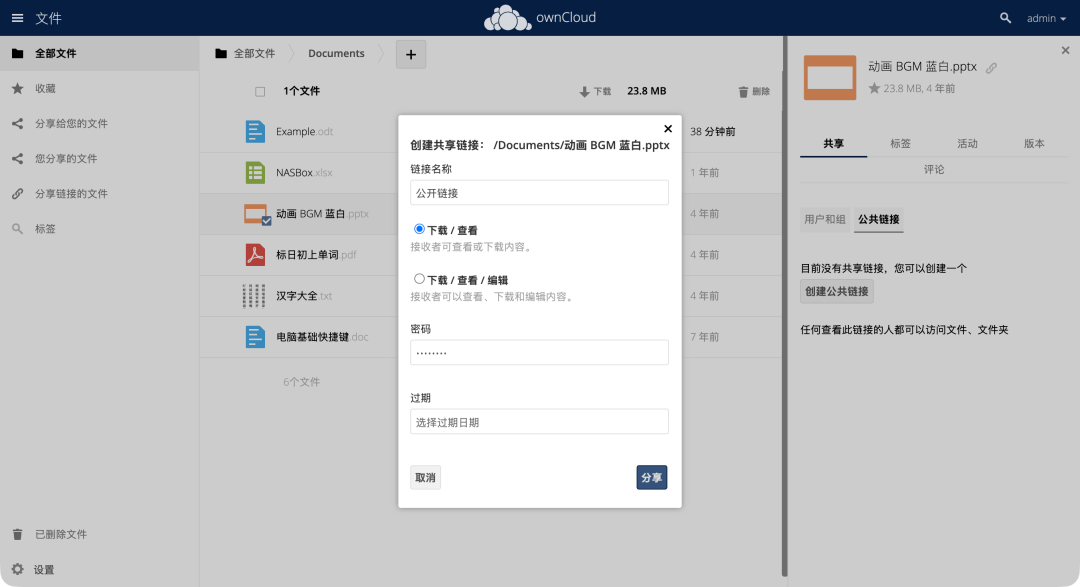
支持文件/文件夹分享,可以设置内部权限,或者公开链接分享
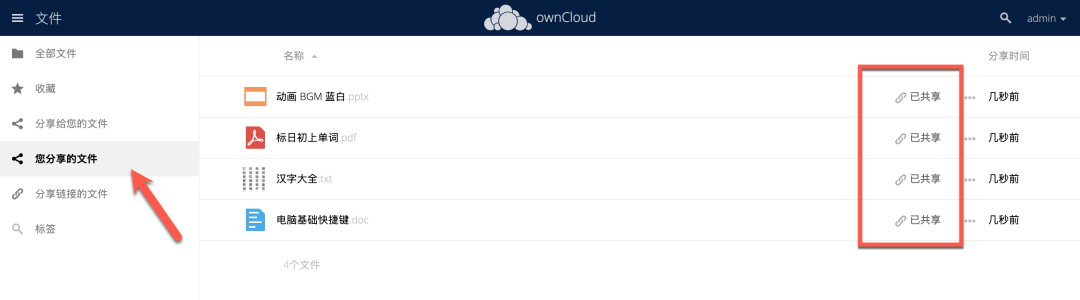
除了文件后面有共享图标,这里也有统一的管理入口
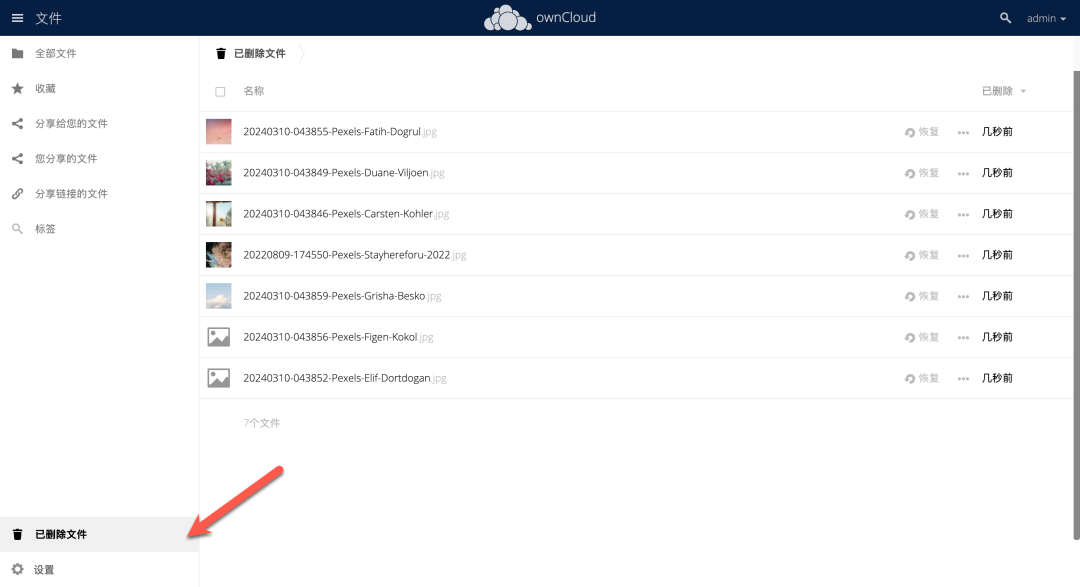
回收站功能也是有的,删除文件可以恢复
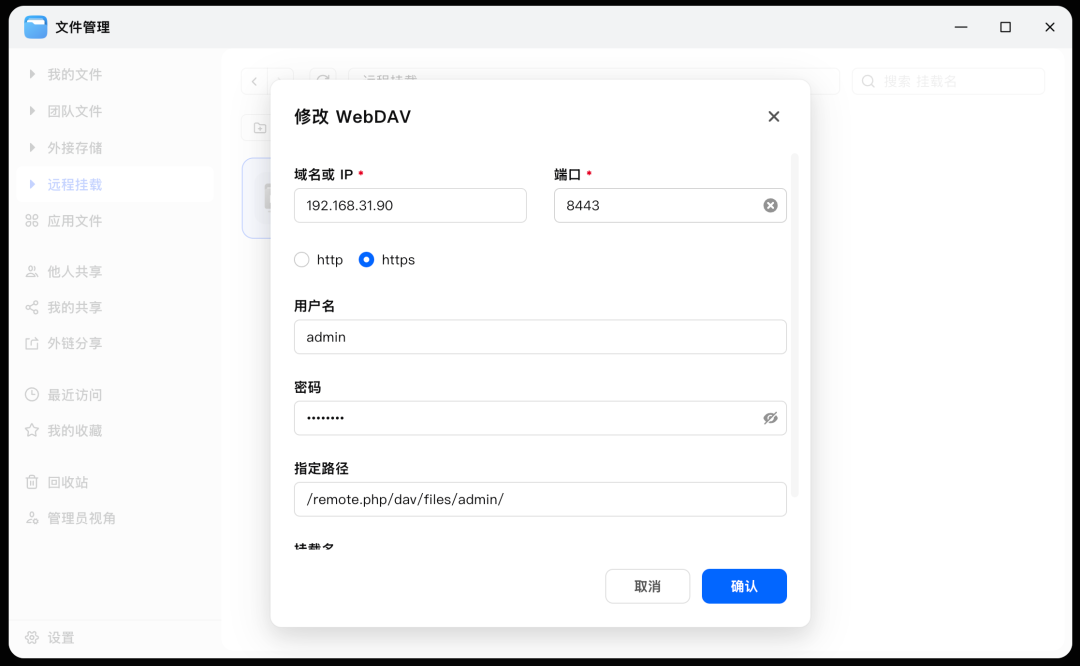
左下角,点击设置,会看到 WebDAV 链接能挂载到本地
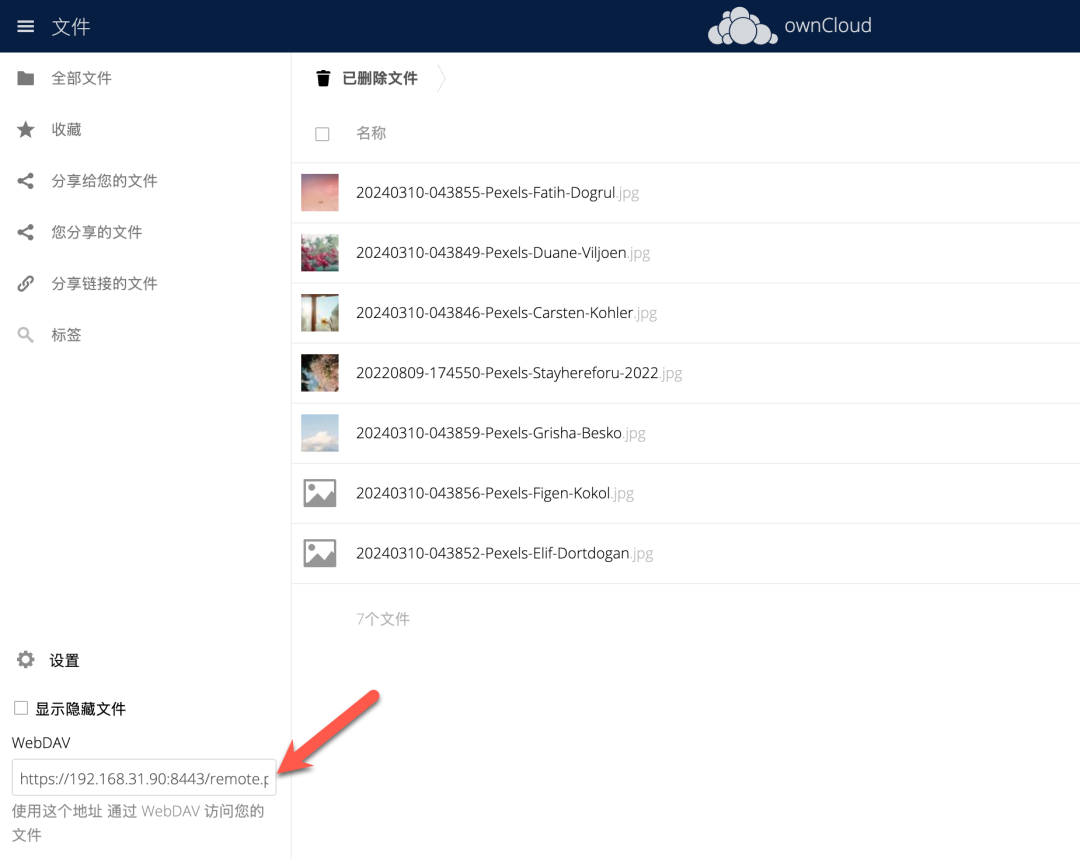
TIP:有需要的可以参考我这里的 WebDAV 配置(不过不清楚为什么,上次有些文件会返回 598 报错)
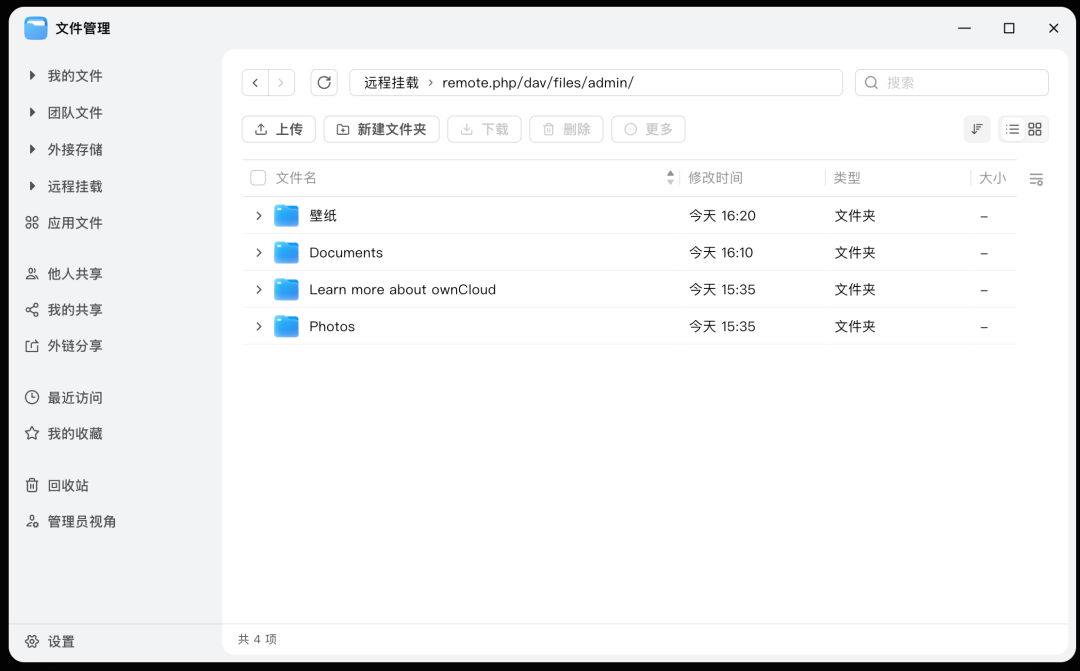
挂载之后就能看到网盘的文件了(一般是挂载到 PC 上,更加方便编辑文件)
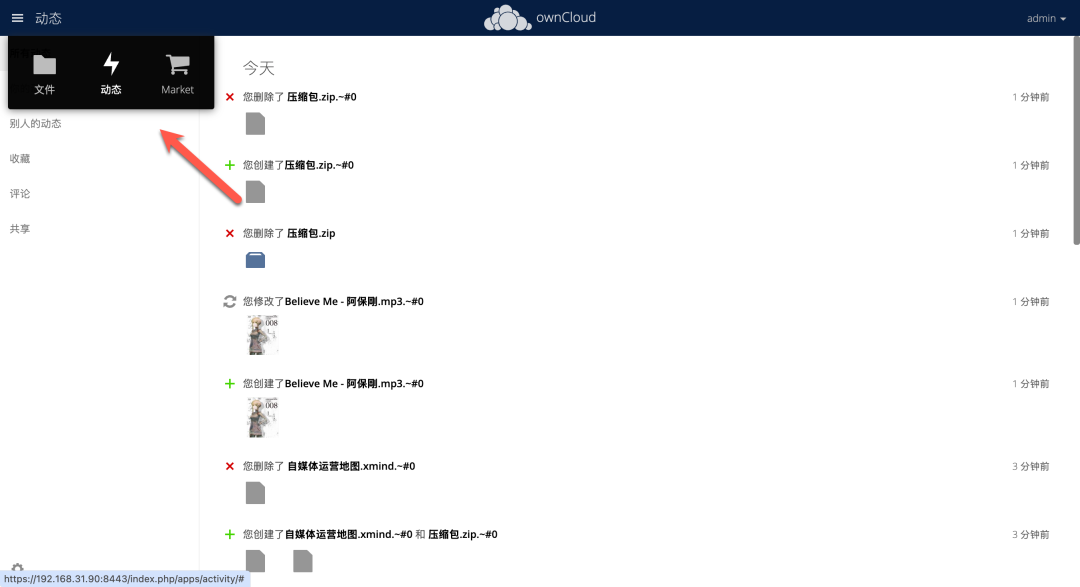
点击左上角菜单,选择“动态”
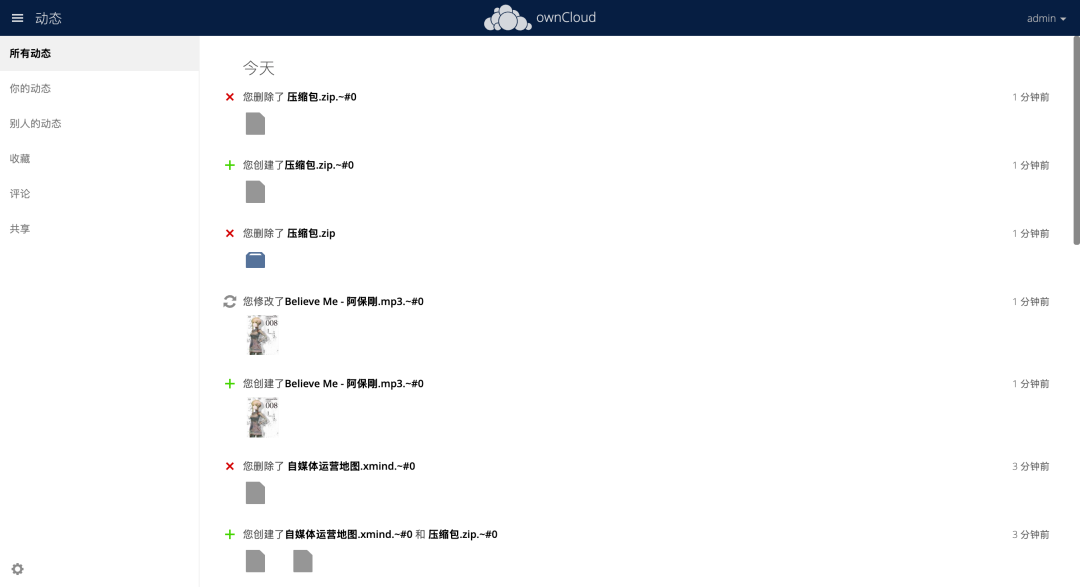
可以看到所有动态,操作过什么文件都能看到
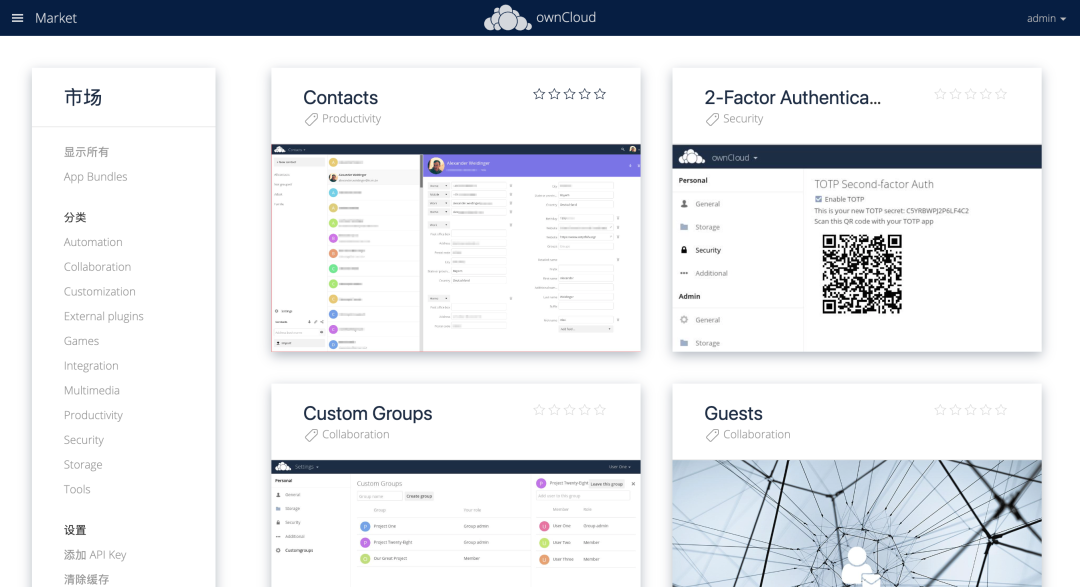
来到“商店”
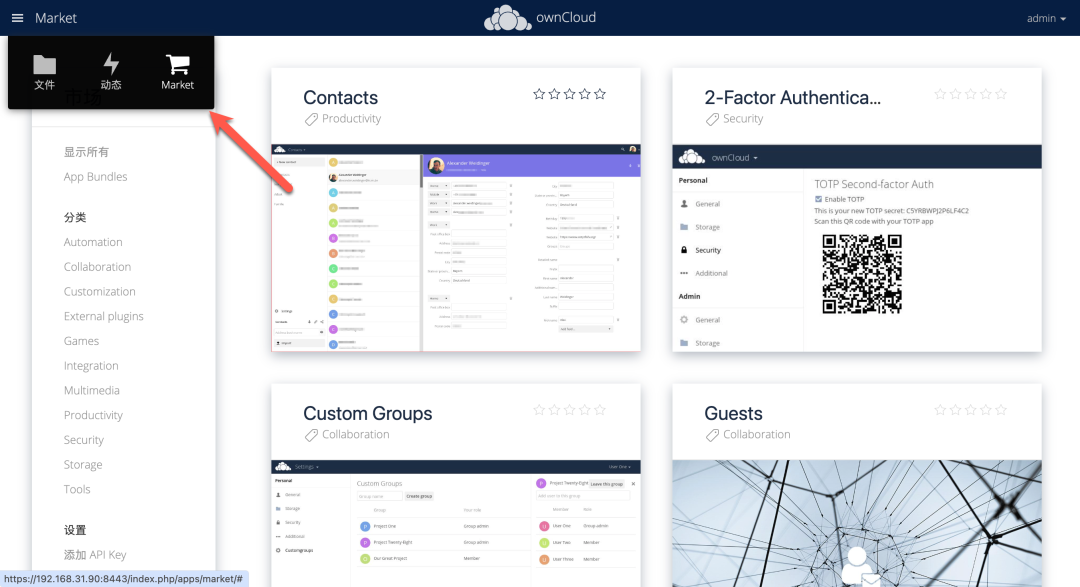
支持插件还是挺多的,而且都有分类
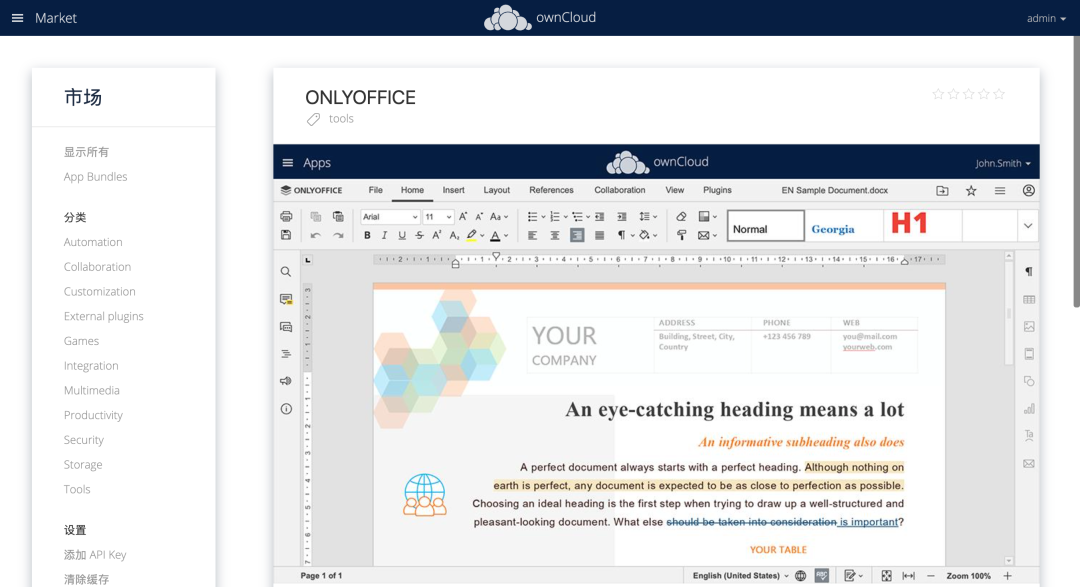
大家可能比较关心的 ONLYOFFICE 也是有的(安装了但是好像用不了,不清楚是不是设置问题)
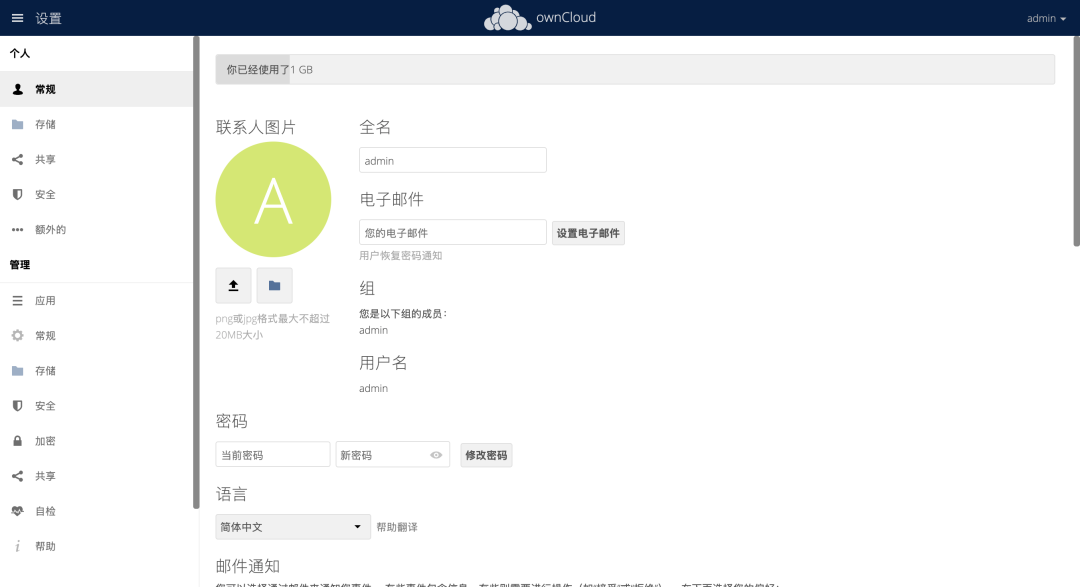
右上角,点击“设置”
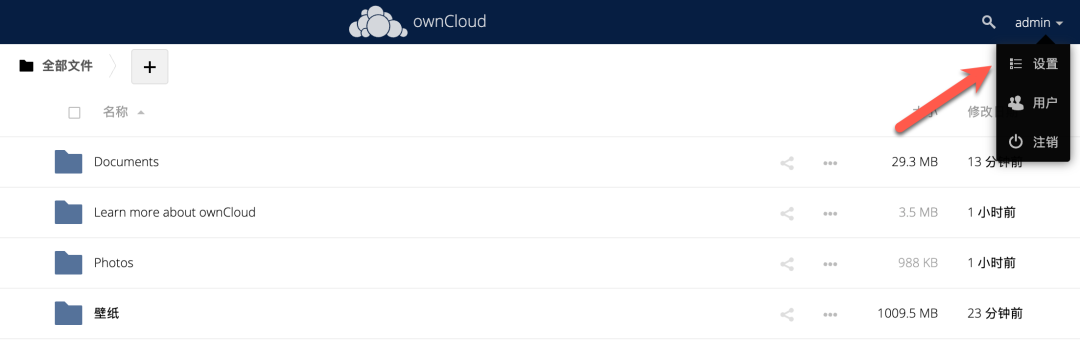
设置功能比较多,就不详细介绍了(不过都比较简单)
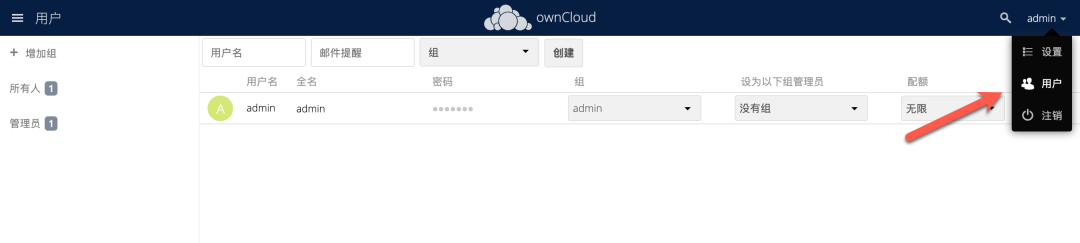
用户管理功能也是有的,能设置权限
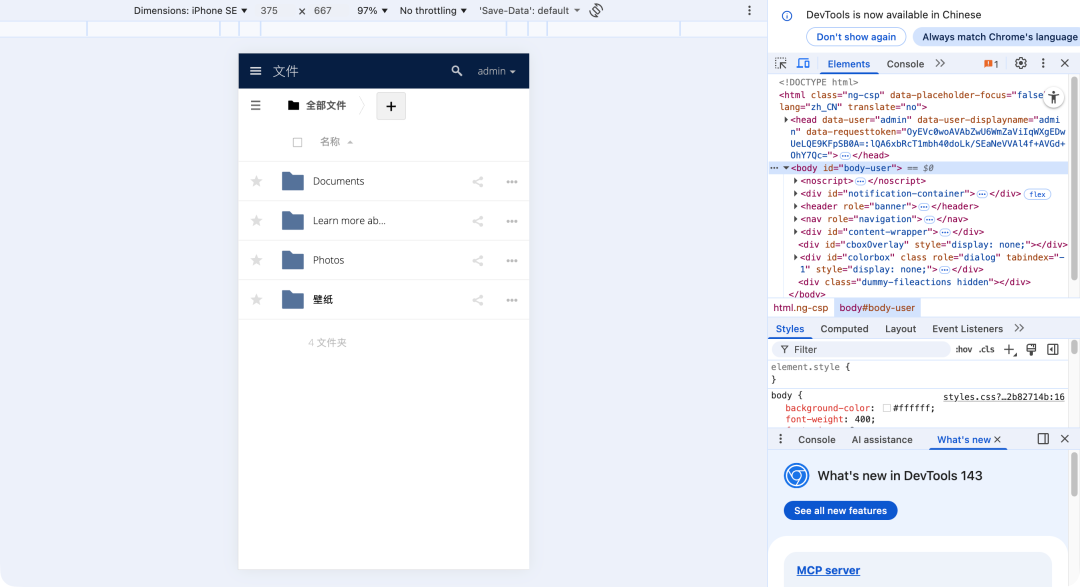
有针对网页移动端做适配,手机也可以简单访问
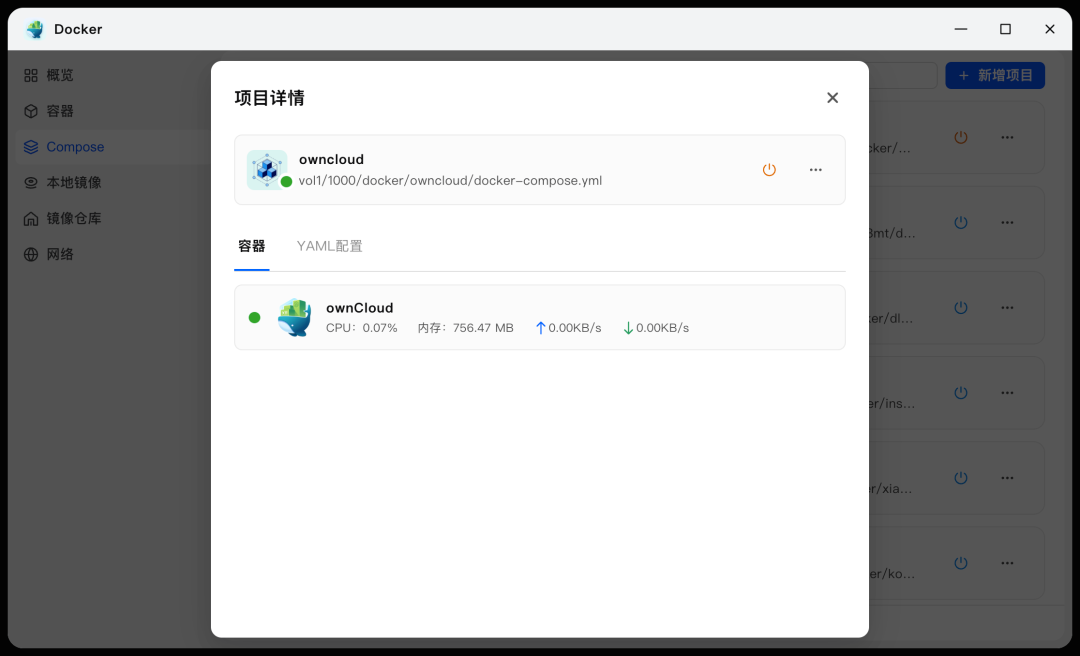
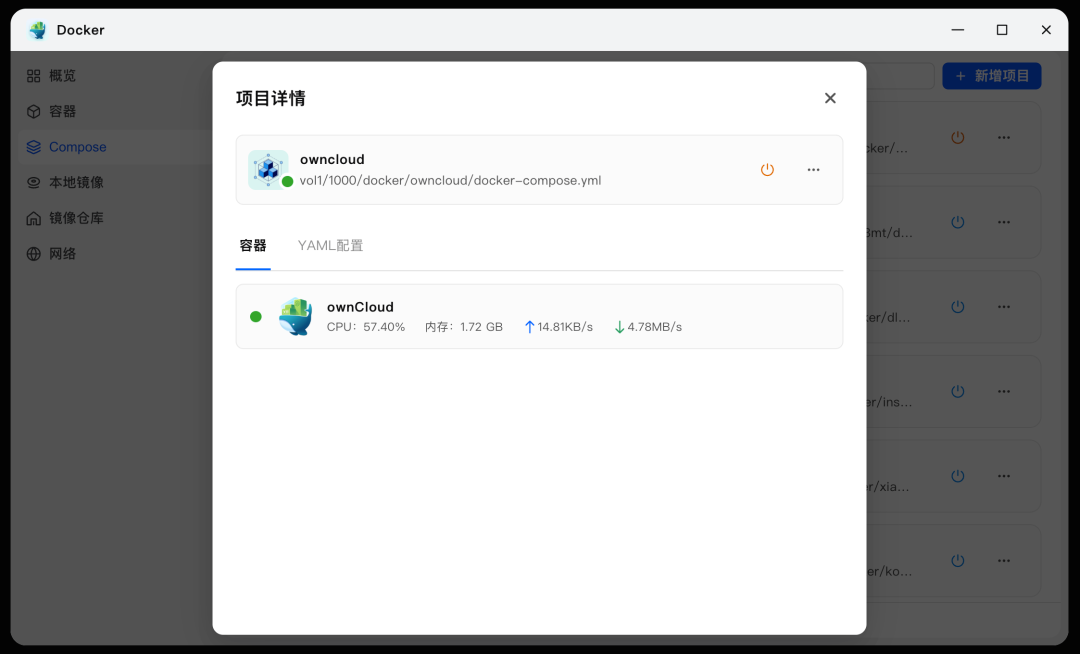
正常运行时,CPU 和内存占用量都不大
上传文件时,CPU 和内存占用会飙升
总结
ownCloud作为老牌开源云盘解决方案,最大的优势在于部署简单、客户端支持全面,适合需要基础文件同步和共享功能的用户。界面简洁直观,没有过多复杂功能,学习成本低。不过对于需要高级协作功能的用户,可能需要通过插件扩展来实现,部分功能(如ONLYOFFICE集成)可能需要额外配置。
个人觉得 ownCloud 体验只能说中规中矩,上手比较简单没有门槛,也没有花里胡哨复杂的功能。单纯作为简单的网盘使用是没有问题的,界面简洁大气,而且支持客户端齐全。但如果想要更进一步,要求更多就不太建议了,虽然有插件可以稍微弥补自带功能短缺,还是感觉少了点意思。
综合推荐:⭐⭐⭐(没有使用门槛,客户端齐全)
使用体验:⭐⭐⭐(中规中矩,功能比较基础)
部署难易:⭐⭐(简单)︎
觉得内容不错?我要