本文提供在群晖NAS上部署Kavita私人数字图书馆的完整教程,涵盖Docker Compose配置、Web Station设置、中文界面调整和资料库管理,帮助用户打造完全私有的漫画与电子书管理平台。

Kavita:
在数字化阅读的时代,拥有一个私人的数字书库能让漫画、电子书的管理和阅读变得更高效,还能保证数据完全私有。Kavita 作为免费开源的自托管数字图书馆平台,主打漫画与电子书一站式管理,适配多格式且界面友好,在群晖 NAS 上通过 Docker 就能轻松部署,其他品牌 NAS 操作也可参考此教程,新手也能快速上手。本文将手把手教您在群晖NAS上部署Kavita,打造完全私有的数字书库。
准备工作与文件夹创建
这次我用群晖的 NAS 演示一下如何部署 Kavita,其他品牌的 NAS 操作步骤也是差不多的。
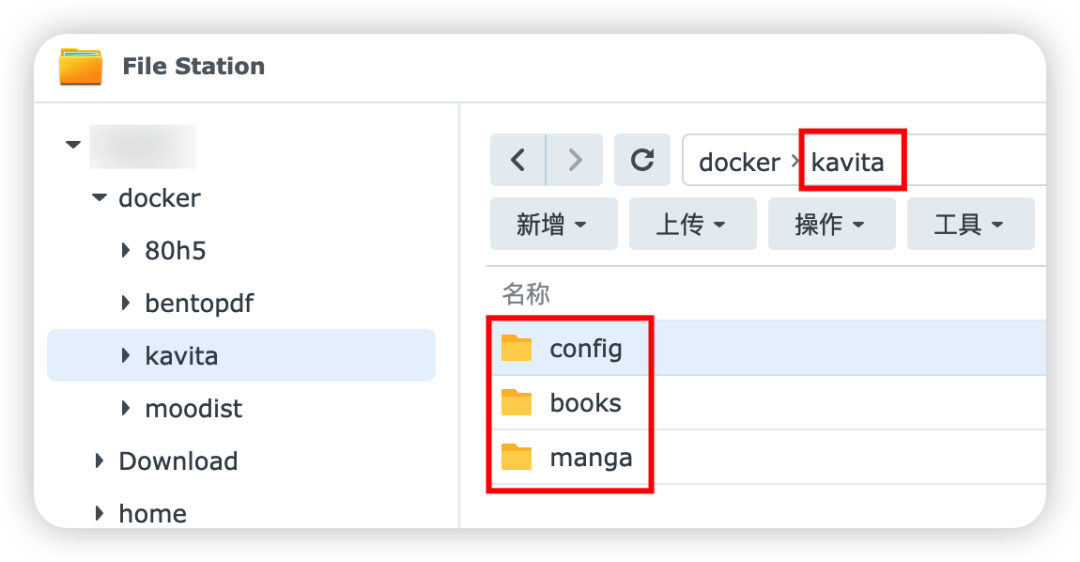
在开始部署前,首先需要在群晖NAS上创建必要的文件夹结构。打开File Station,进入docker文件夹,新建一个名为"kavita"的文件夹。接着,在kavita文件夹内创建三个子文件夹:config(用于存储配置)、books(存放电子书)、manga(存放漫画)。这种清晰的目录结构有助于后续管理和维护。
Docker Compose部署配置
打开“Container Manager”,创建一个新项目。
-
项目名称:kavita
-
路径:/docker/kavita
-
来源:创建 docker-compose.yml
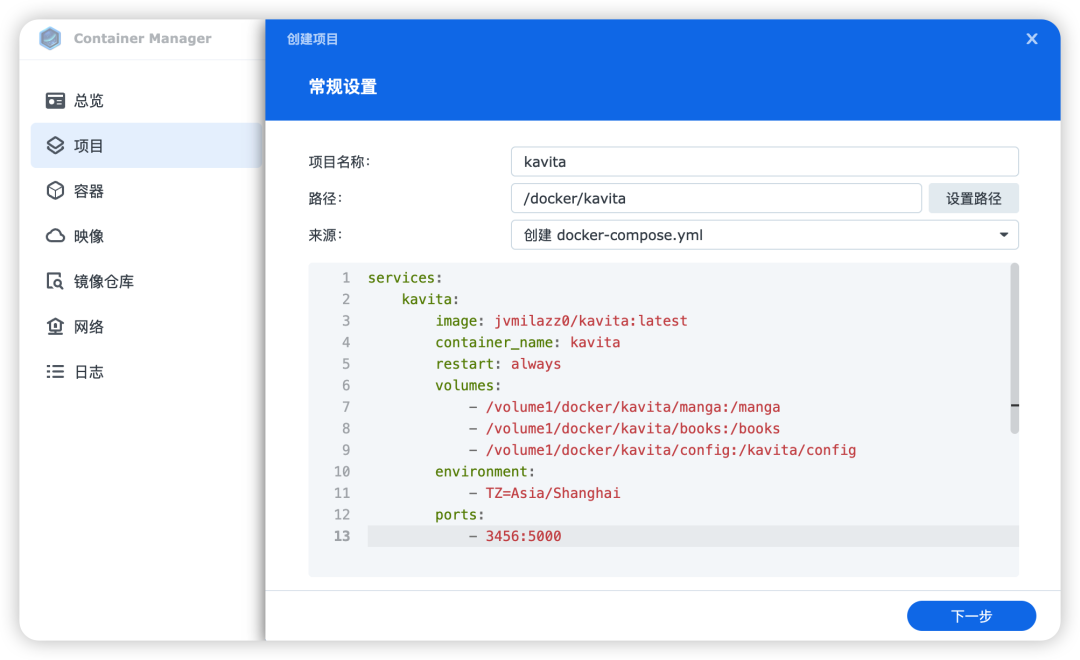
代码如下:
services:
  kavita:
    image: jvmilazz0/kavita:latest
    container_name: kavita
    restart: always
    volumes:
      - /volume1/docker/kavita/manga:/manga
      - /volume1/docker/kavita/books:/books
      - /volume1/docker/kavita/config:/kavita/config
    environment:
      - TZ=Asia/Shanghai
    ports:
      - 3456:5000
我给 Kavita 配置了一个 3456 端口,你可以设置其他数字。
点击“下一步”。
勾选“通过 Web Station 设置网页门户”。
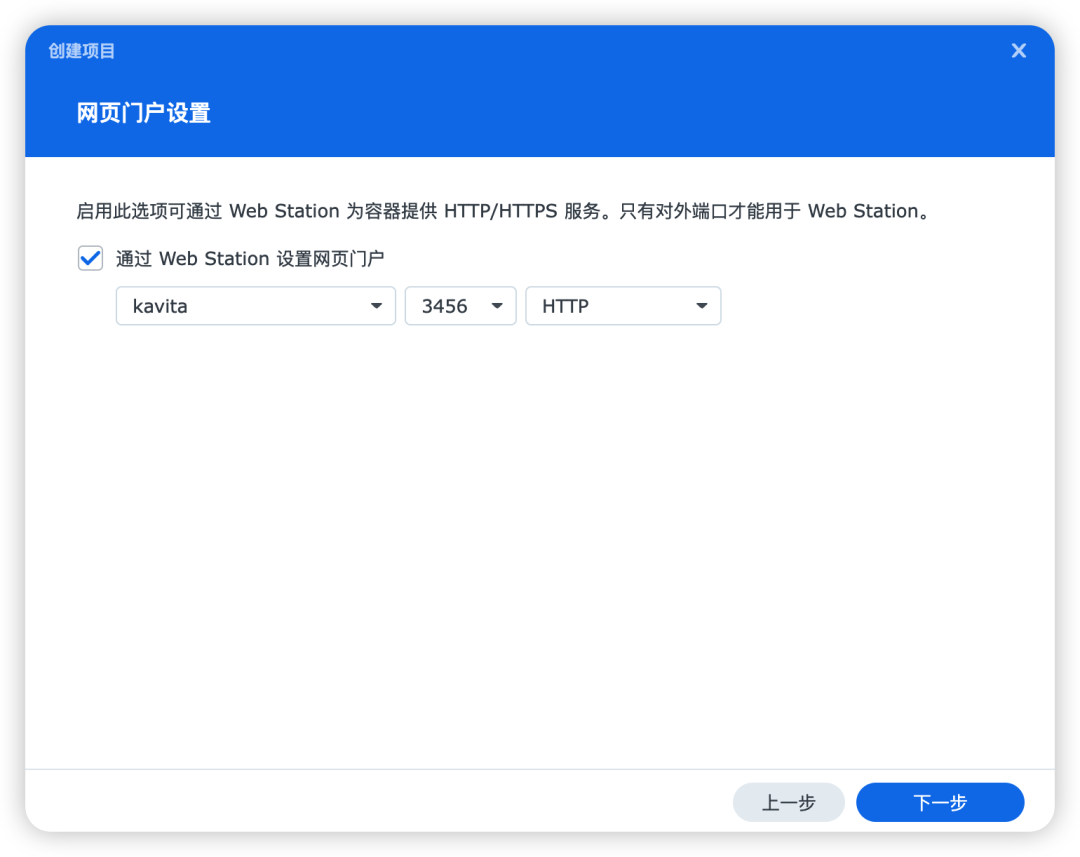
打开“Web Station”,服务选择“kavita”,门户类型选择“基于端口”,端口可以自定义一个,我配置了 2334。
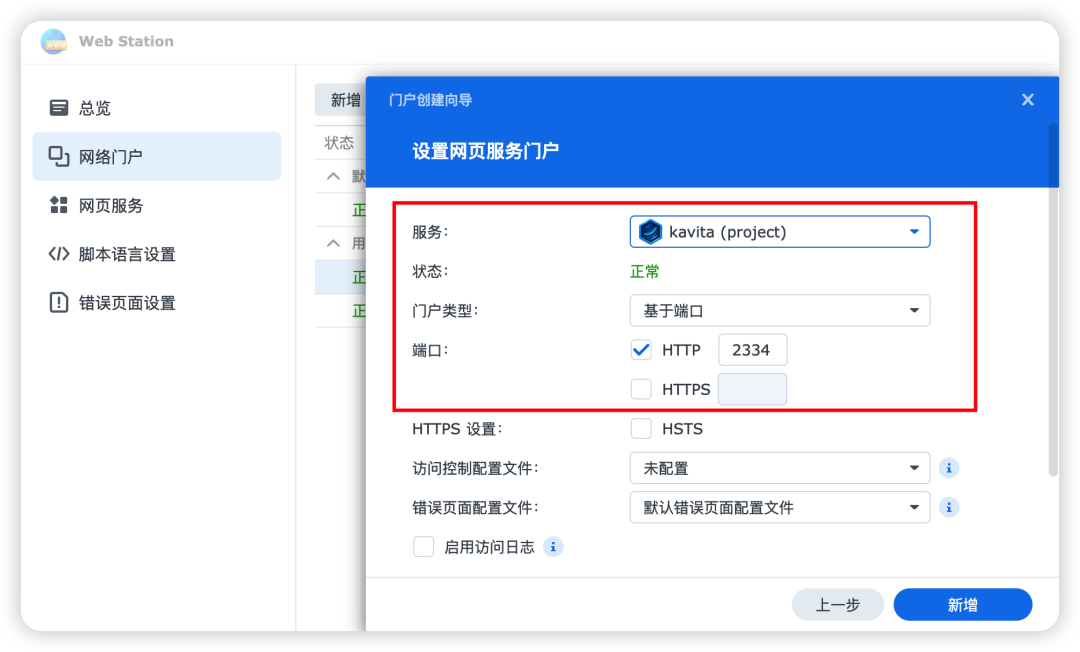
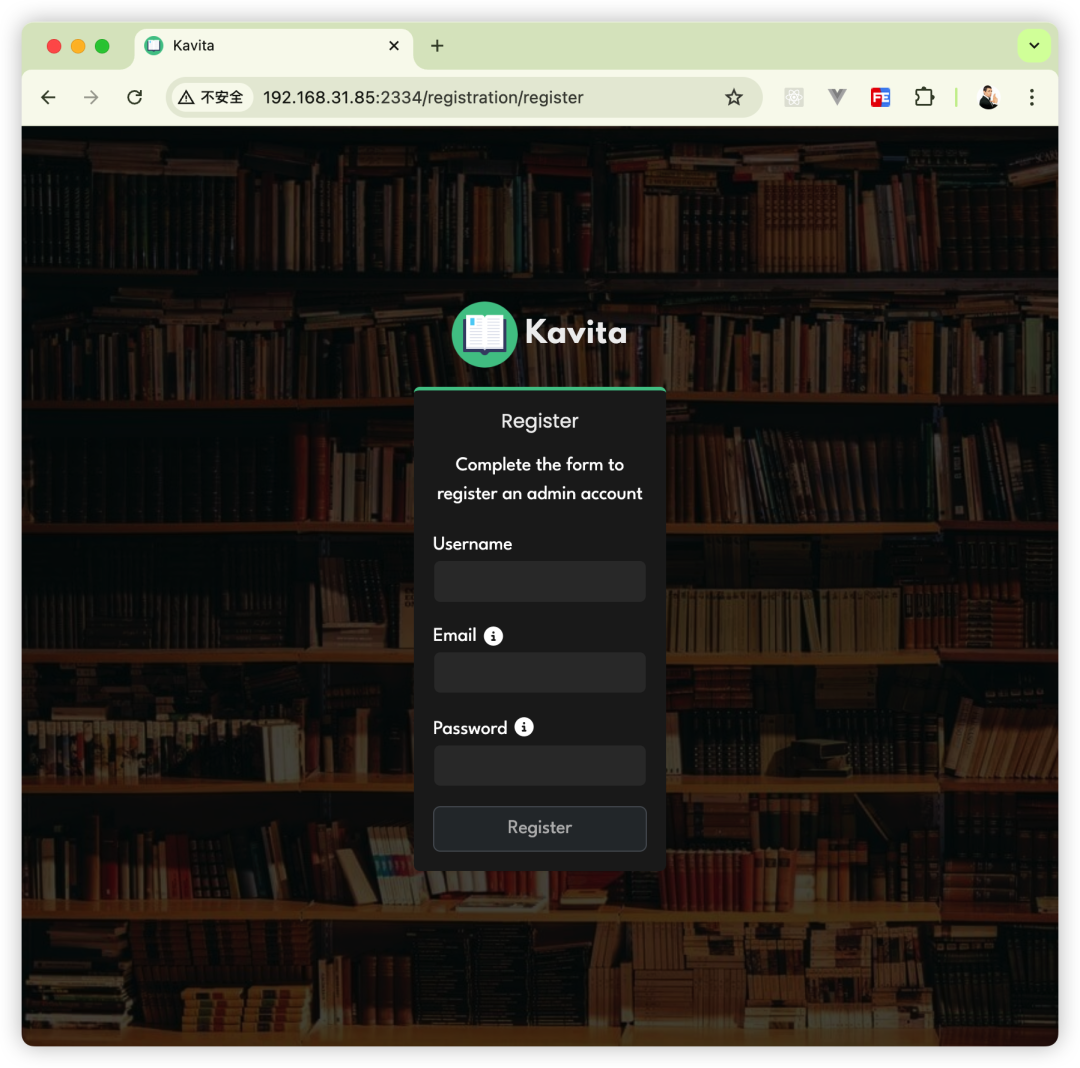
等项目构建完成后,在浏览器输入 你NAS的IP:2334 就可以使用 Kavita 了。
第一件事是注册一个账号,填了什么自己要记得哈~
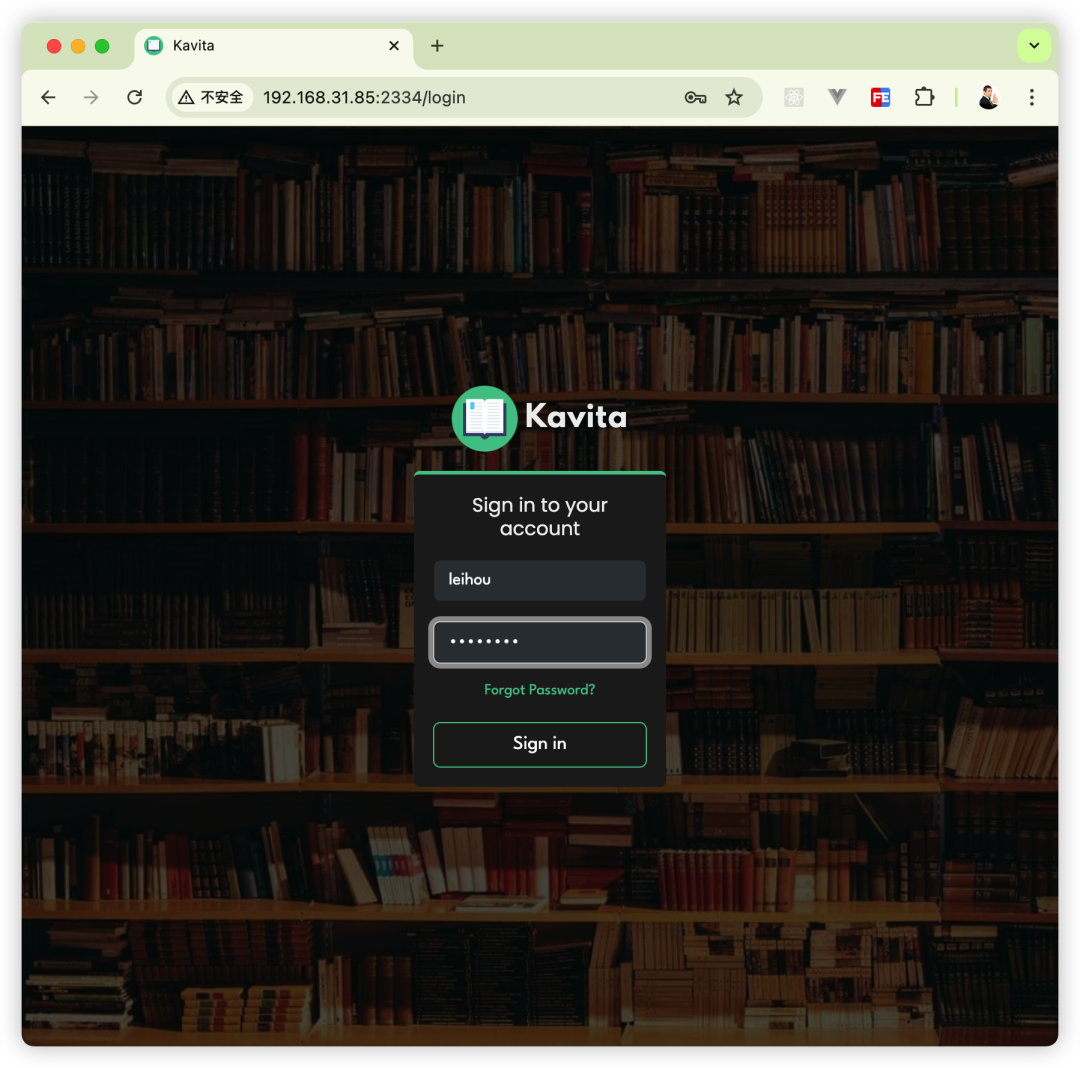
有了账号之后就可以登录了。
首次打开界面是全英的。
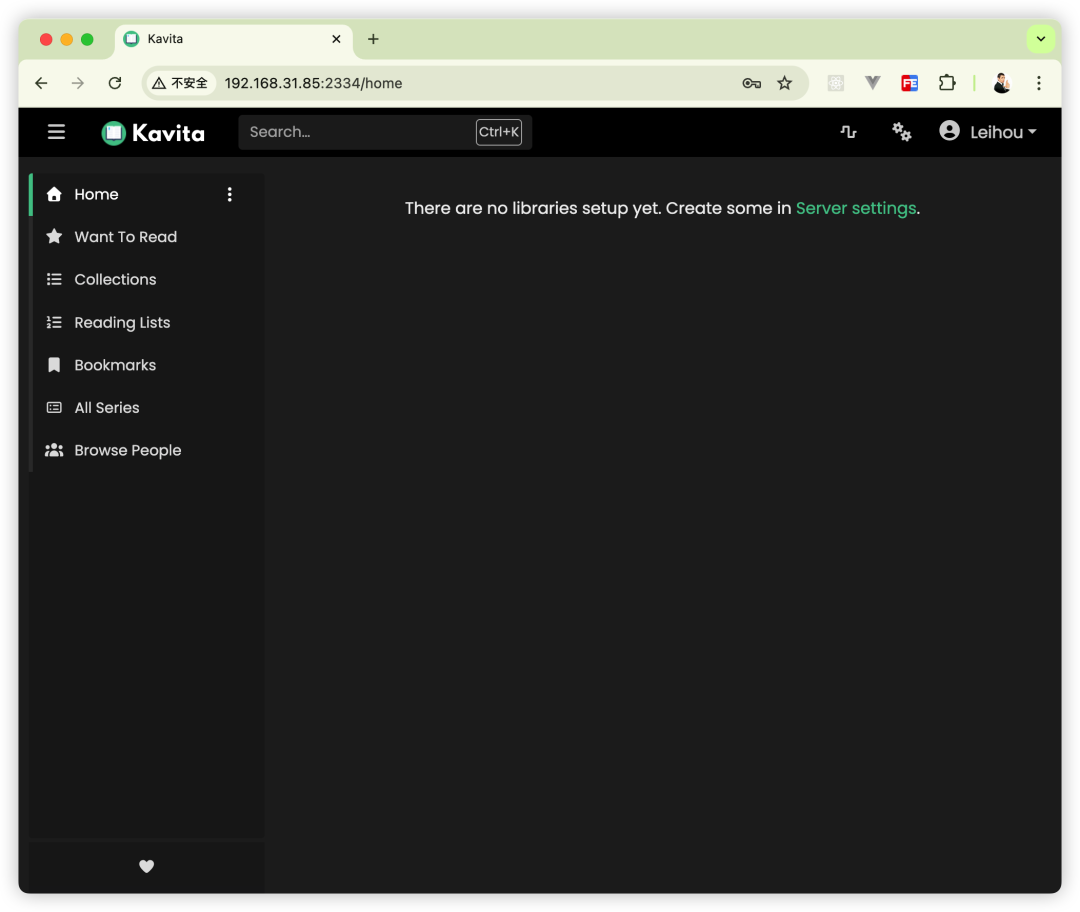
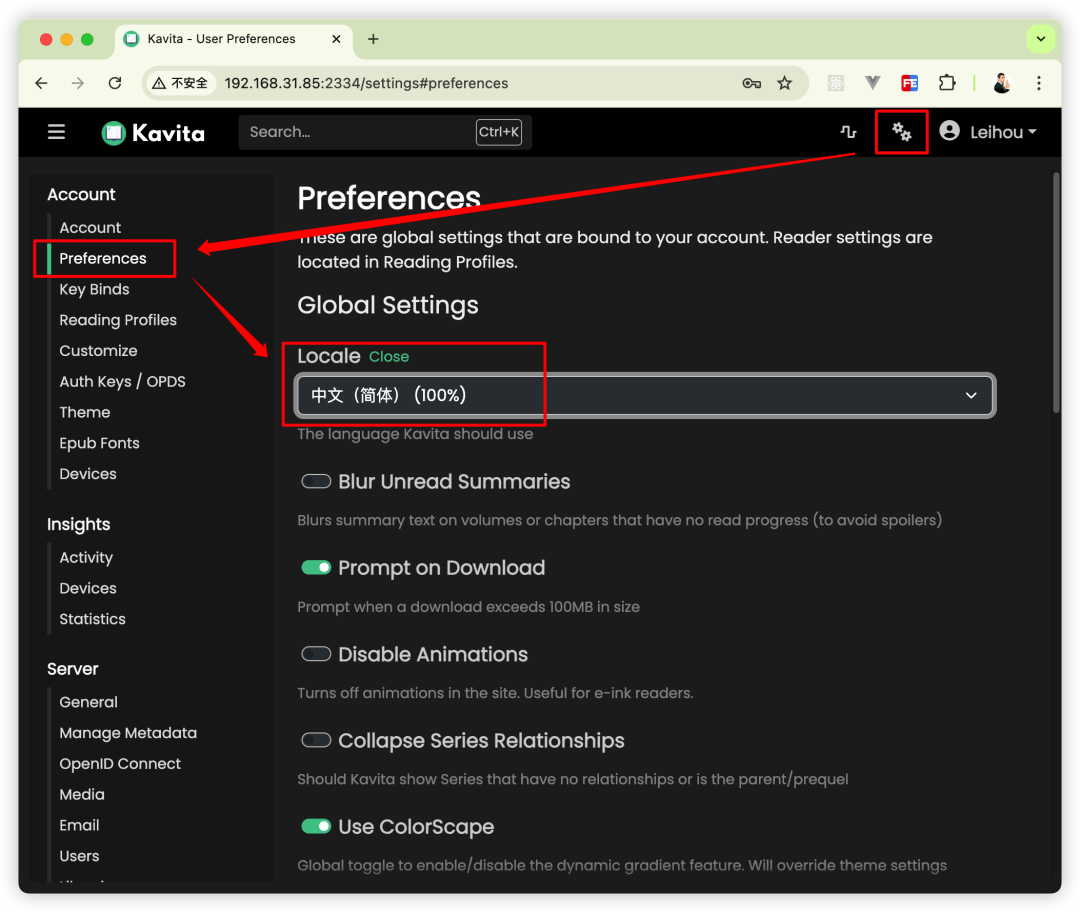
点击右上角的齿轮按钮,切换到“Preferences”,在“Locale”这项切换成“中文”。
然后刷新一下页面就变成中文了。
我用漫画举例,电子书的方法也是一样的。
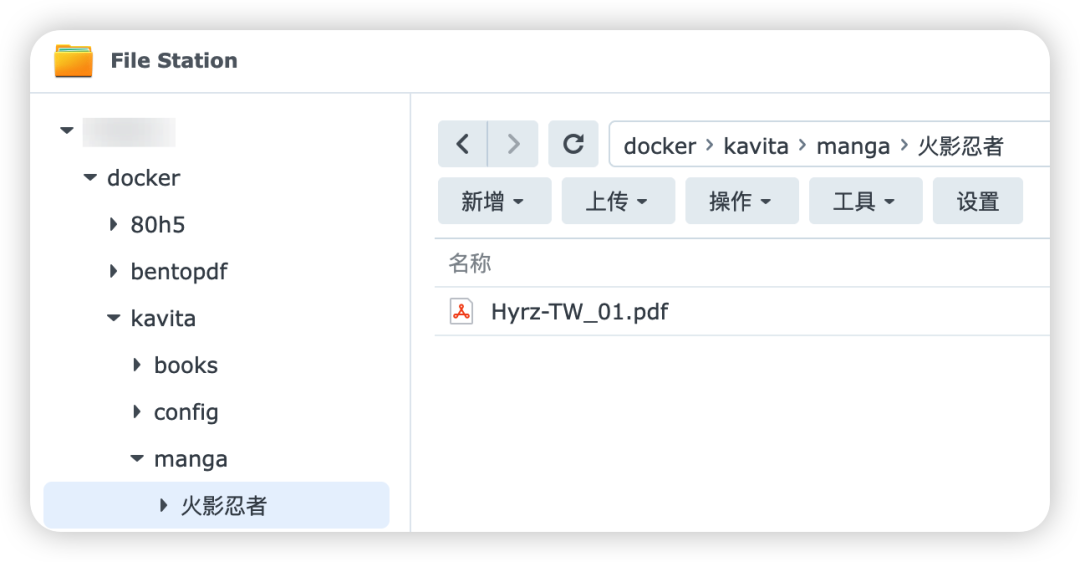
打开“File Station”,找到“/docker/kavita/manga”,丢几部漫画进去。
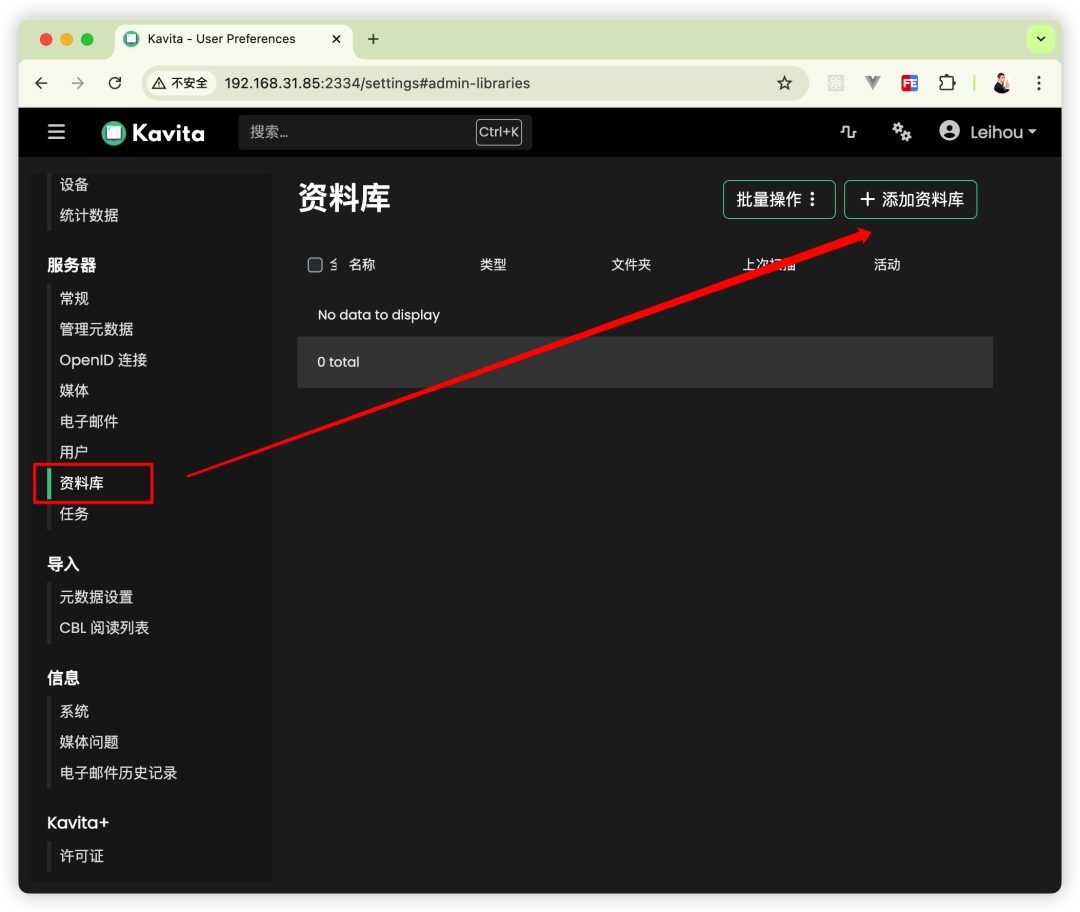
回到 Kavita,在“服务器”这项,点击“资料库”,然后“添加资料库”。
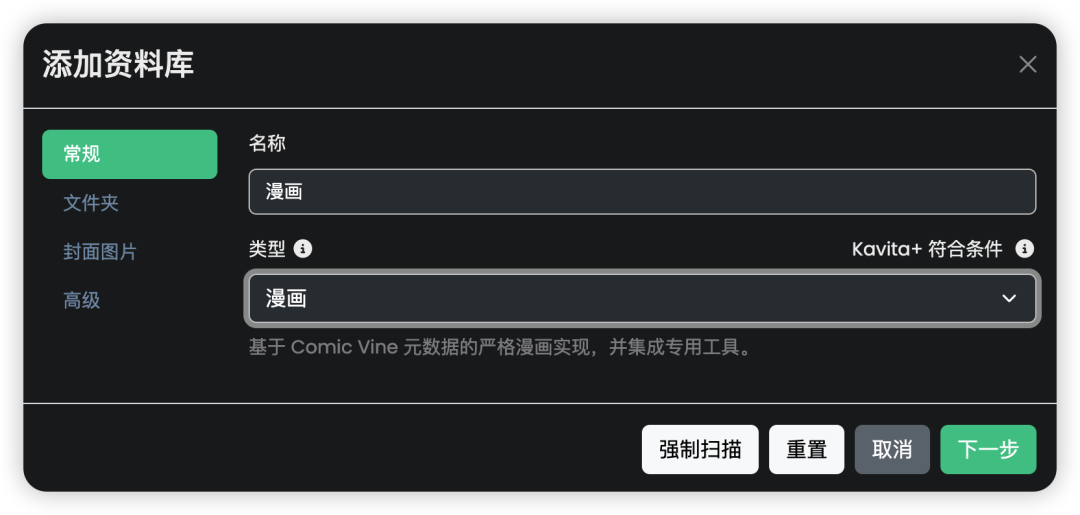
名称可以自己输入,类型选择“漫画”,然后点击“下一步”。
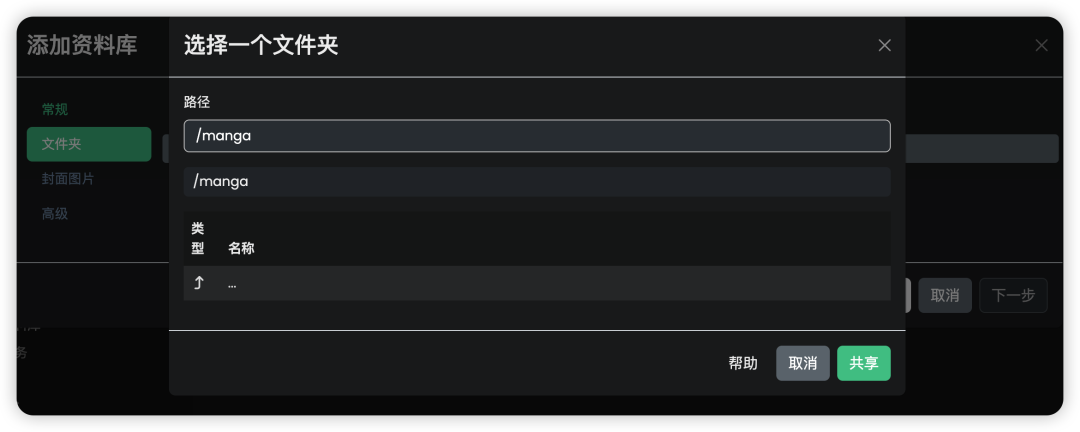
文件夹这里,选择刚刚创建的“/manga”(文章开头创建的那个文件夹)。
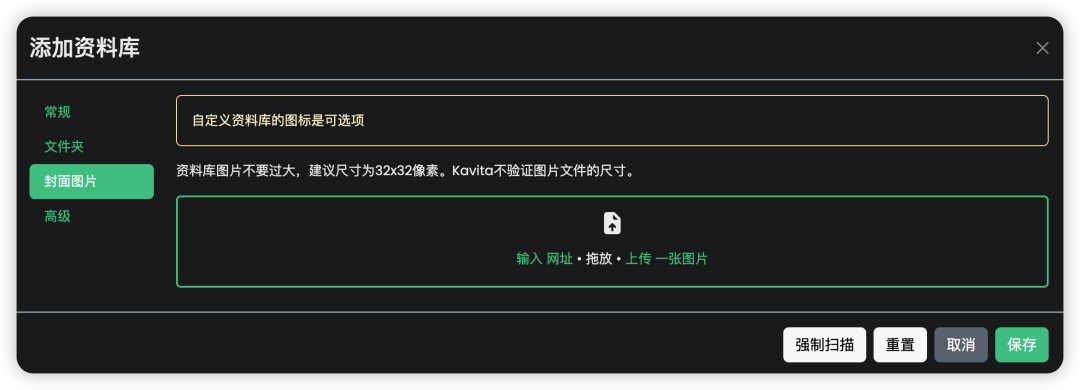
封面可以跳过。
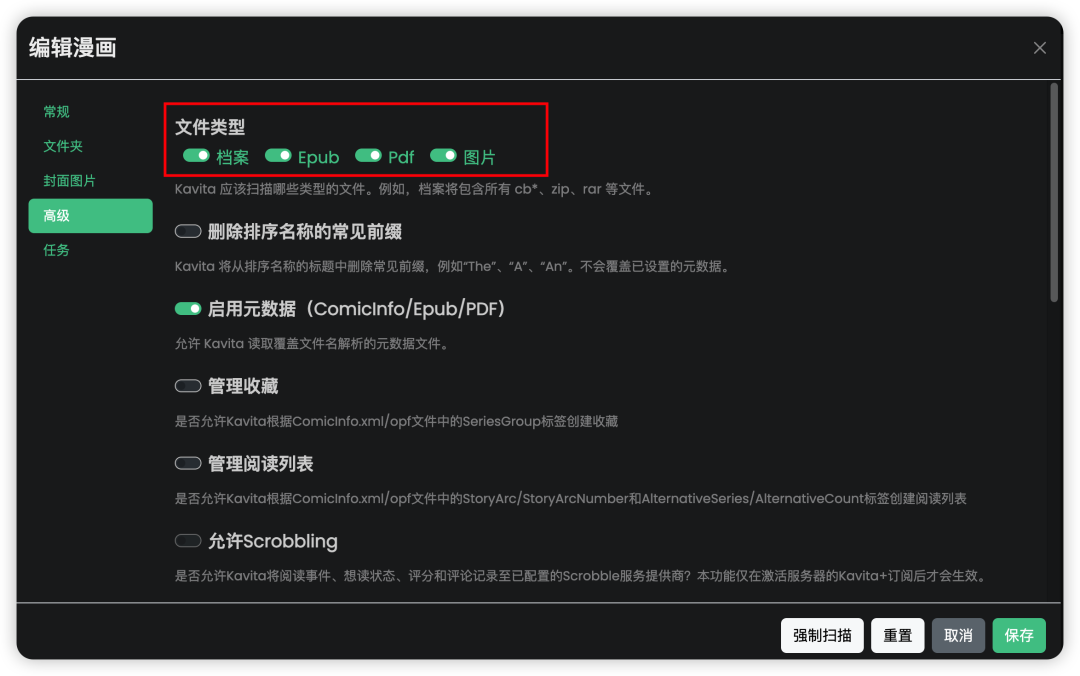
高级这里,文件类型全选上。
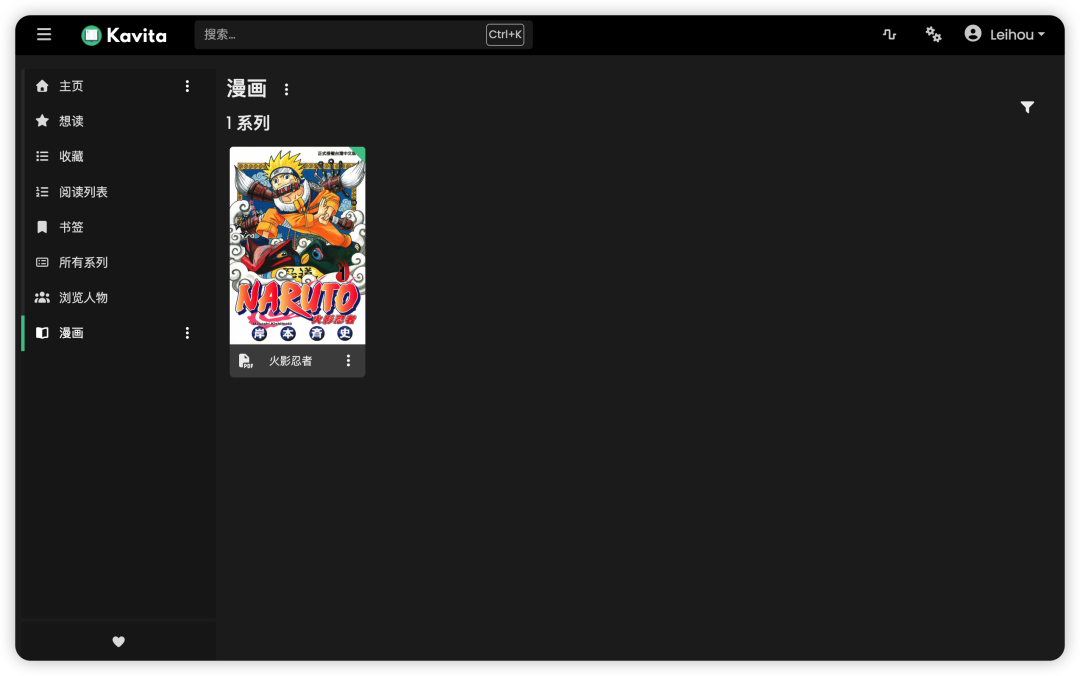
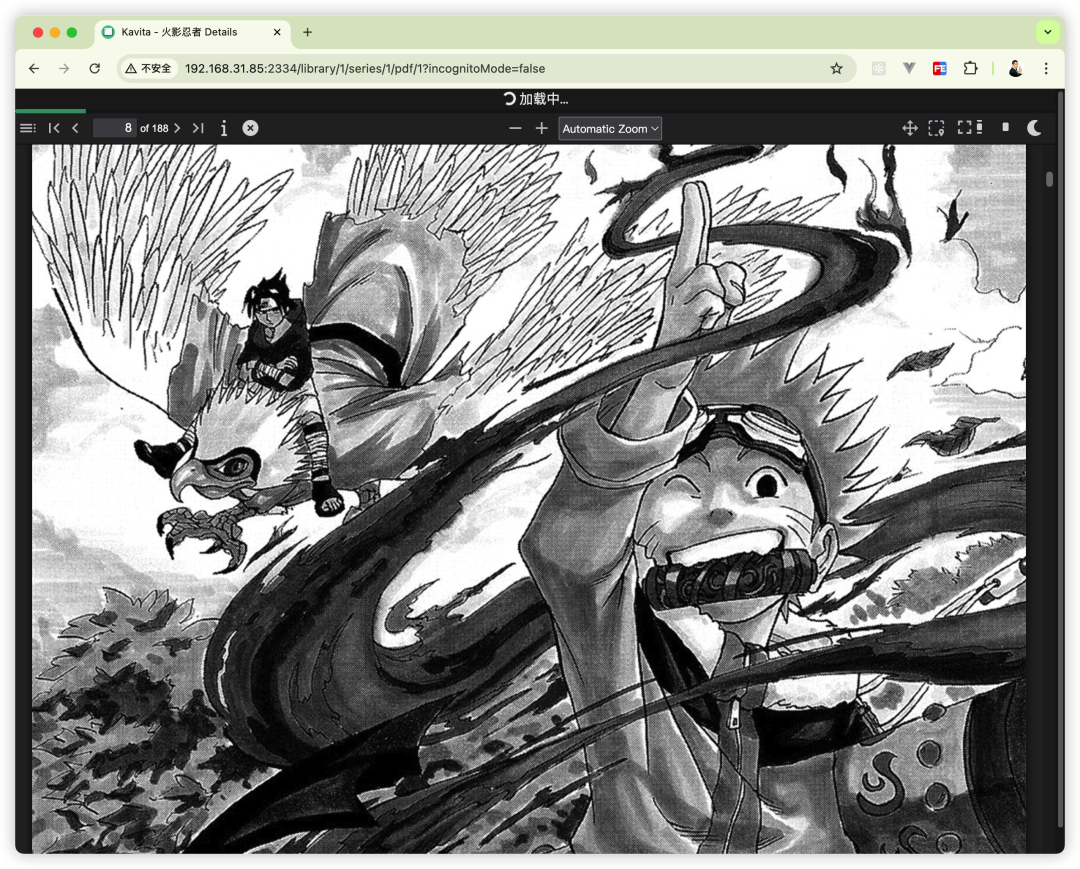
点击“强制扫描”后,回到首页就能看到这部漫画了。
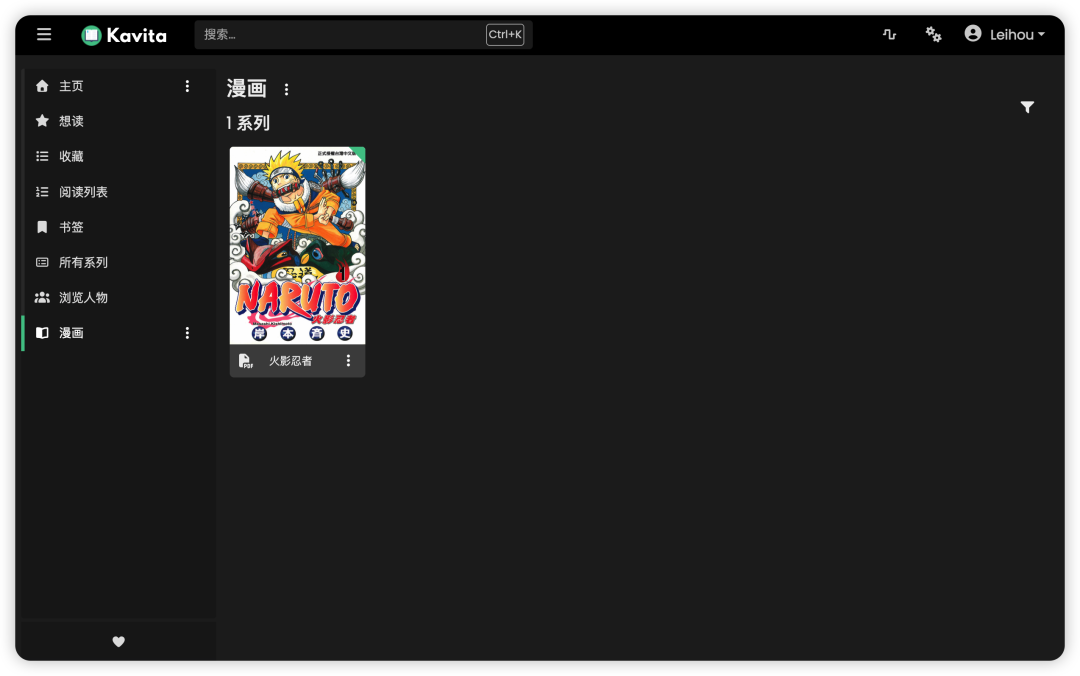
看吧~
总结与进阶建议
-
配置反向代理:通过域名访问,提升安全性
-
设置自动备份:定期备份config文件夹,防止数据丢失
-
集成Calibre:使用Calibre进行电子书格式转换和元数据管理
-
启用外部访问:配置DDNS或VPN,实现远程访问书库
觉得内容不错?我要