平时刷 B 站、小红书、YouTube 遇到喜欢的视频,担心博主删除、平台下架?教你在 NAS 上部署 yt-dlp-webui,把命令行神器 yt-dlp 变成可视化网页界面,点点鼠标就能实现多平台视频一键下载、本地入库,飞牛、绿联、群晖、极空间等主流 NAS 均适用,新手也能轻松上手! yt-dlp是一款强大的视频下载工具(命令行界面的王者),而今天我...
平时刷 B 站、小红书、YouTube 遇到喜欢的视频,担心博主删除、平台下架?教你在 NAS 上部署 yt-dlp-webui,把命令行神器 yt-dlp 变成可视化网页界面,点点鼠标就能实现多平台视频一键下载、本地入库,飞牛、绿联、群晖、极空间等主流 NAS 均适用,新手也能轻松上手!
yt-dlp 是一款强大的视频下载工具(命令行界面的王者),而今天我要推荐的是 yt-dlp-webui,它给硬核工具穿上了一层“漂亮的外衣”,让你在浏览器里就能点点鼠标,轻松下载 B 站、小红书、YouTube 等主流平台的视频。
有了这个神器,再也不怕喜欢的视频被 Up 主删除了!
安装
本次以 飞牛 NAS (fnOS) 为例演示,绿联、群晖、极空间等 NAS 操作逻辑完全通用!
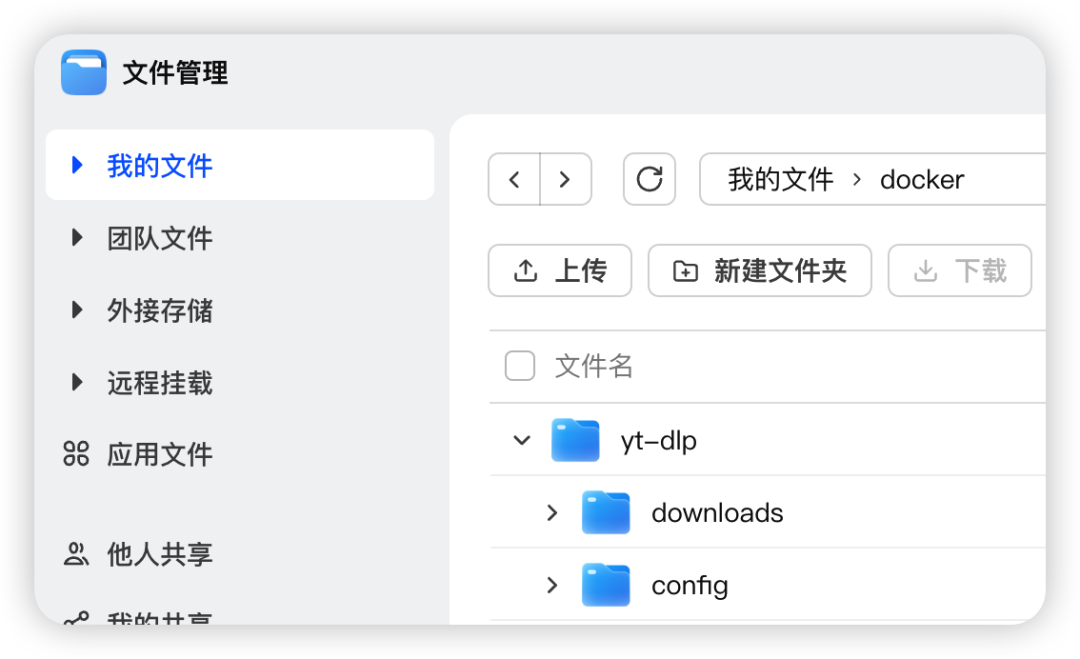
打开「文件管理」,在 docker 目录下新建文件夹 yt-dlp。
在 yt-dlp 文件夹内,再分别新建两个子文件夹:
-
downloads(用于存放下载好的视频) -
config(用于存放配置文件)
打开「Docker」应用,切换到 「Compose」 面板,点击「新建项目」。
-
项目名称:yt-dlp
-
路径:选择刚刚在
docker文件夹里创建的yt-dlp文件夹 -
来源:创建docker-compose.yml
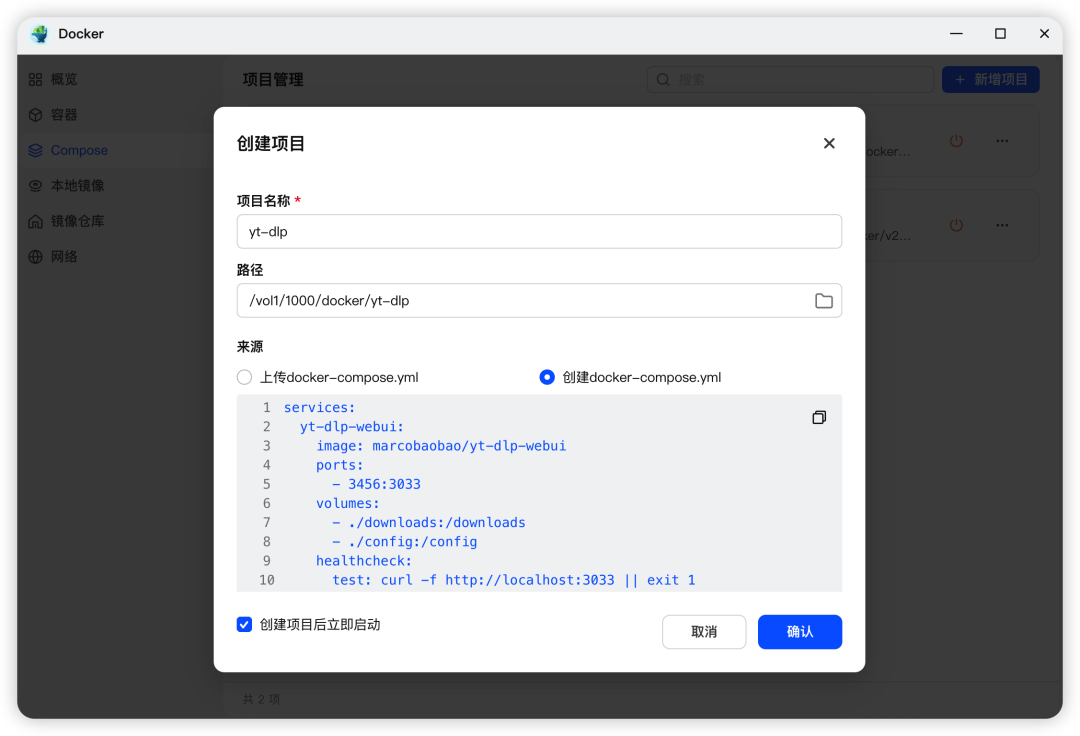
输入以下代码:
services:
  yt-dlp-webui:
    image: marcobaobao/yt-dlp-webui
    ports:
      - 3456:3033  # 冒号左侧3456为NAS访问端口,无端口冲突可直接用,冲突则修改左侧数字
    volumes:
      - ./downloads:/downloads  # 本地downloads文件夹映射到容器,视频自动保存至此
      - ./config:/config        # 本地config文件夹映射到容器,保存配置信息
    healthcheck:
      test: curl -f http://localhost:3033 || exit 1  # 容器健康检查,确保服务正常
    restart: unless-stopped  # 容器意外关闭时自动重启,保证服务常驻
启动并访问
-
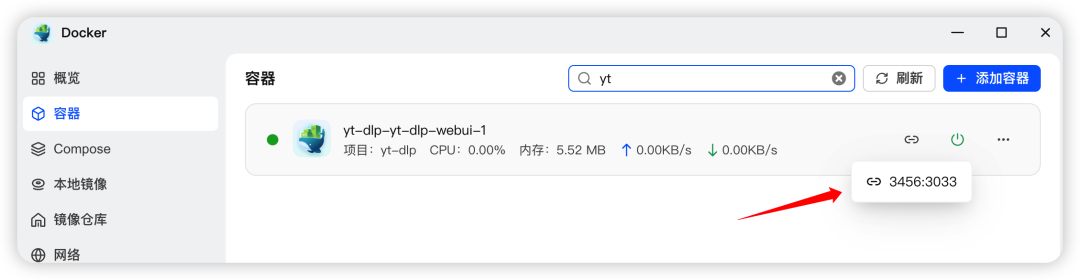
部署完成后,回到 Docker 的「容器」面板,找到名为yt-dlp-yt-dlp-webui-1的容器,确认状态为「运行中」;
-
点击容器旁的「链接」按钮,或在浏览器地址栏输入http:// 你的 NAS 本地 IP:3456(例:192.168.31.33:3456),即可进入 yt-dlp-webui 可视化界面。或在“容器”面板找到它,点击旁边的 “链接” 按钮即可跳转。
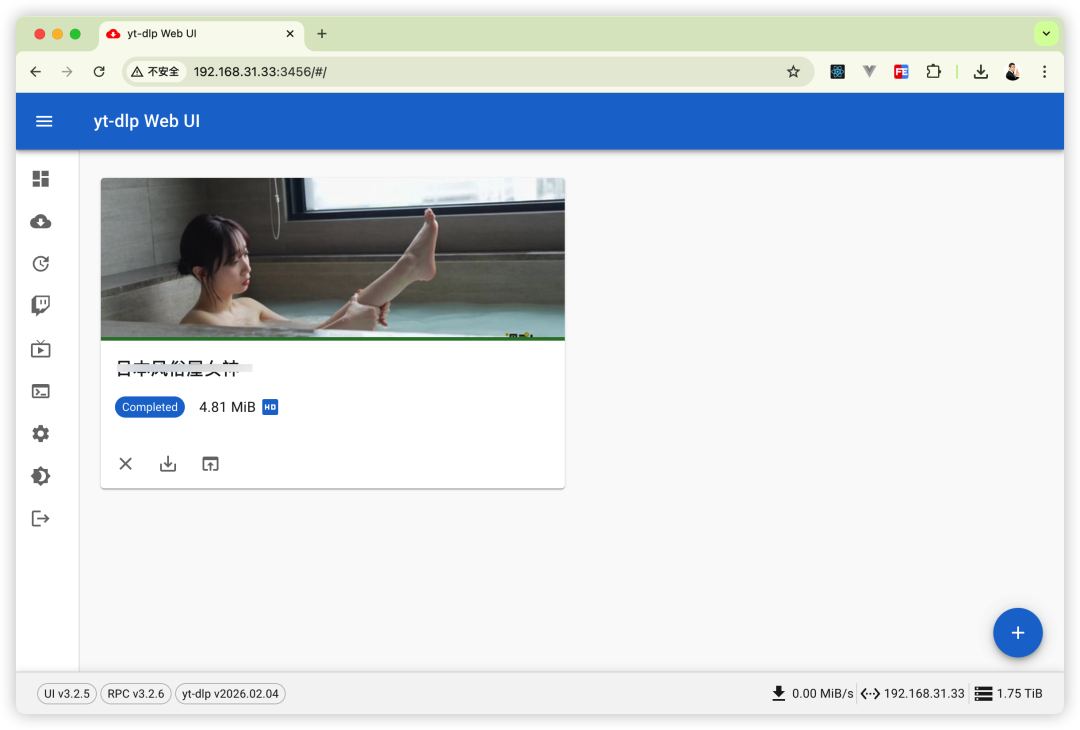
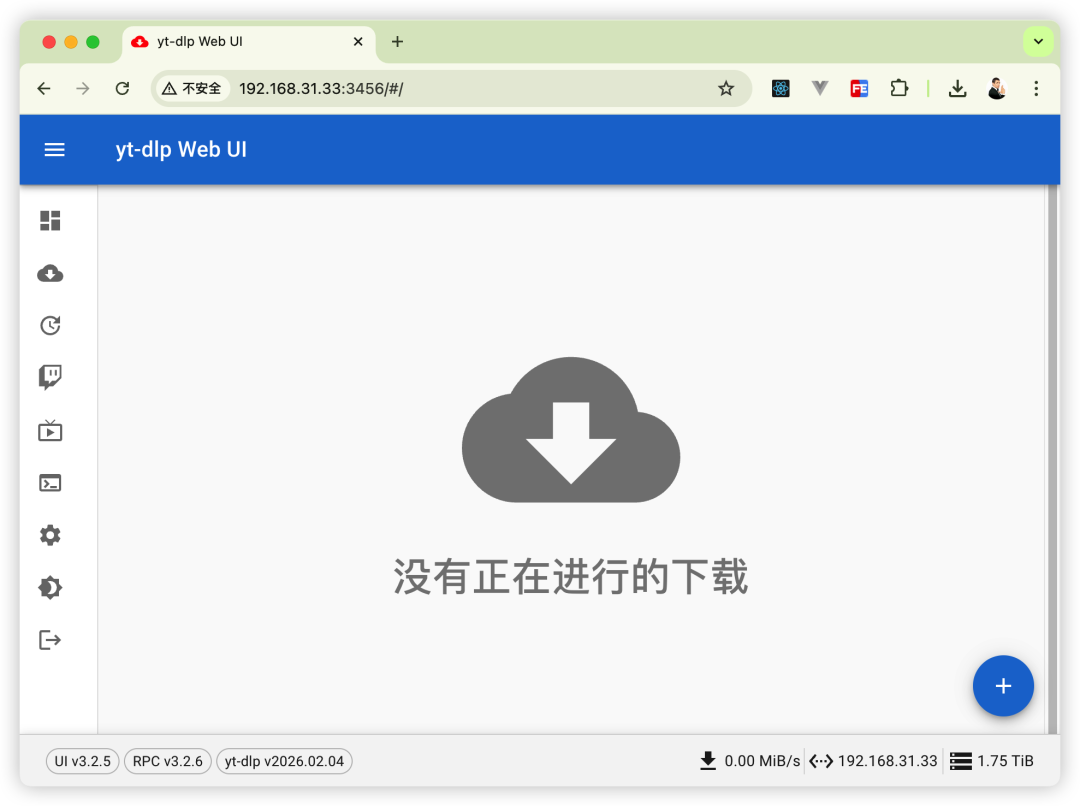
这是 yt-dlp 的界面。
我以下载B站视频为例。
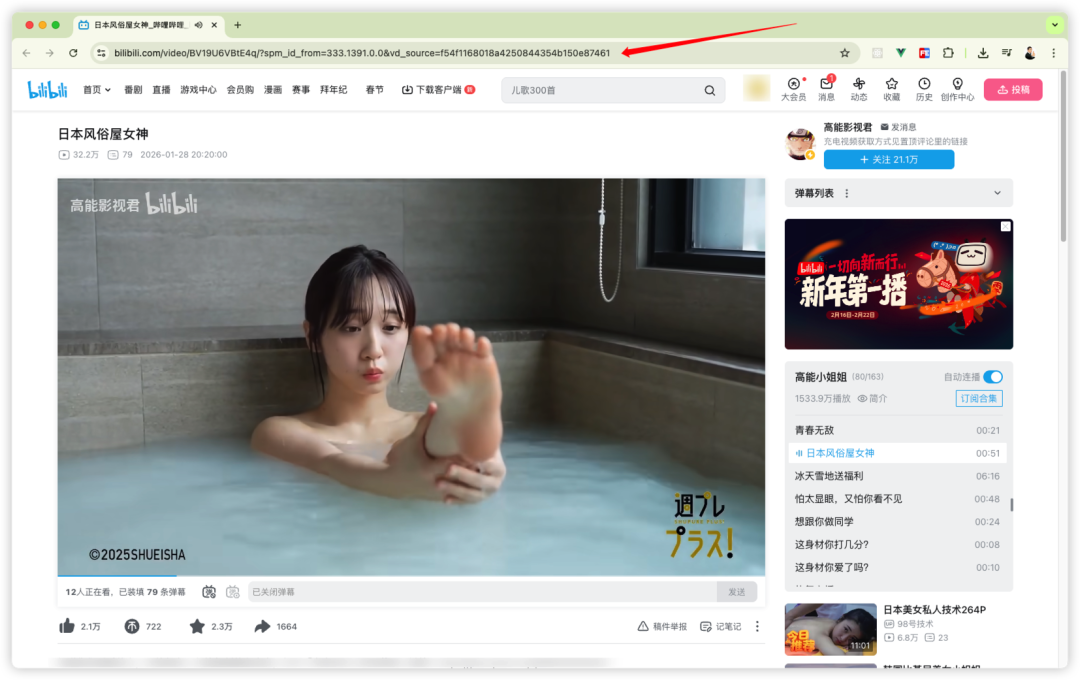
打开 B 站,找到想要下载的视频,复制浏览器地址栏的完整 URL(小红书、YouTube 操作相同,直接复制视频链接即可)。
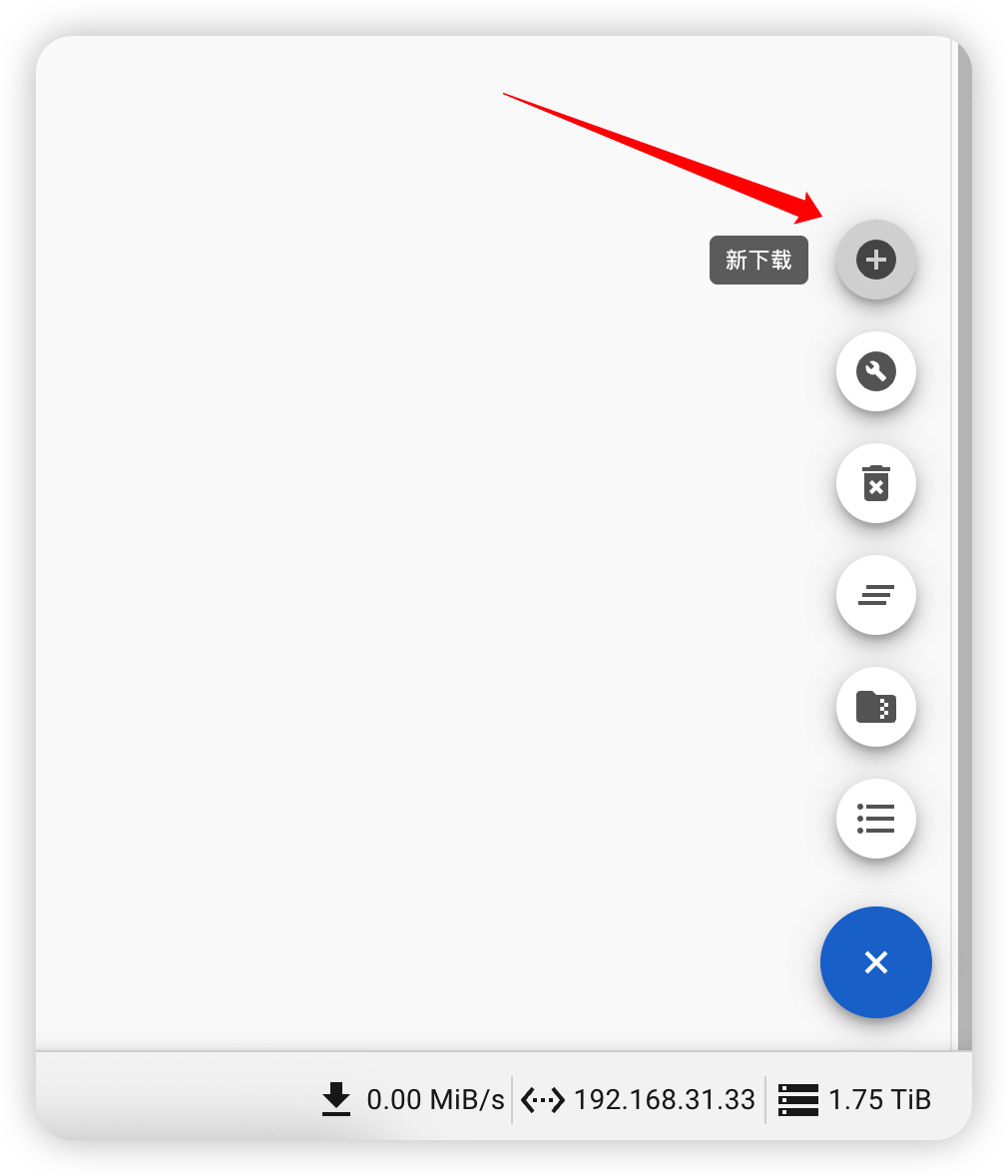
回到 yt-dlp,点击首页右下方的加号。
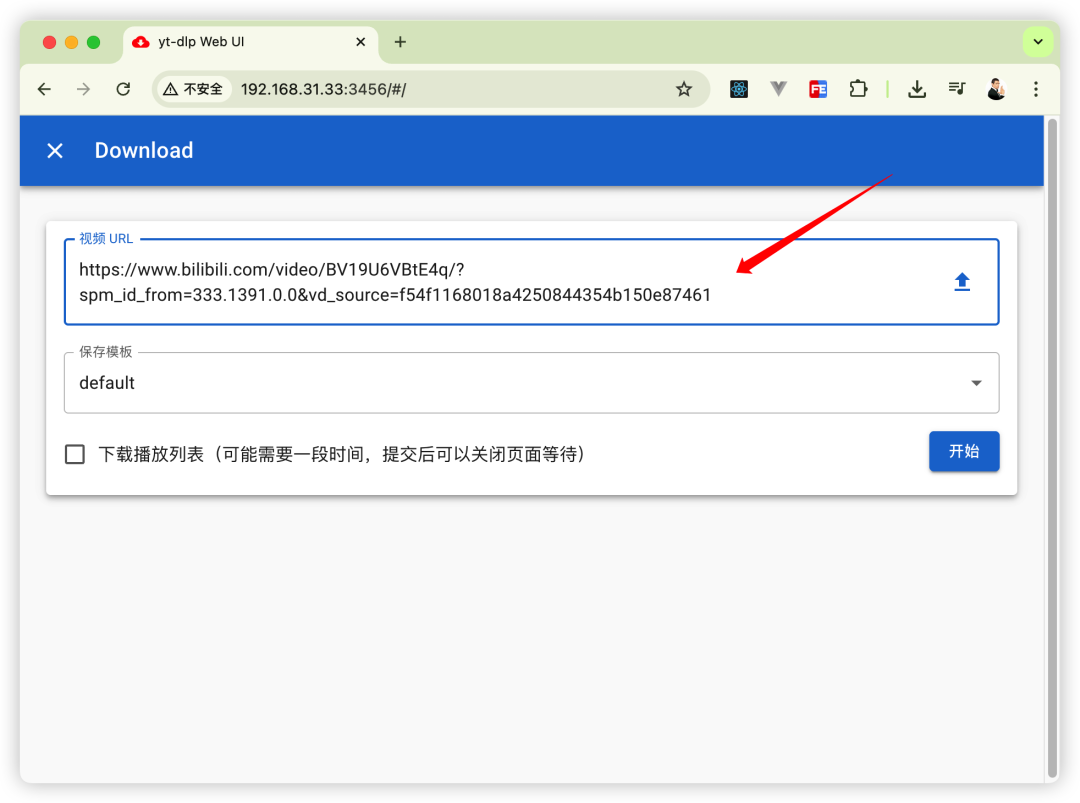
把链接丢进来这个输入框里,然后点击“开始”按钮就开始下载了。
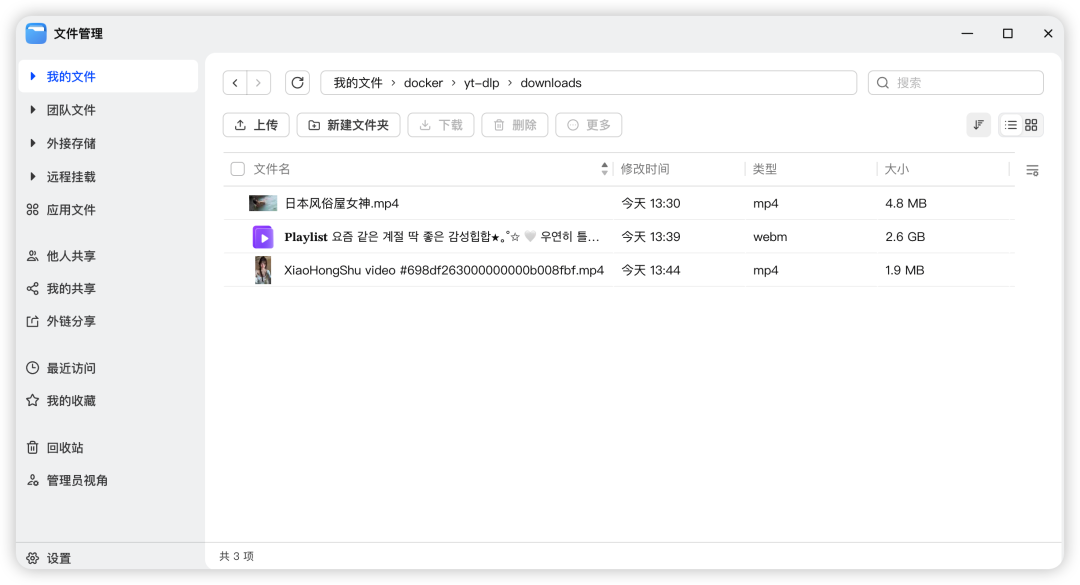
视频会自动保存到 /docker/yt-dlp/downloads 文件夹中。
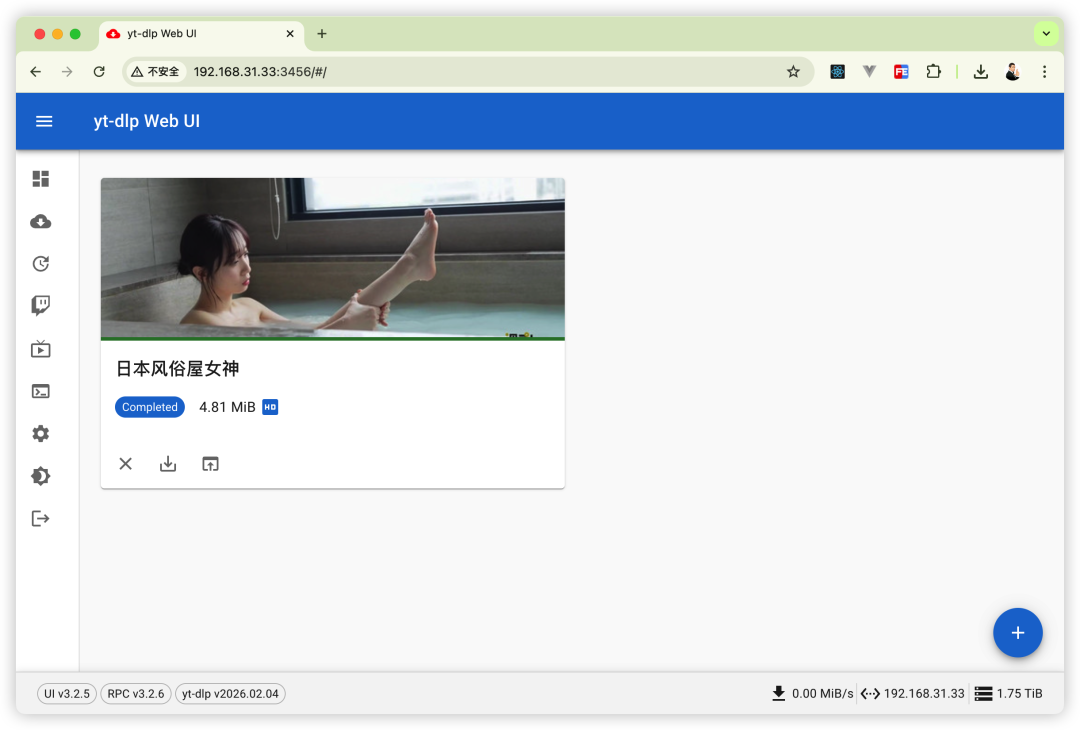
你也可以直接在 Web 界面点击视频下方的下载按钮,保存到电脑本地。
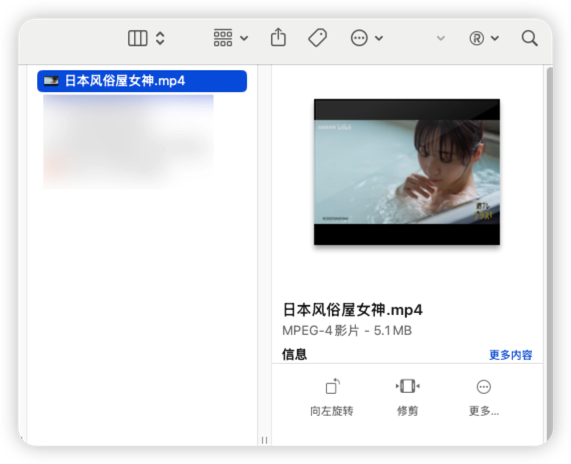
亲测可下~
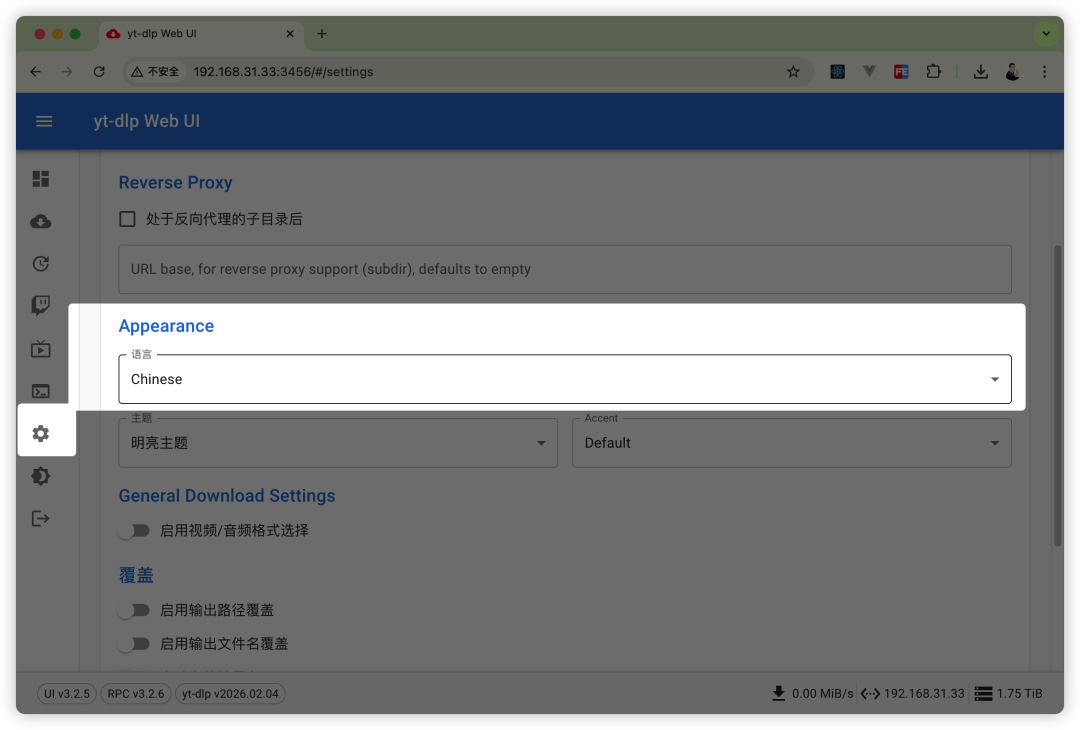
对了,如果进去发现是英文,别慌!在 Settings(设置) 里面找到语言选项,改为 Chinese 即可。
以上就是本文的全部内容啦,好视频不会丢,现在担心的是硬盘扛不扛得住了😭
除了日常收藏视频,还能下载网课、播客、直播回放,将 NAS 打造成私人视频库;小红书的短视频、YouTube 的海外教程,都能一键入库,再也不怕喜欢的内容丢失!
觉得内容不错?我要