手把手教你通过Docker Compose快速部署Cloudreve开源私有网盘。教程涵盖从安装、配置到文件管理、分享、WebDAV挂载的全过程,体验媲美公有网盘的UI与功能,打造专属安全的云存储空间。

Cloudreve:
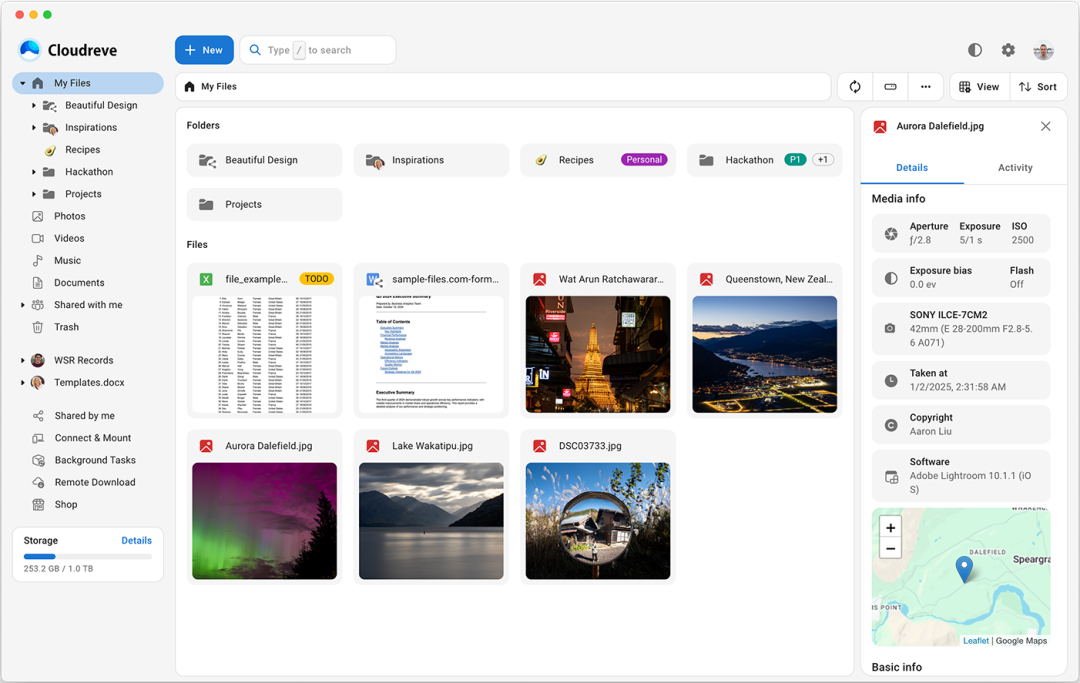
一款开源、可自托管的云存储与文件管理系统,主打多云存储支持,提供一站式的文件上传、下载、管理、分享等能力,采用 Go + React 技术栈构建,开箱即用且功能丰富。
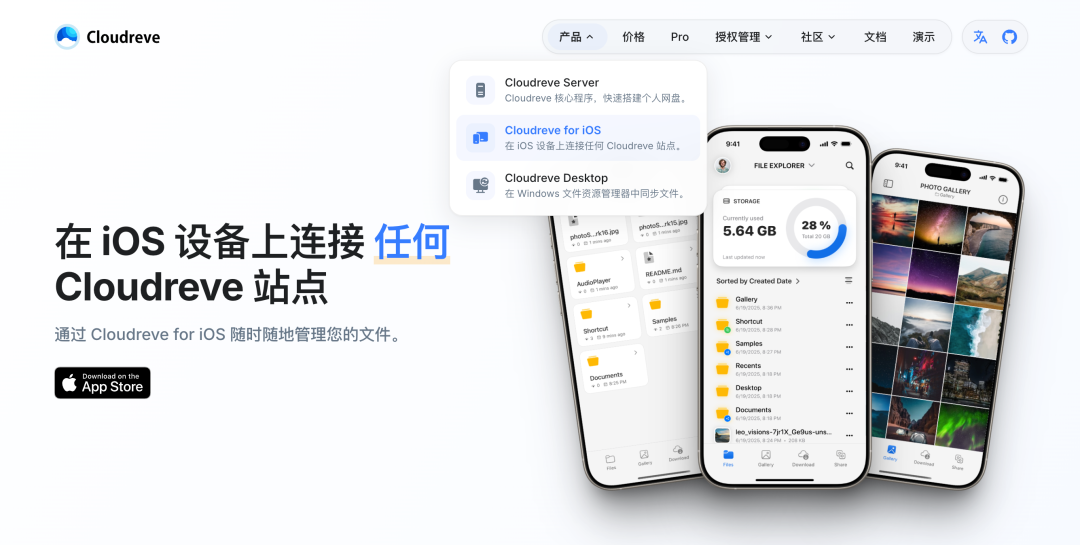
配合 Cloudreve 私有云盘服务,分为 Windows 桌面同步客户端、iOS/iPadOS 移动端,另有还有第三方 / 社区客户端适配 Android、Linux、macOS 等平台。
特性:
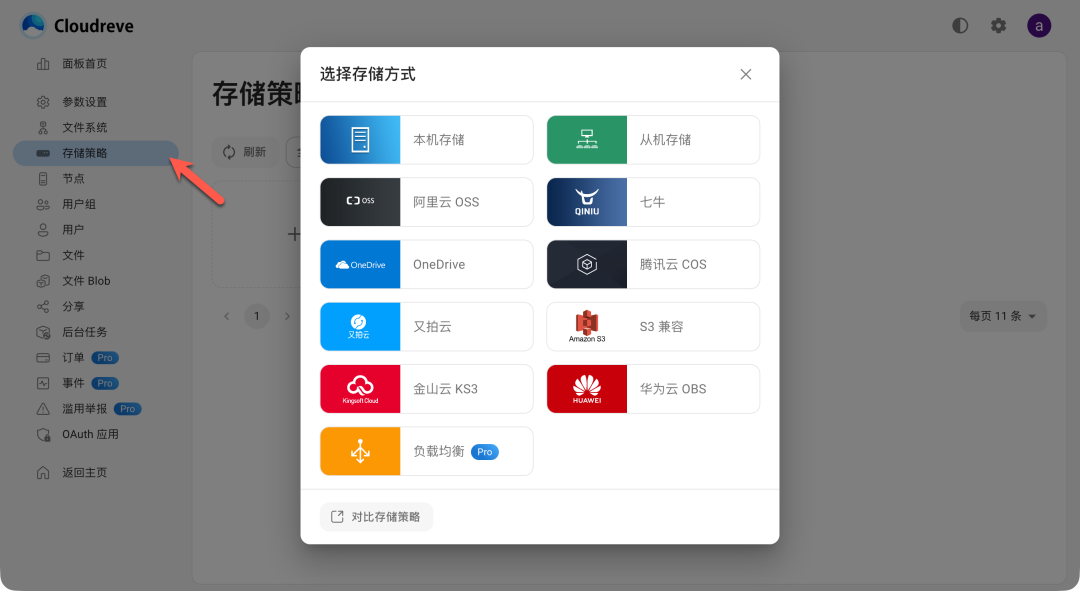
- ☁️ 支持本机、从机、七牛 Kodo、阿里云 OSS、腾讯云 COS、华为云 OBS、金山云 KS3、又拍云、OneDrive (包括世纪互联版) 、S3 兼容协议 作为存储端
- 📤 上传/下载 支持客户端直传,支持下载限速
- 💾 可对接 Aria2/qBittorrent 离线下载,可使用多个从机节点分担下载任务
- 📚 在线 压缩/解压缩/压缩包预览、多文件打包下载
- 💻 覆盖全部存储策略的 WebDAV 协议支持
- ⚡ 拖拽上传、目录上传、并行分片上传
- 🗃️ 提取媒体元数据,通过元数据或标签搜索文件
- 👩👧👦 多用户、用户组、多存储策略
- 🔗 创建文件、目录的分享链接,可设定自动过期
- 👁️🗨️ 视频、图像、音频、 ePub 在线预览,文本、Office 文档在线编辑
- 🎨 自定义配色、黑暗模式、PWA 应用、全站单页应用、国际化支持
- 🚀 All-in-One 打包,开箱即用
演示站(需要先注册才能登录):
安装
Docker Compose
services:
cloudreve:
    image: cloudreve/cloudreve:latest
    container_name: cloudreve-backend
    depends_on:
      - postgresql
      - redis
    restart: unless-stopped
    ports:
      - 5212:5212
      - 6888:6888
      - 6888:6888/udp
    environment:
      - CR_CONF_Database.Type=postgres
      - CR_CONF_Database.Host=postgresql
      - CR_CONF_Database.User=cloudreve
      - CR_CONF_Database.Name=cloudreve
      - CR_CONF_Database.Port=5432
      - CR_CONF_Redis.Server=redis:6379
    volumes:
      - ./backend_data:/cloudreve/data

postgresql:
    image: postgres:17
    container_name: postgresql
    restart: unless-stopped
    environment:
      - POSTGRES_USER=cloudreve
      - POSTGRES_DB=cloudreve
      - POSTGRES_HOST_AUTH_METHOD=trust
    volumes:
      - ./database_postgres:/var/lib/postgresql/data

redis:
    image: redis:latest
    container_name: redis
    restart: unless-stopped
    volumes:
      - ./redis_data:/data
使用
浏览器中输入 http://NAS的IP:5212 就能看到界面
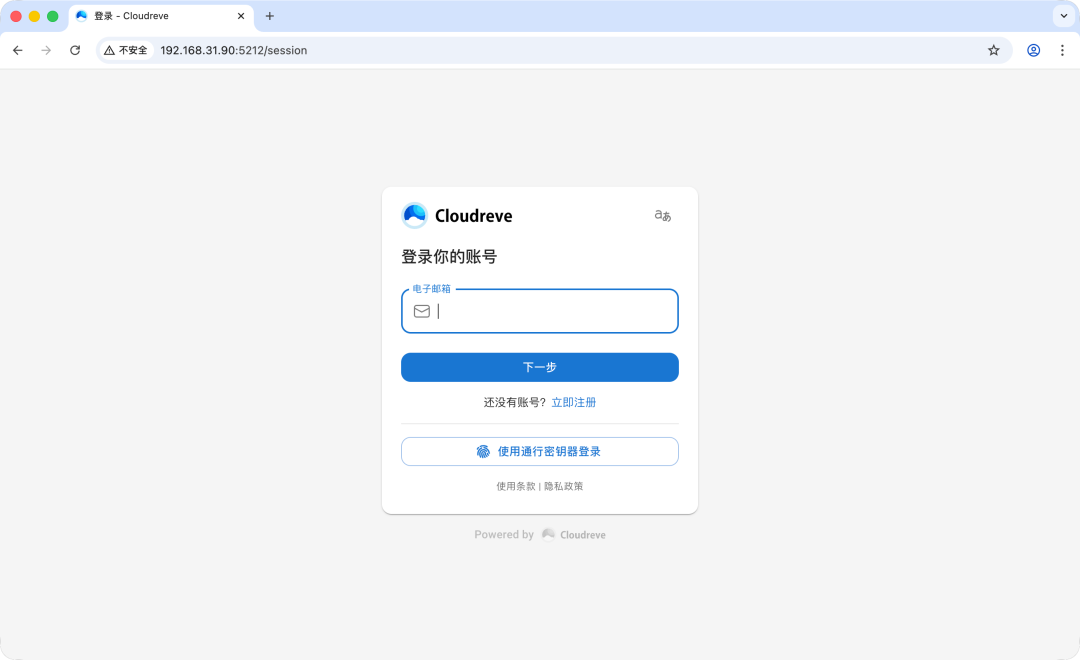
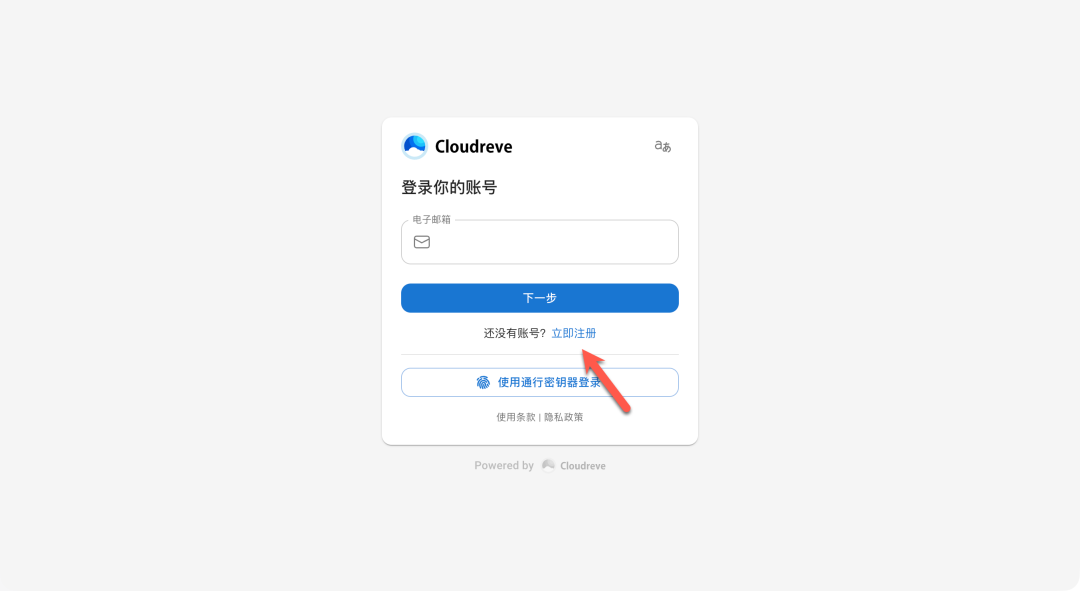
点击注册账号(首个注册的账户会被设置为管理员)
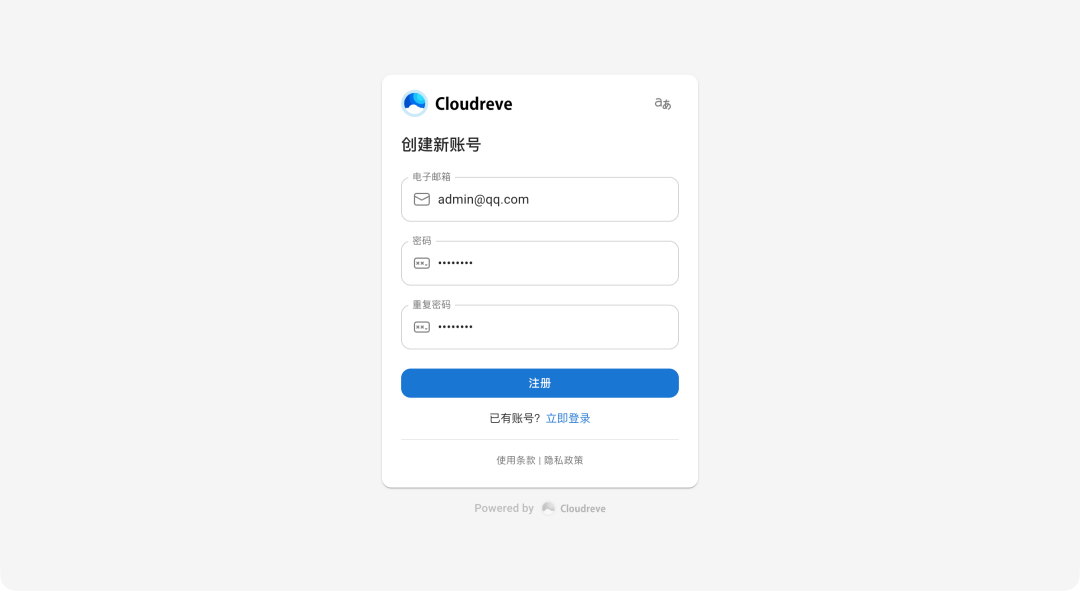
按要求填写信息
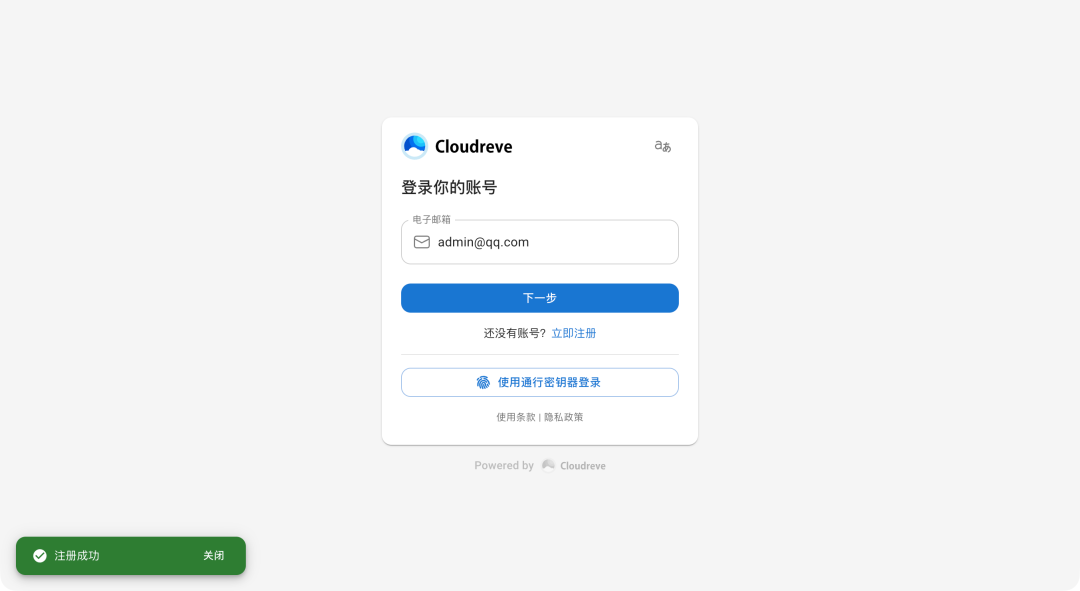
注册成功,输入邮箱和密码进行登录
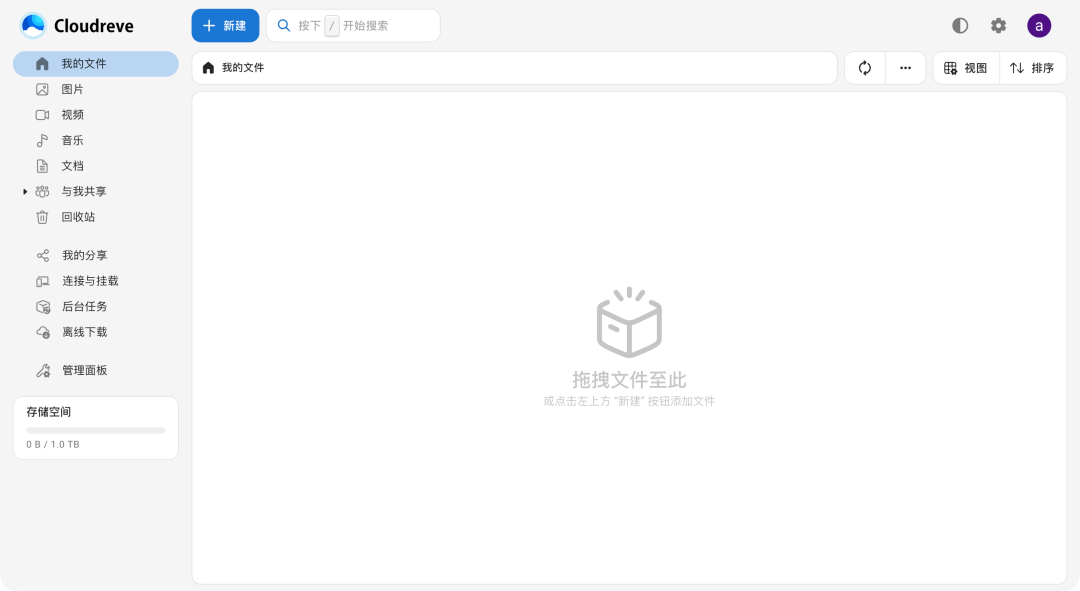
新版本网盘界面美观大气,要比以前的好看太多了
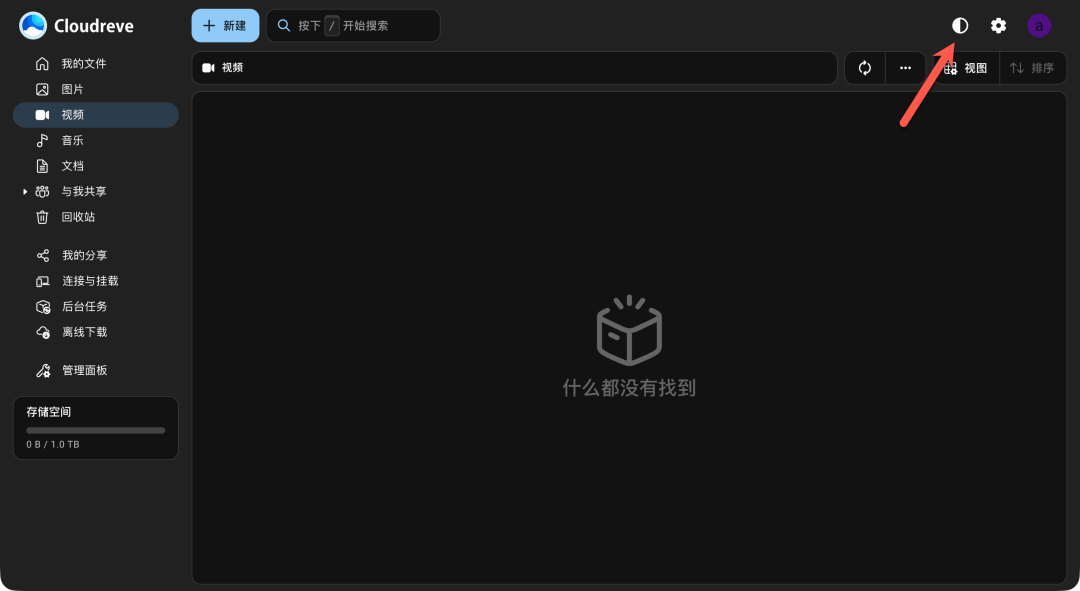
右上角,可以切换为深色模式
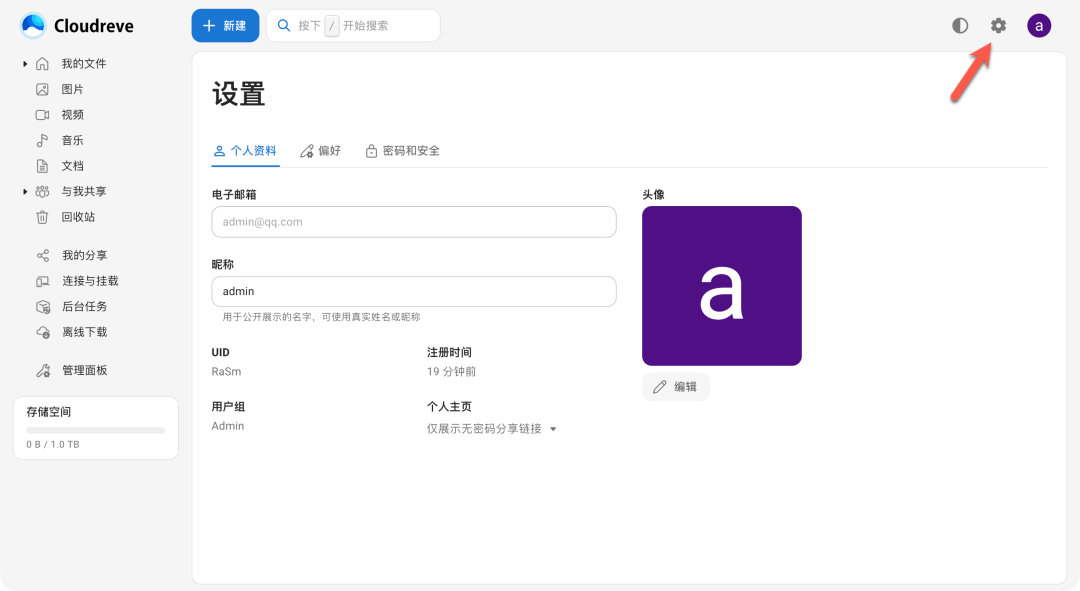
旁边的是设置按钮,能修改个人信息(更换头像不显示,可能是网页缓存)
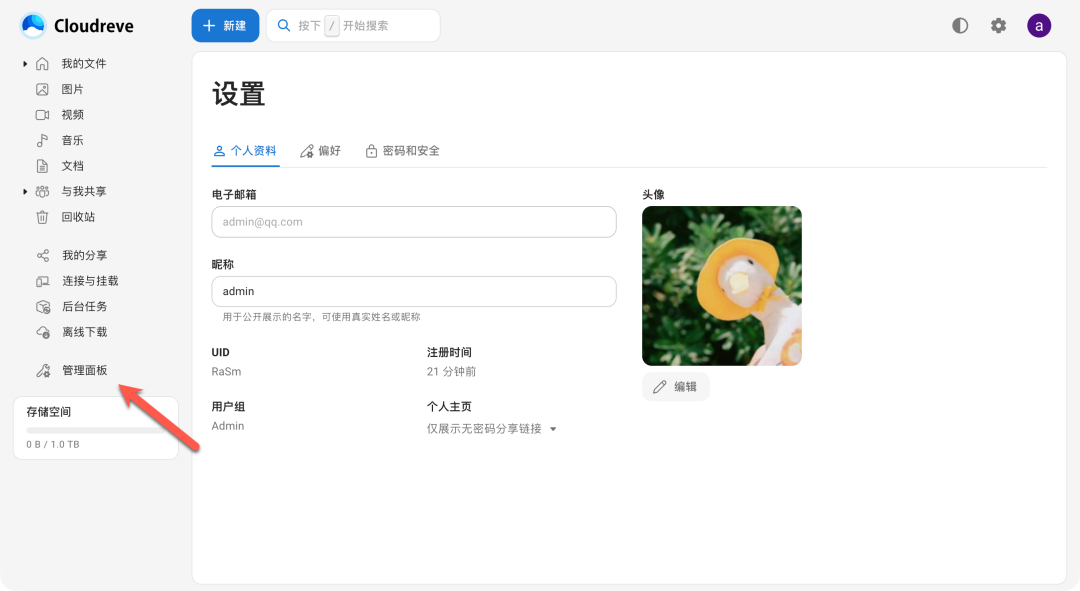
接下来,先去控制面板
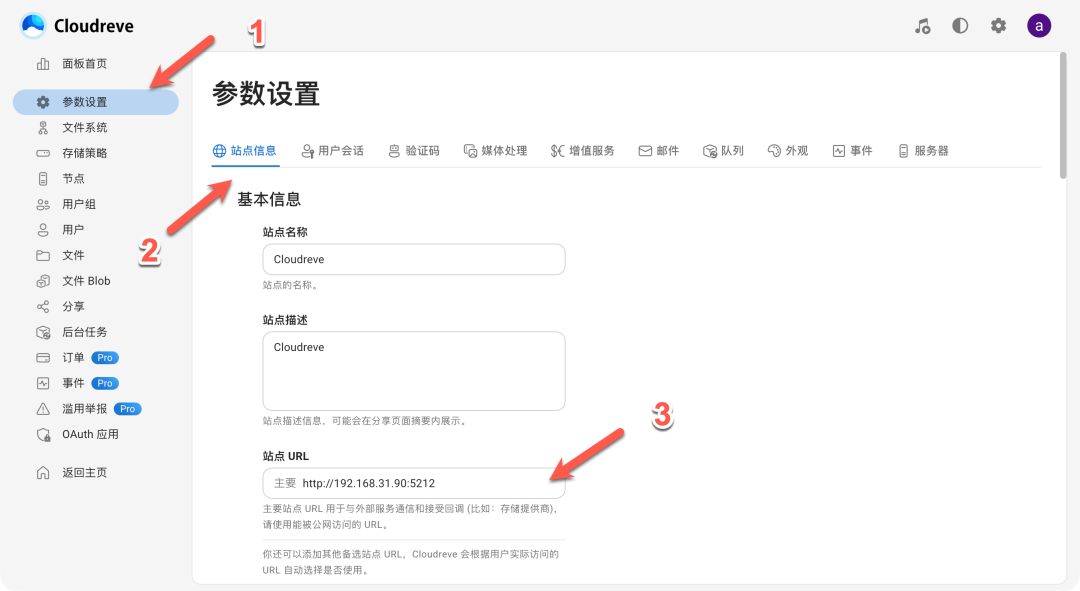
修改站点的 URL,设置为当前访问的地址(不然后面,显示文件缩略图都会有问题)
回到网盘界面,支持上传文件和目录
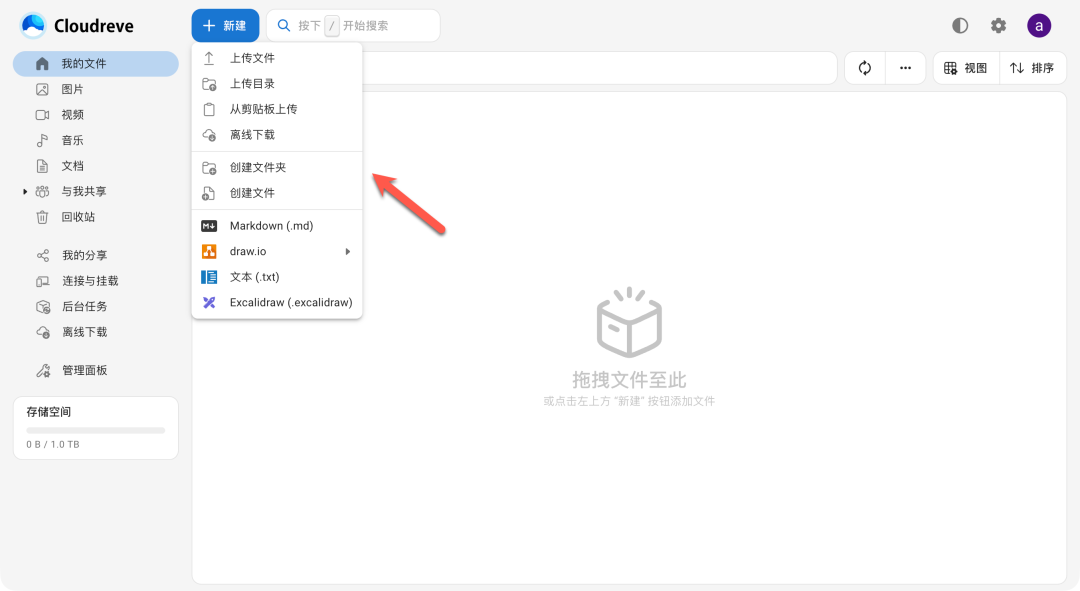
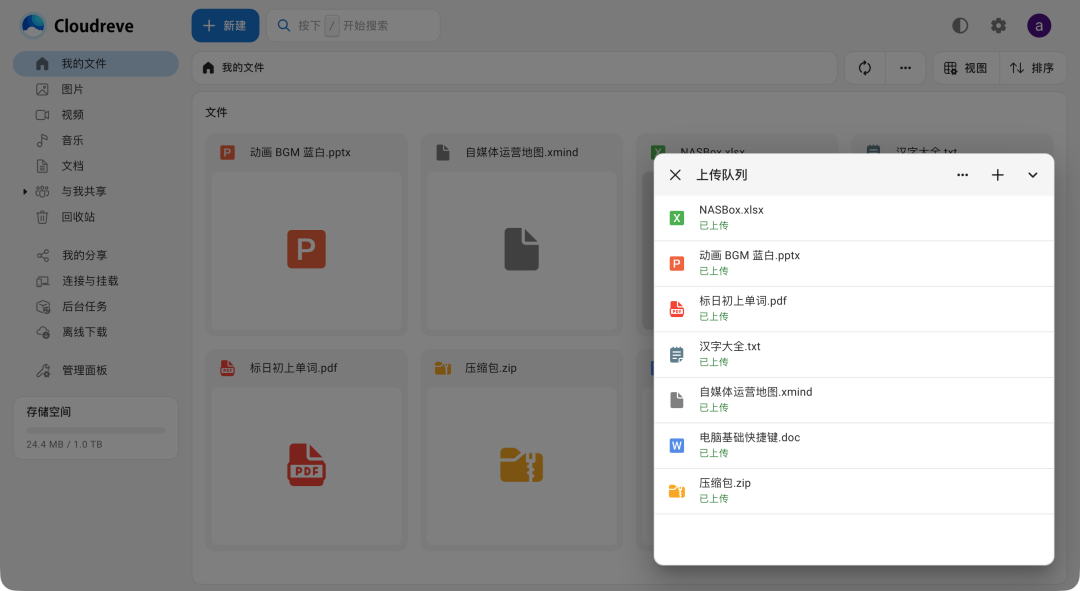
上传文件会有队列显示,多文件的时候能方便了解进度
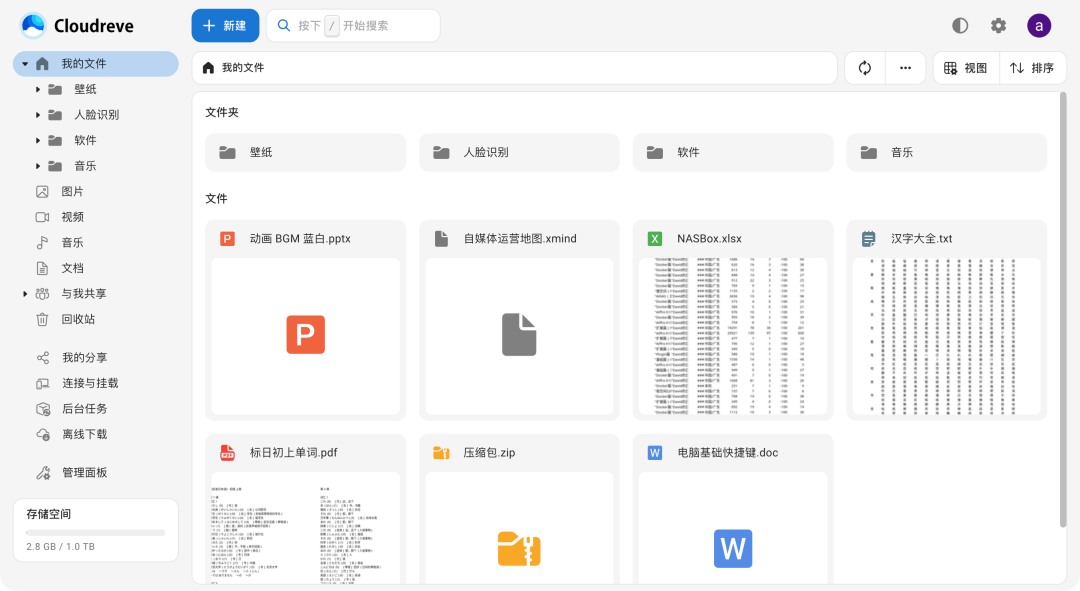
文件会自动生成缩略图,查看文件也更加方便
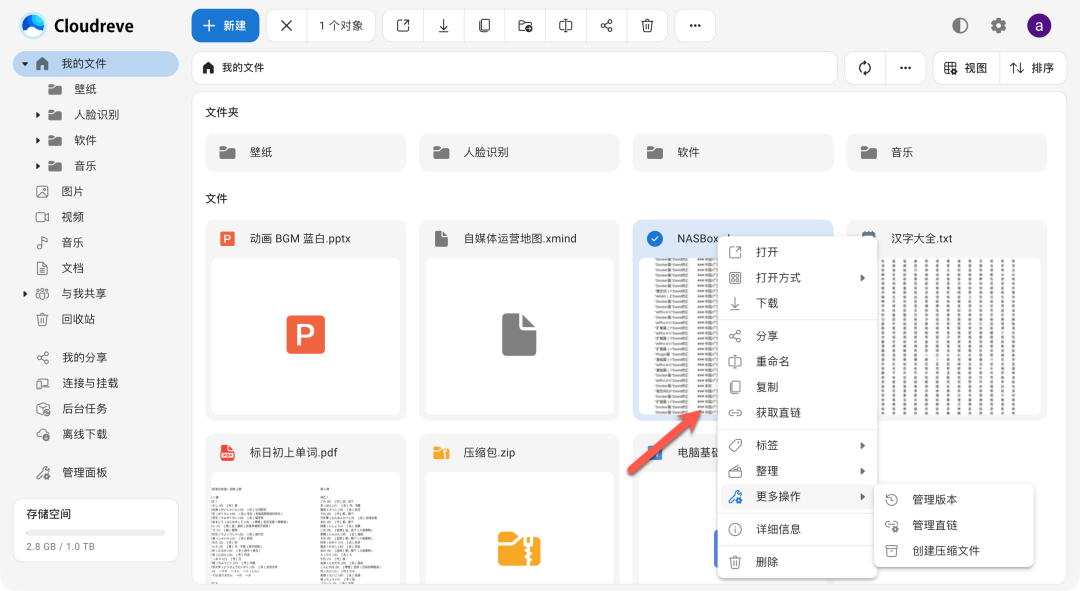
基本功能都有,而且还支持获取直连,在线解压压缩,版本管理等高级功能
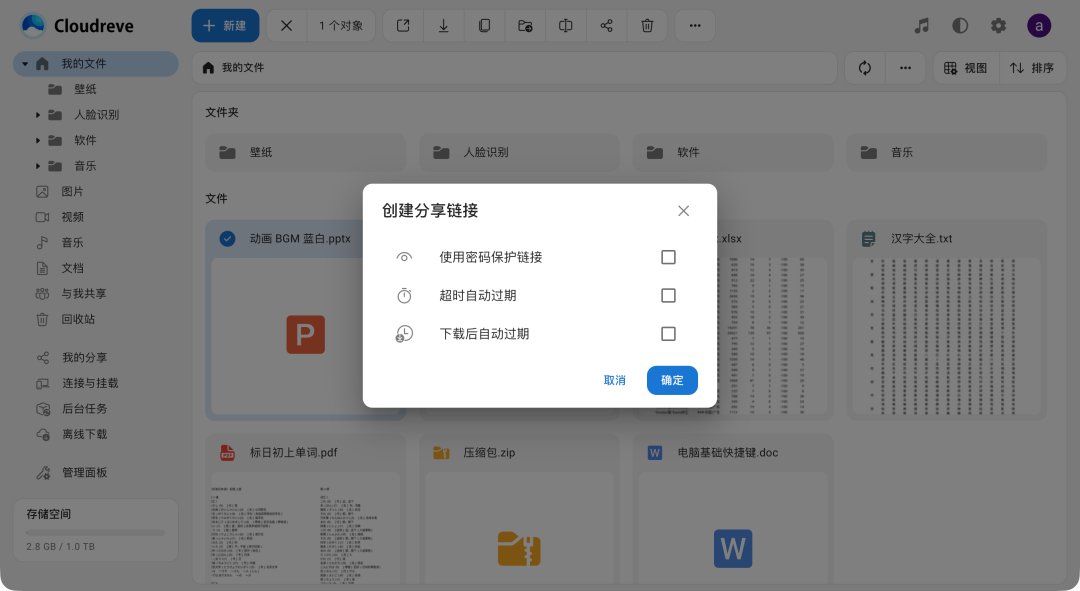
创建分享链接,可以设置密码和过期时间
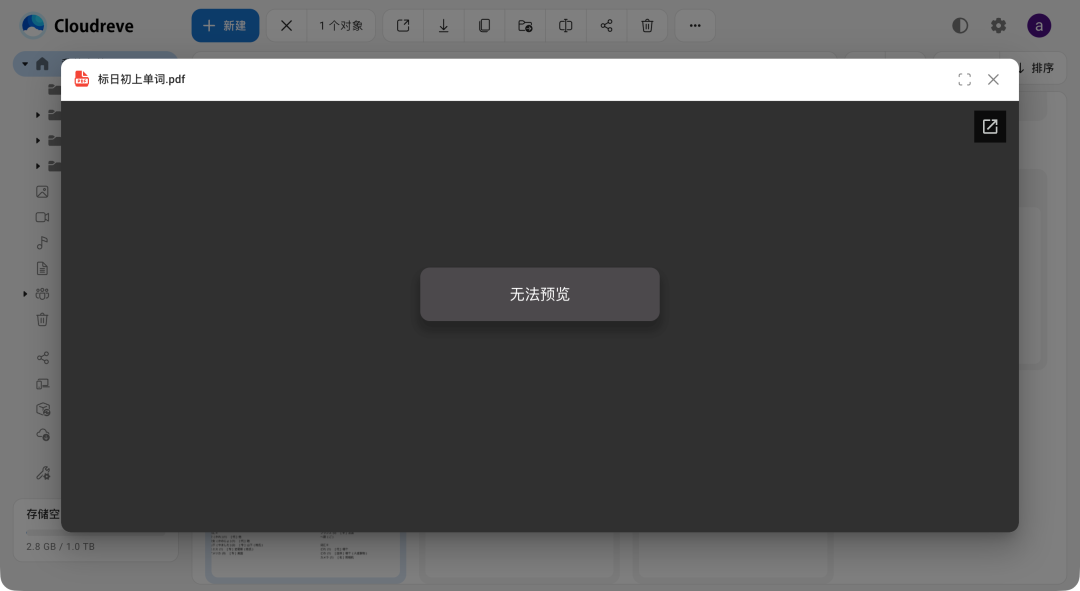
TIP:点击在线查看文档,提示无法预览
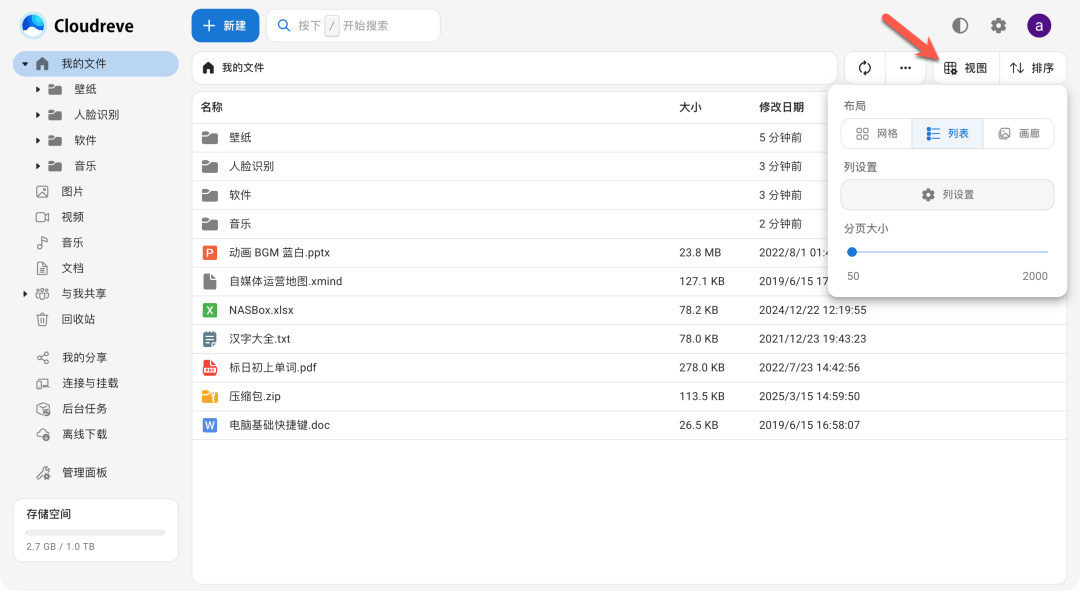
默认是网格视图,也可以自由切换不同的视图
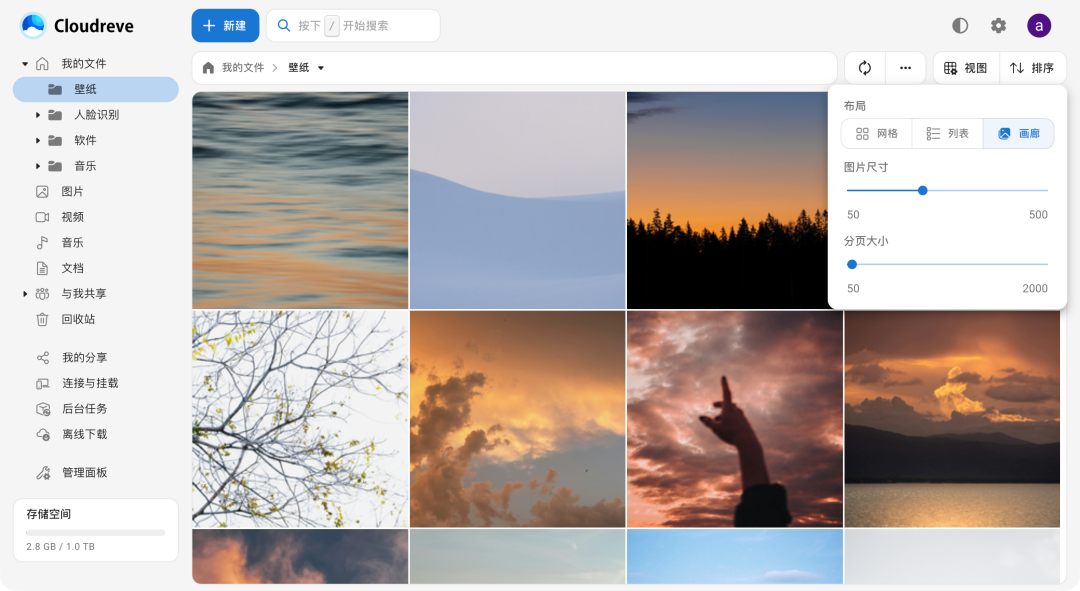
画廊查看图片也不错,不过我还是喜欢网格一点
内置两个图片应用,一个是查看器,另外一个是更加高级的图片编辑工具
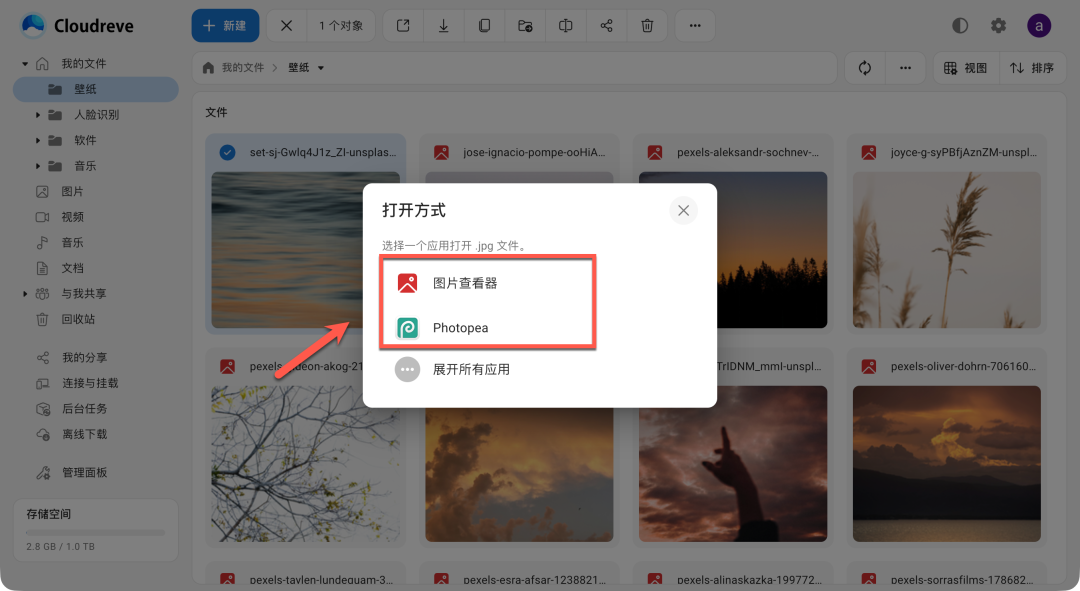
显示效果不错,该有的功能都有
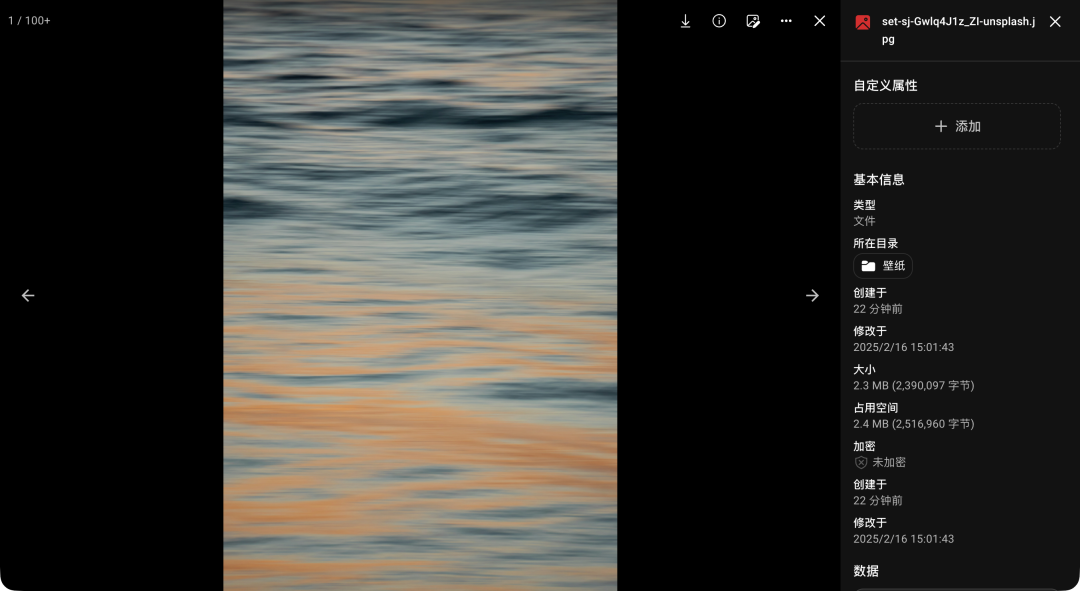
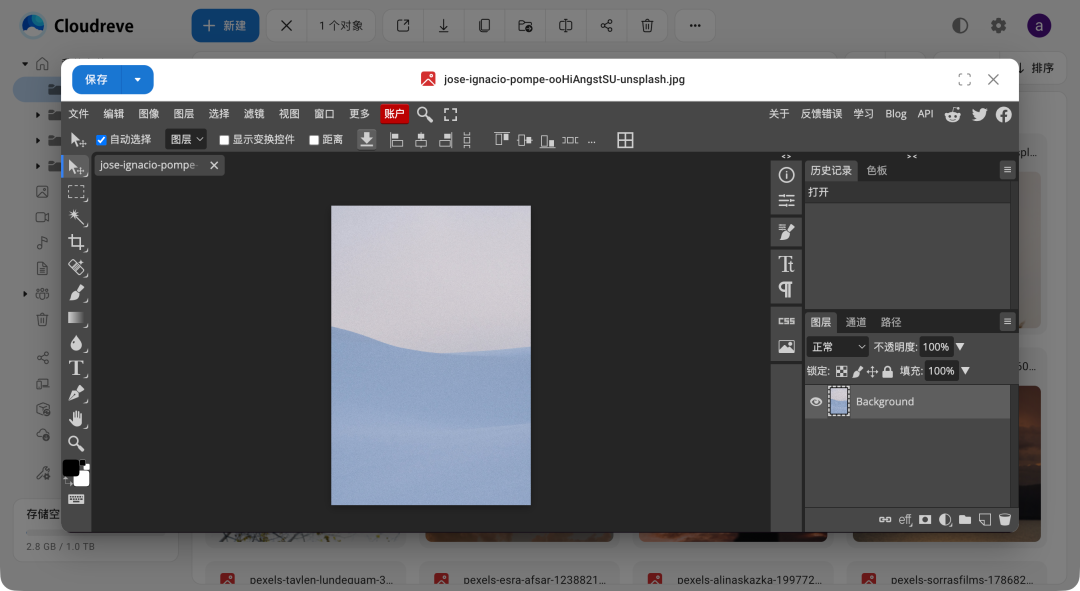
内置了 Photopea 图片编辑器,基本轻量平替 PS 工具了
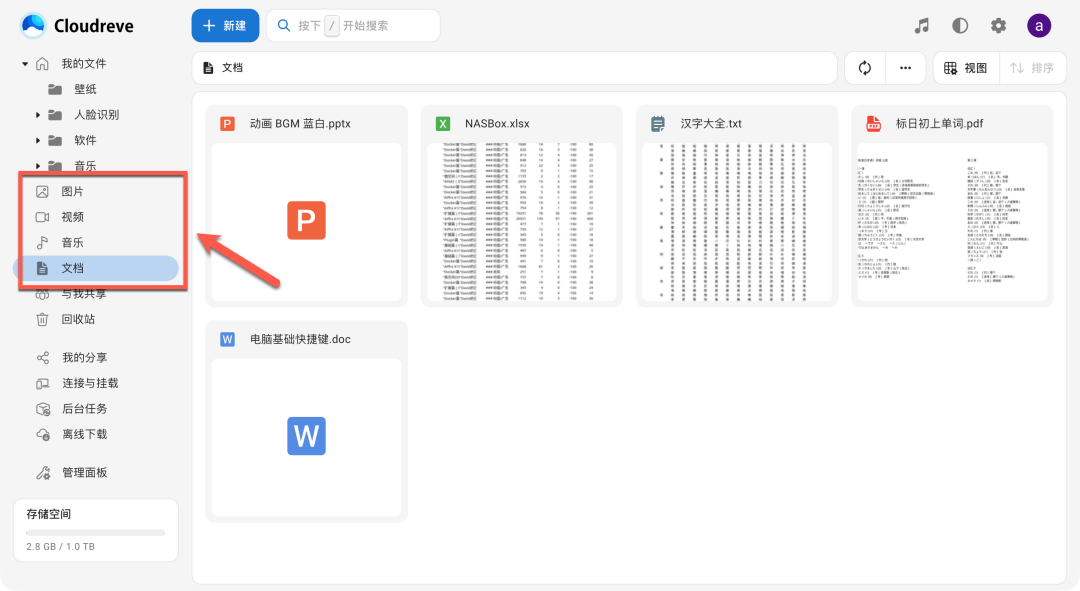
左侧栏,会根据不同文件类型自动归类
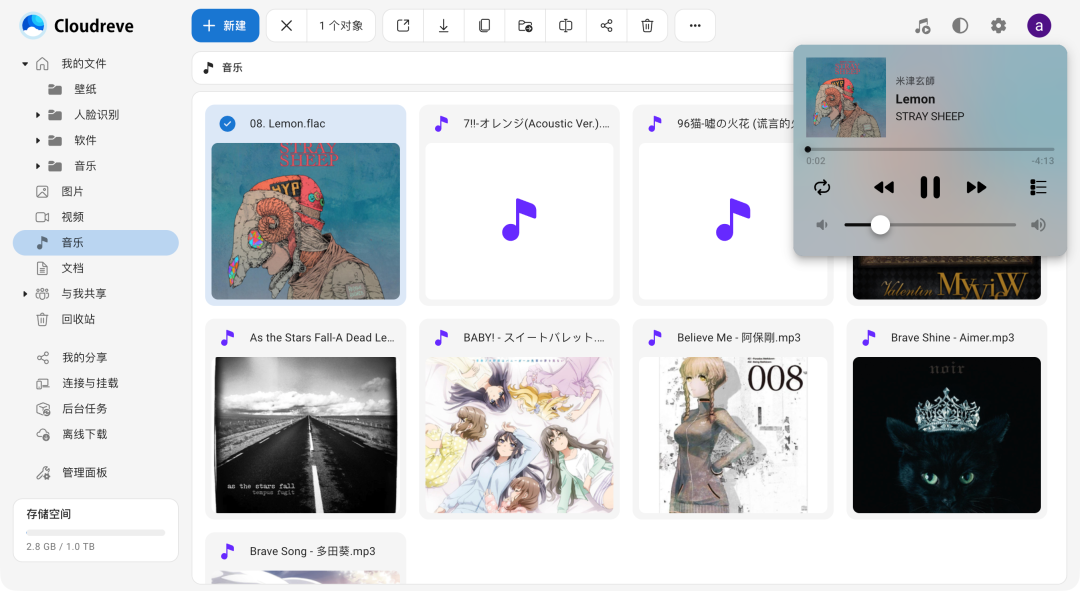
支持在线播放音乐,封面图也能显示(不过没有歌词)
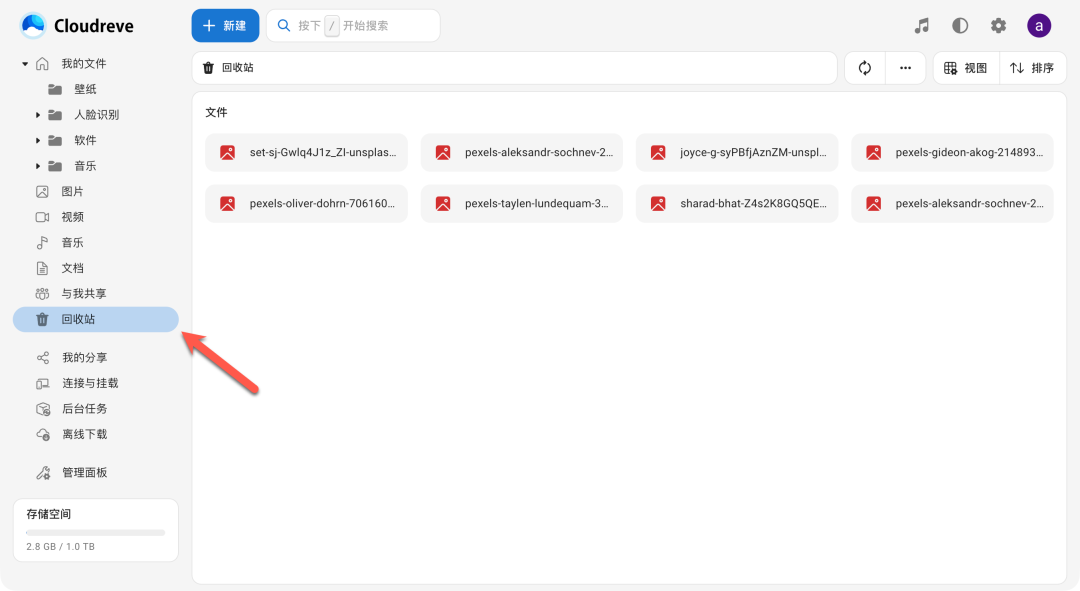
回收站功能也是有的(不想放回收站,可以选择彻底删除)
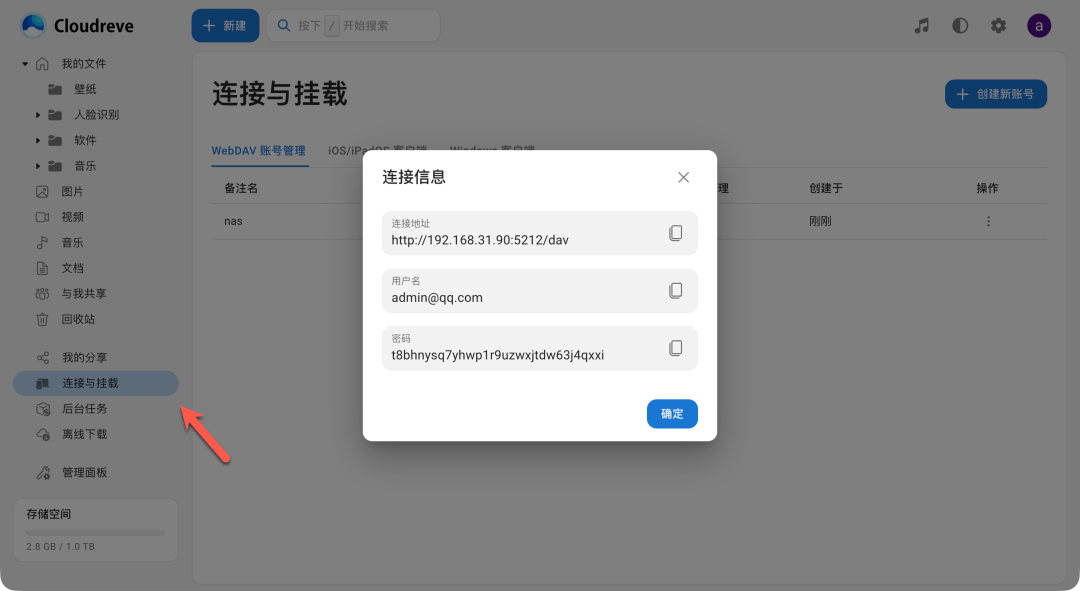
支持设置 WebDAV 挂载链接,将网盘挂载到电脑本地
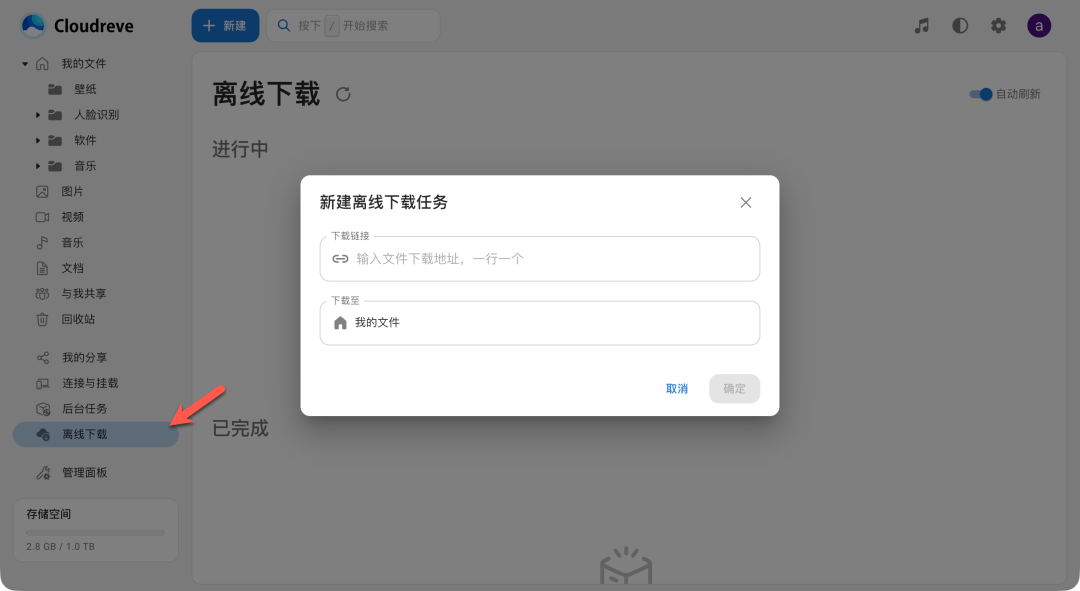
有离线下载功能
基本功能就这些,去到后台管理面板
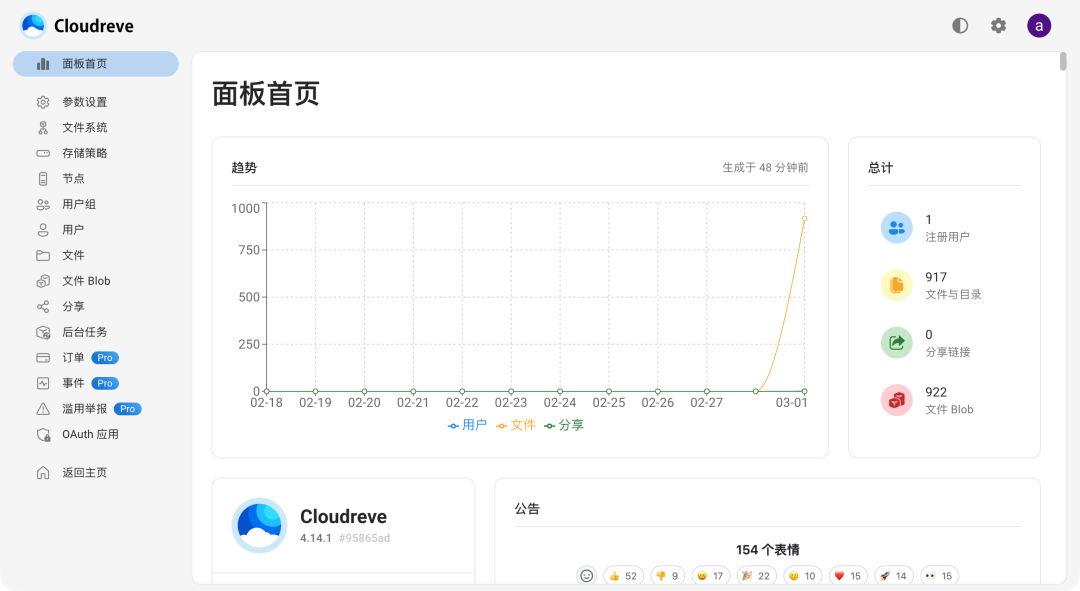
可以自由设置功能很多,一般默认就行
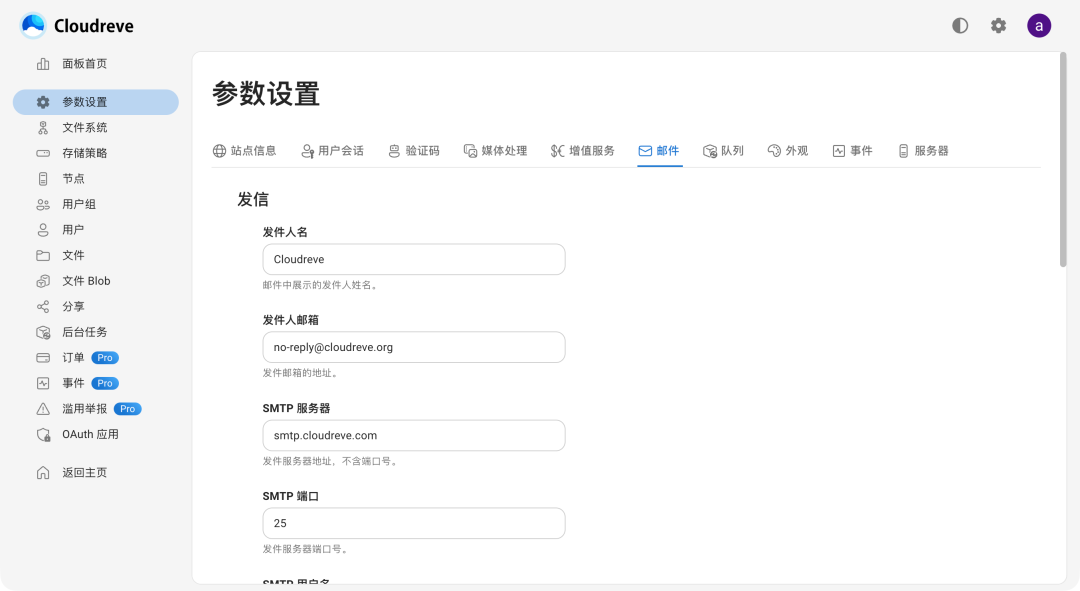
值得说的是存储策略,除了本地存储,还能挂载其他网盘作为空间
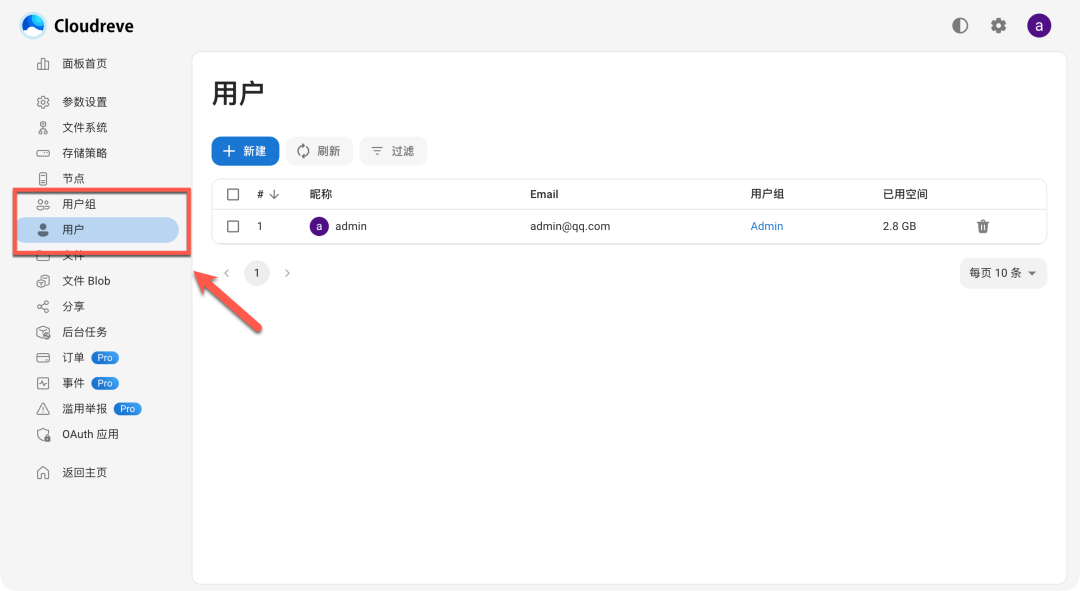
有用户管理功能,权限和空间划分也是支持的
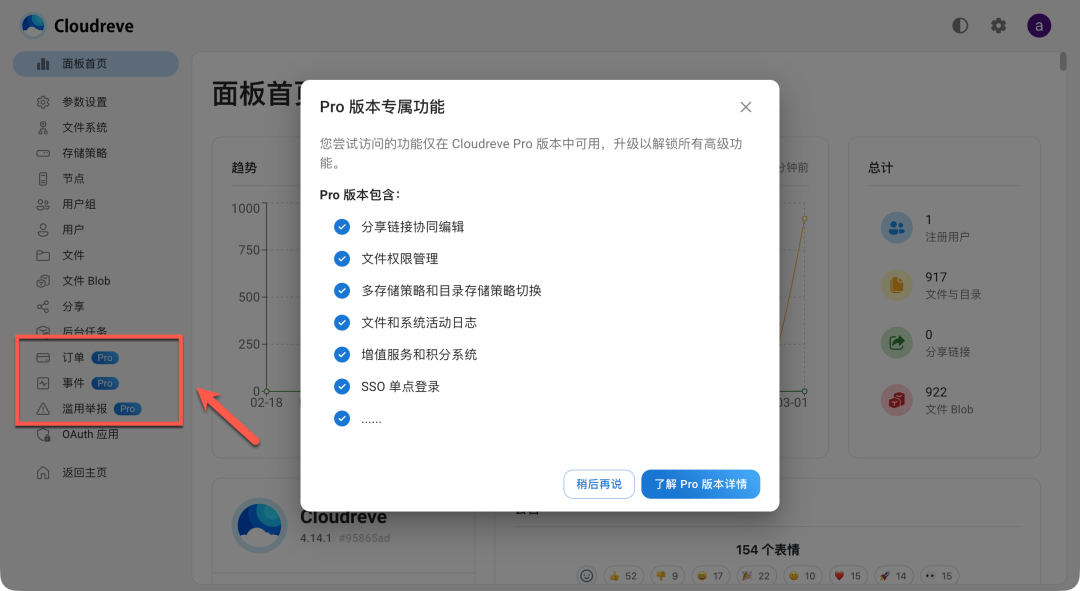
Pro 版本功能会更多,但是免费的基本功能也都是够用的了
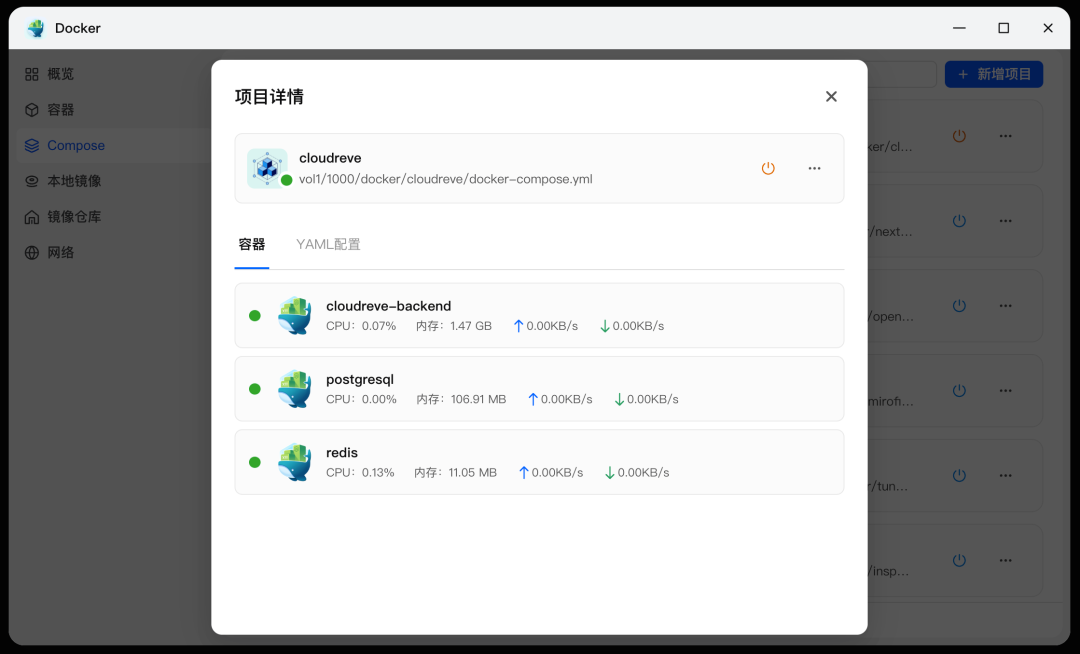
正常运行内存占用会比较多,上传文件的时候 CPU 生成缩略图也会相对较多
总结
Cloudreve 作为开源私有网盘,体验还是挺不错的。新版本的 UI 界面要比之前好看太多了,功能也更加全面了,覆盖文件管理、分享、离线下载、WebDAV 挂载和网盘存储等功能。
综合推荐:⭐⭐⭐⭐(美观好用,适合搭建私人网盘)
使用体验:⭐⭐⭐⭐(界面美观,功能全面)
部署难易:⭐⭐⭐(中规中矩)︎
觉得内容不错?我要