详细教程介绍如何使用Docker在NAS上部署Exercise Diary运动记录应用,支持GitHub风格热力图展示、多运动类型记录、负重追踪等功能,包含完整的配置和使用指南。

Exercise Diary:
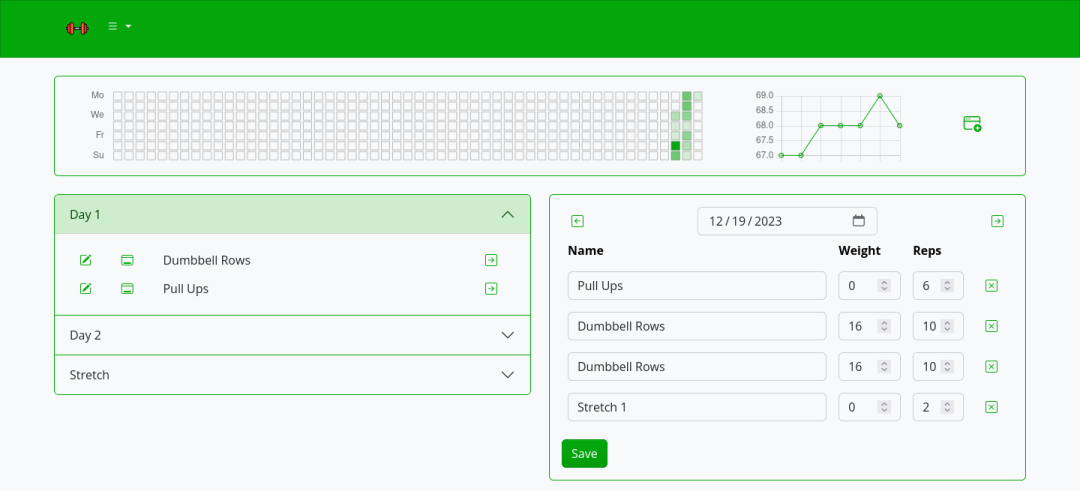
一款仿 GitHub 风格的年度热力图的健身记录工具,用于记录和展示运动情况。
安装
Docker Compose
services:
  exdiary:
    image: aceberg/exercisediary:latest
    container_name: exdiary
    ports:
      - 8851:8851
    environment:
      - TZ=Asia/Shanghai
    volumes:
      - ./data:/data/ExerciseDiary
    restart: unless-stopped
参数说明(更多参数建议去看文档)
:::
TZ(环境变量,可选):时区设置
HOST(环境变量,可选):监听地址
PORT(环境变量,可选):监听端口
THEME(环境变量,可选):主题(emerald、grass、grayscale、ocean、sand、wood)
COLOR(环境变量,可选):背景色(light、dark)
:::
使用
浏览器中输入 http://NAS的IP:8851 就能看到界面
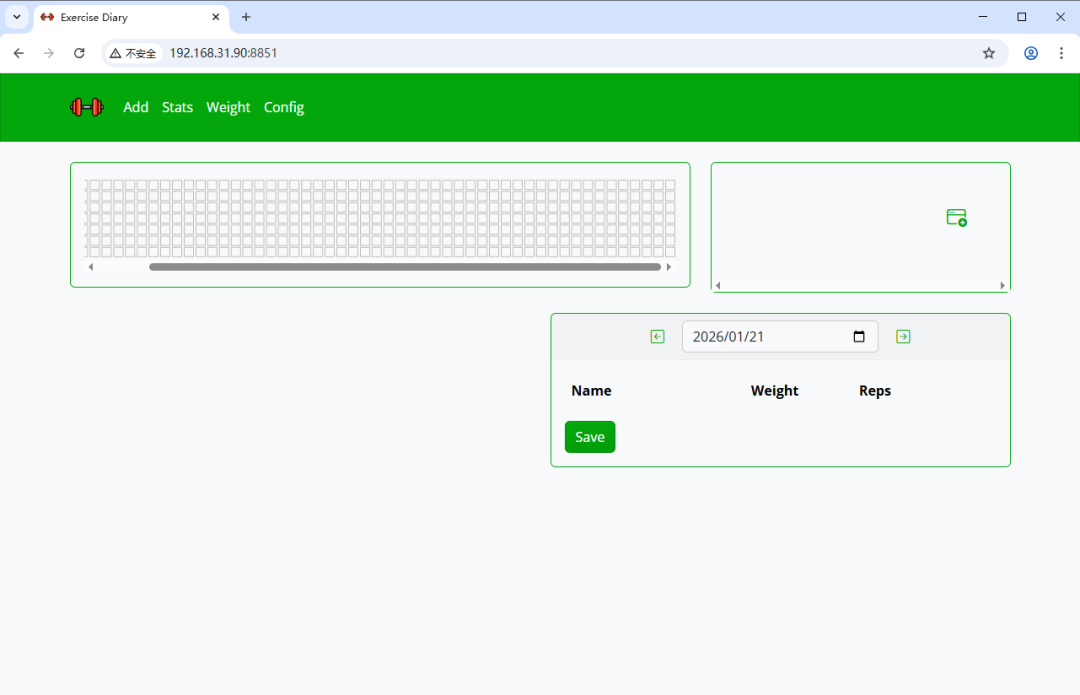
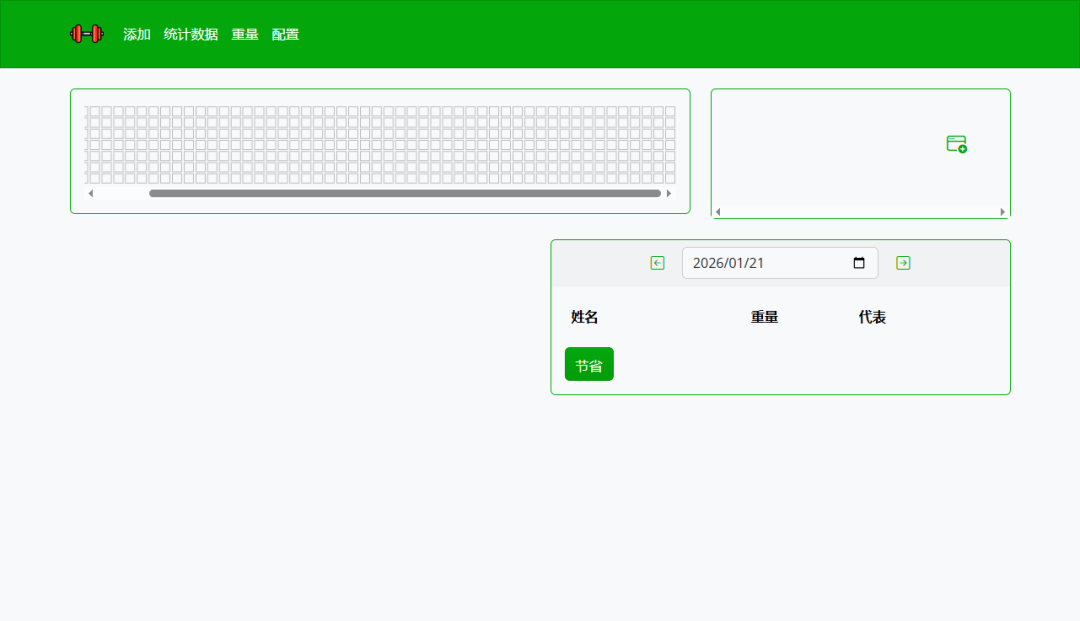
进入面板(目前还没有中文汉化,有需要的可以使用浏览器翻译)
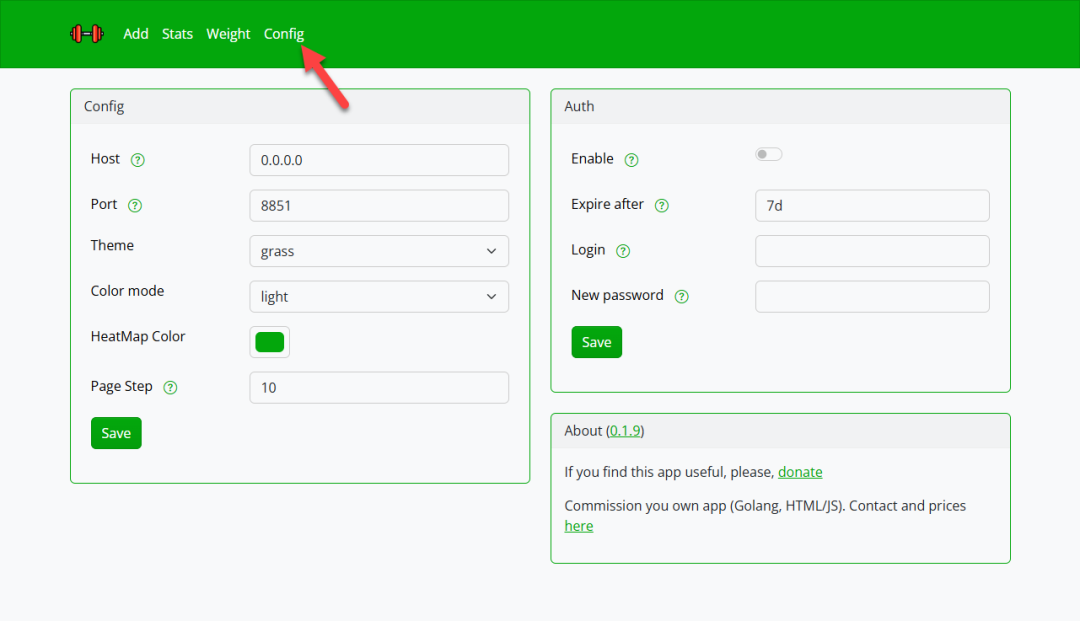
在配置页面里,可设置网站的访问地址、端口以及主题颜色;如果担心隐私问题,还能开启账号密码访问限制,需验证账号密码后方可进入。
下面来到运动添加页面,可以添加需要记录的运动
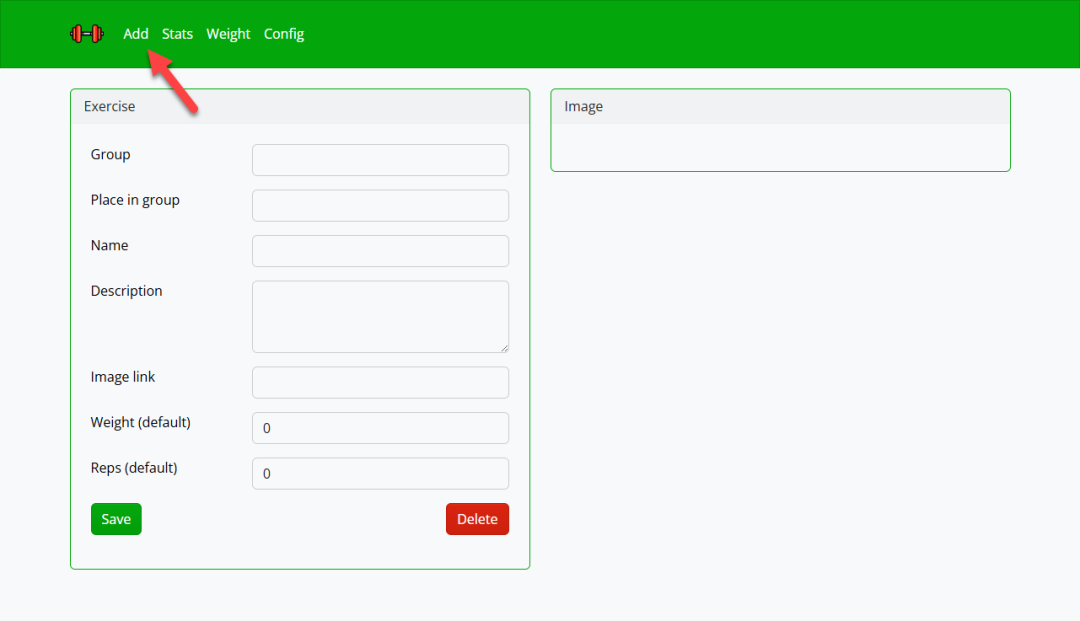
重点填写上面 3 个就行,下面分别是:描述,图片链接,负重和次数
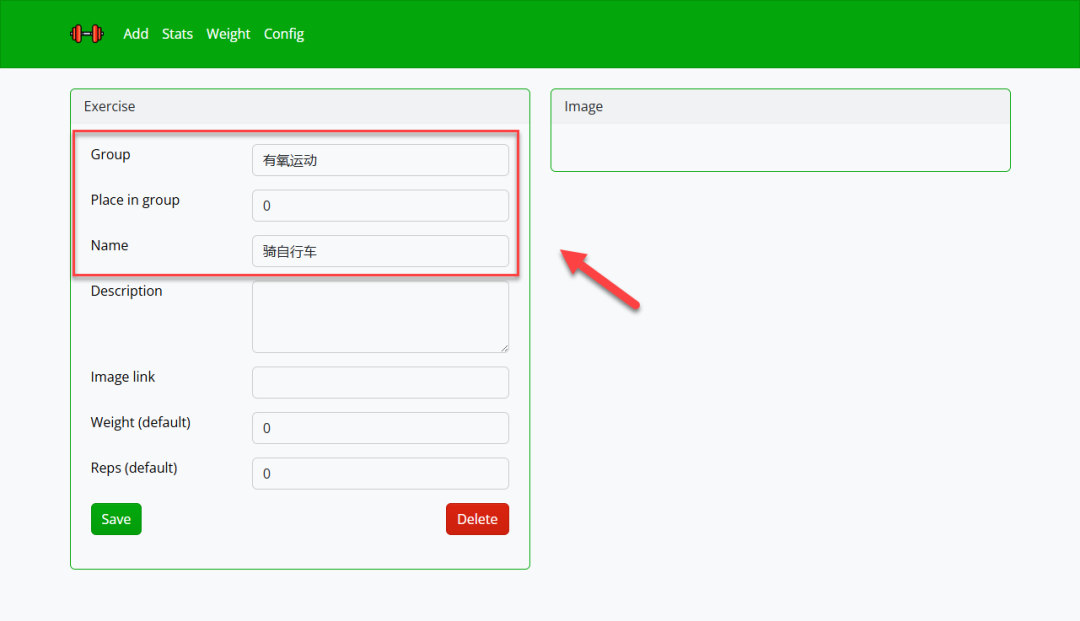
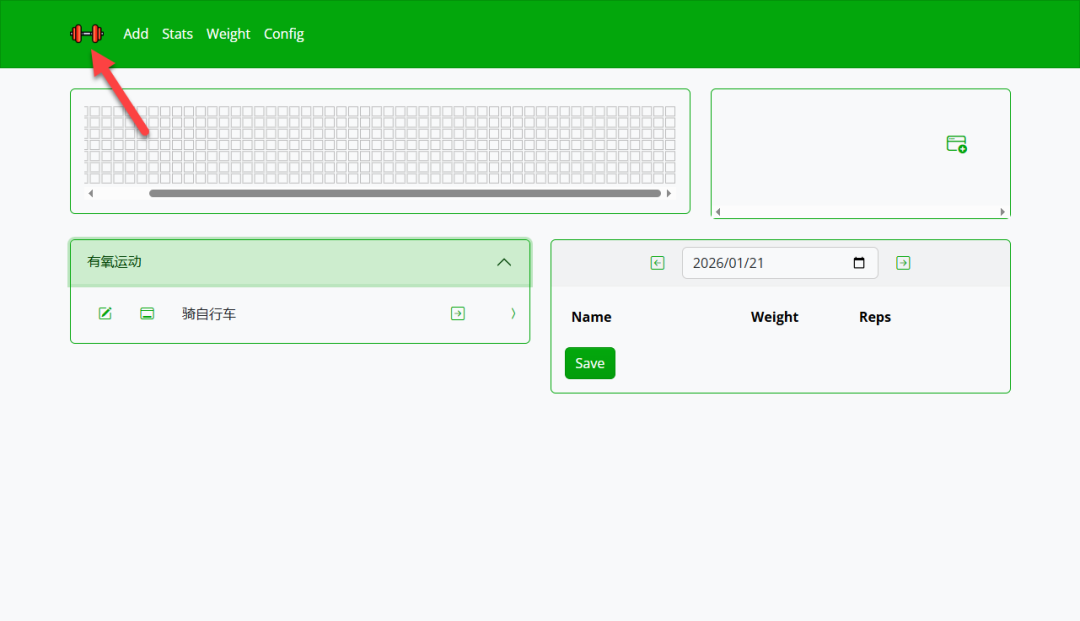
创建完运动项目,面板就会出现刚刚添加的项目
TIP:下面我又添加了好几个,可以根据需要自行添加多个运动项目
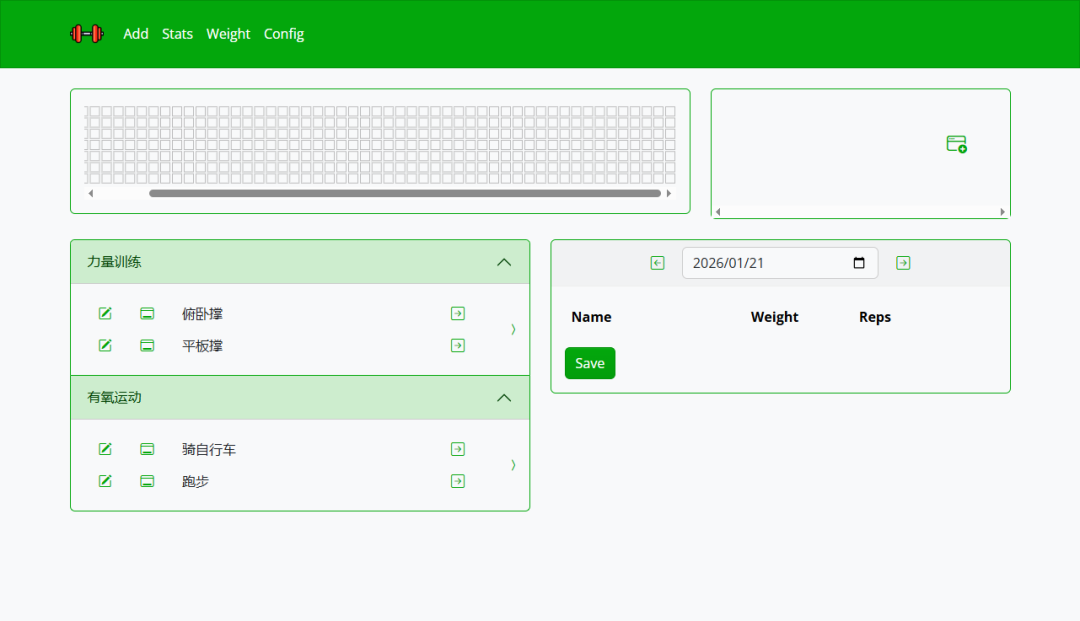
点击项目的箭头,可以快速添加项目到今天记录中
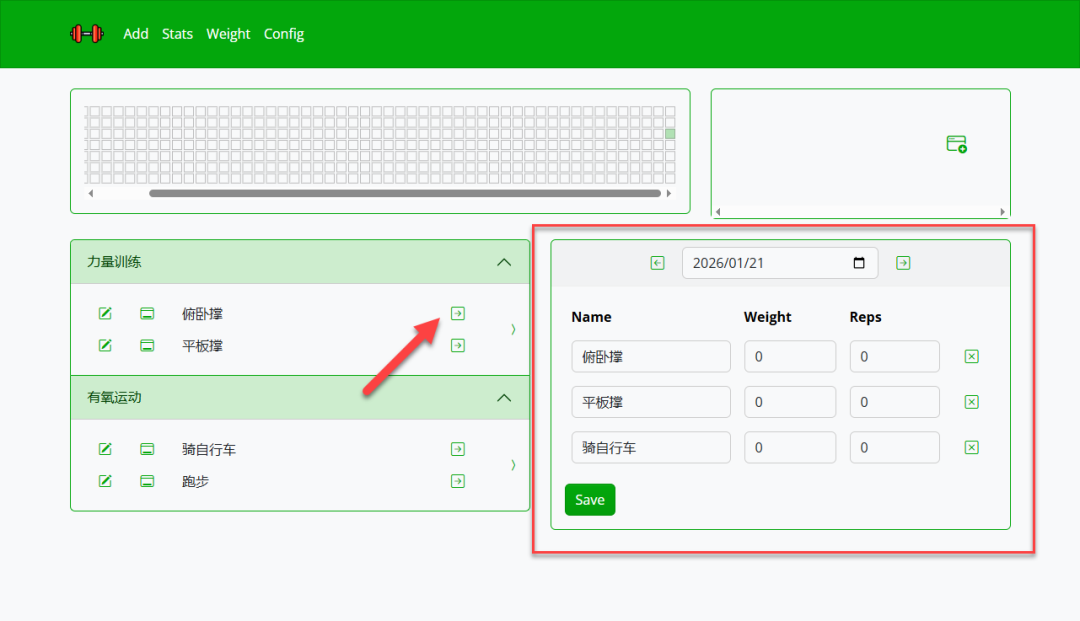
上面就会显示每天运动记录了,右侧可以单独记录负重
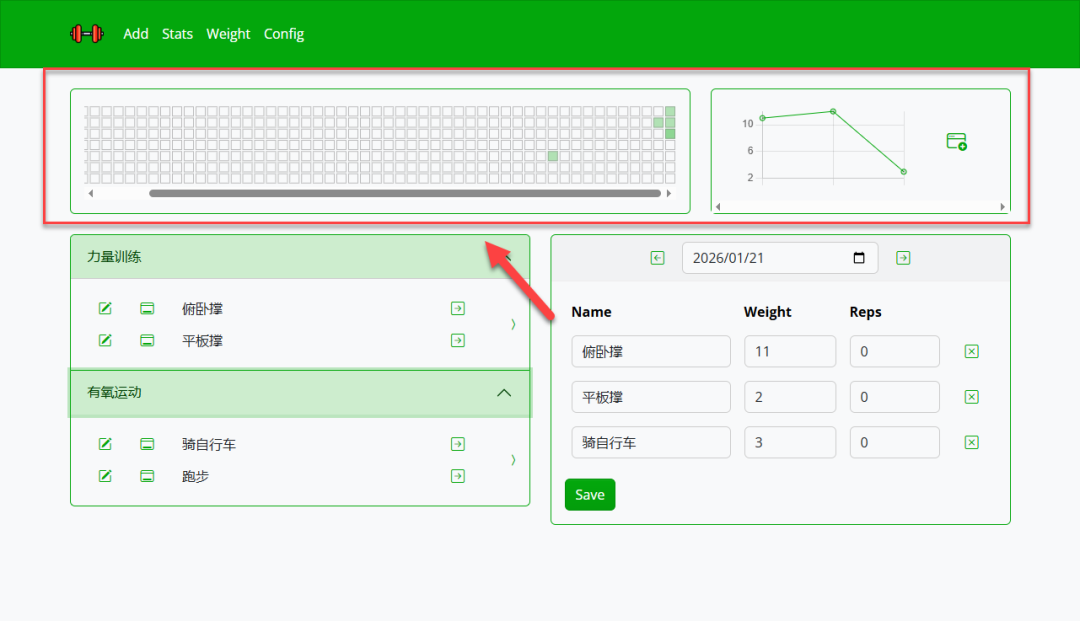
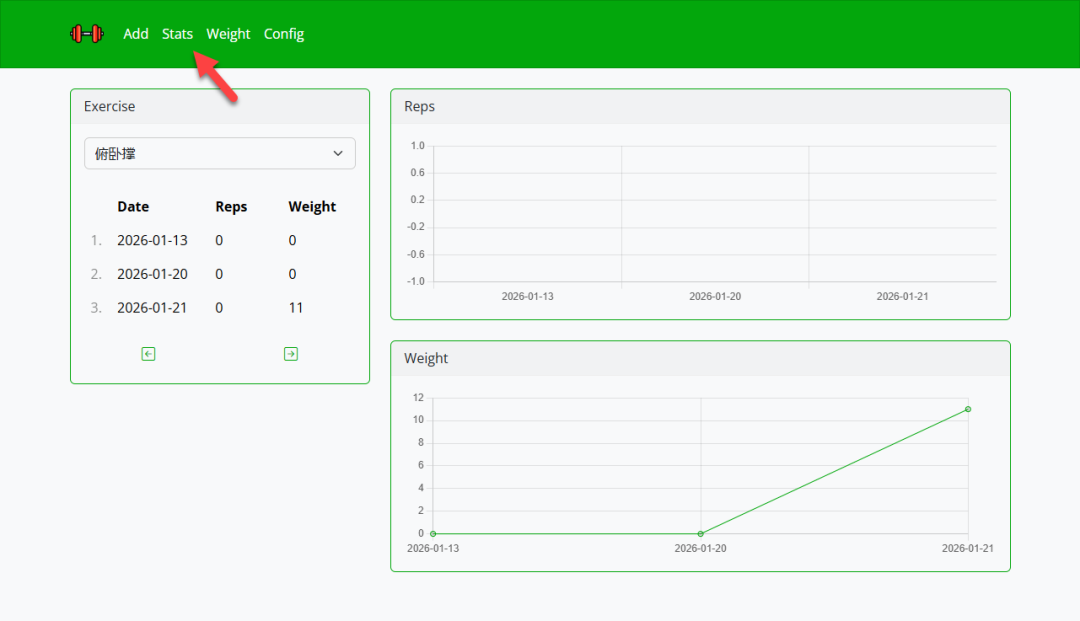
状态,能看到的是上面左侧的每日运动项目记录
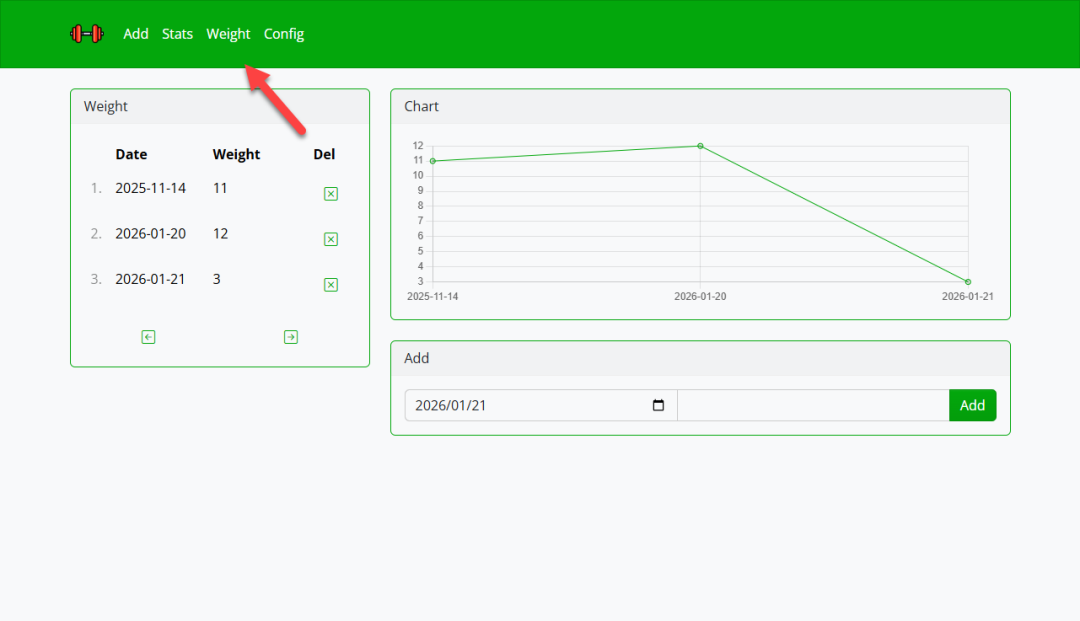
负重,这里就是单独记录负重的了
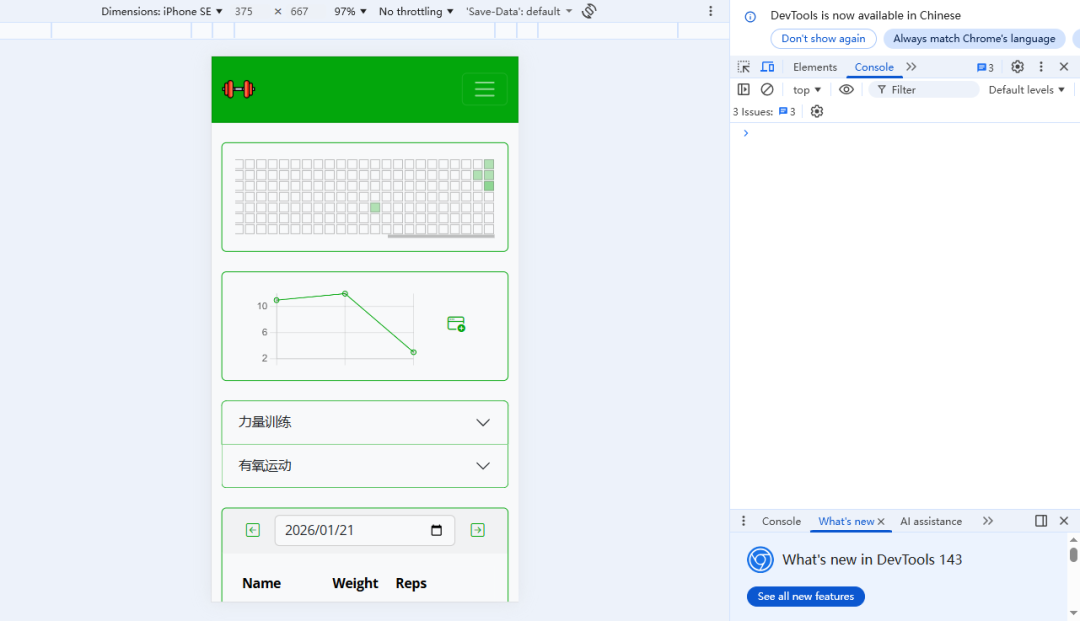
手机网页端,也有针对进行适配
总结
虽然说这款运动记录应用的功能比较简单,但是对于只需要简单记录数据的用户还是非常有用的。别的不说,起码比用手机备忘录要实用,有热力图和折线展示,也更能激励用户坚持运动。对于每天有运动记录需求的用户,可以部署一个试试看。
综合推荐:⭐⭐⭐(轻量化,满足简单记录需求)
使用体验:⭐⭐⭐(功能简单,曲线直观展示)
部署难易:⭐⭐(简单)︎
︎
︎
觉得内容不错?我要