NAS 24小时视频转码,Docker一键部署HandBrake,支持核显加速,闲置性能不浪费!手把手教你把NAS变成专业视频转码站,免费开源、操作简单,新手也能快速上手,批量处理视频格式转换超省心~

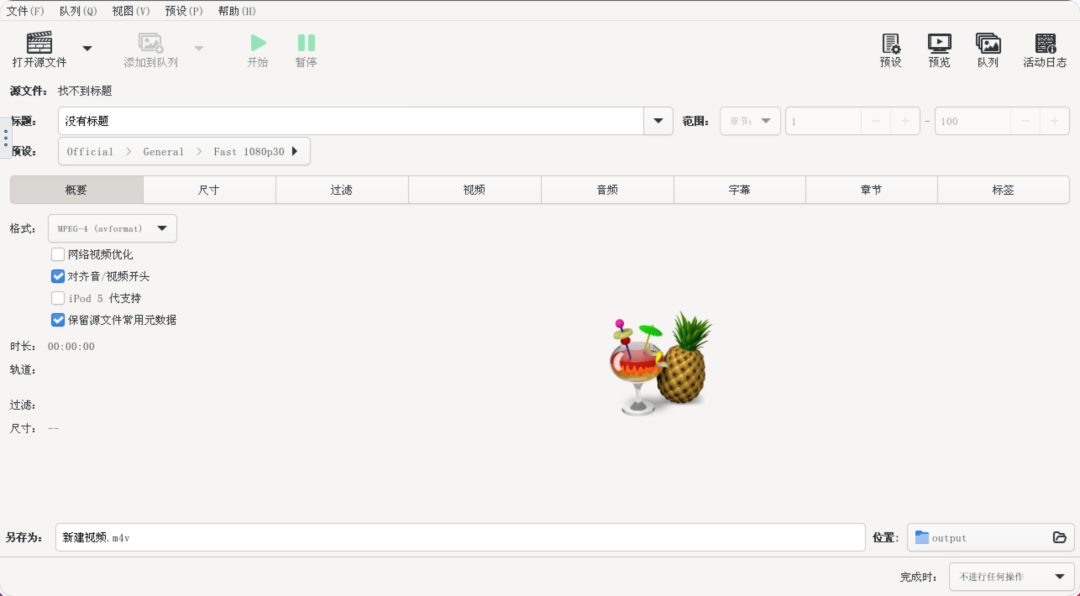
HandBrake:
一款免费、开源、专业的视频压缩转码工具。支持大多数常见的视频文件和格式,能将你已有的视频转换为适用于手机、平板、电视媒体播放器、游戏机、电脑或网页浏览器的格式。
安装
Docker Compose
services:
handbrake:
    image: jlesage/handbrake:latest
    container_name: handbrake
    ports:
      - 5800:5800
    environment:
      - TZ=Asia/Shanghai
      - LANG=zh_CN.UTF-8
    volumes:
      - ./config:/config
      - ./storage:/storage
      - ./watch:/watch
      - ./output:/output
      - ./fonts:/usr/share/fonts
    devices:
      - /dev/dri:/dev/dri
    restart: always
参数说明(更多参数建议去看文档)
:::
TZ(环境变量,可选):设置时区
LANG(环境变量,可选):设置语言
/config(路径):存放配置文件
/storage(路径):源视频存放目录
/watch(路径):监控自动转换的目录
/output(路径):转换视频的输出目录
/usr/share/fonts(路径,可选):存放字体目录
/dev/dri(设备,可选):核显加速
:::
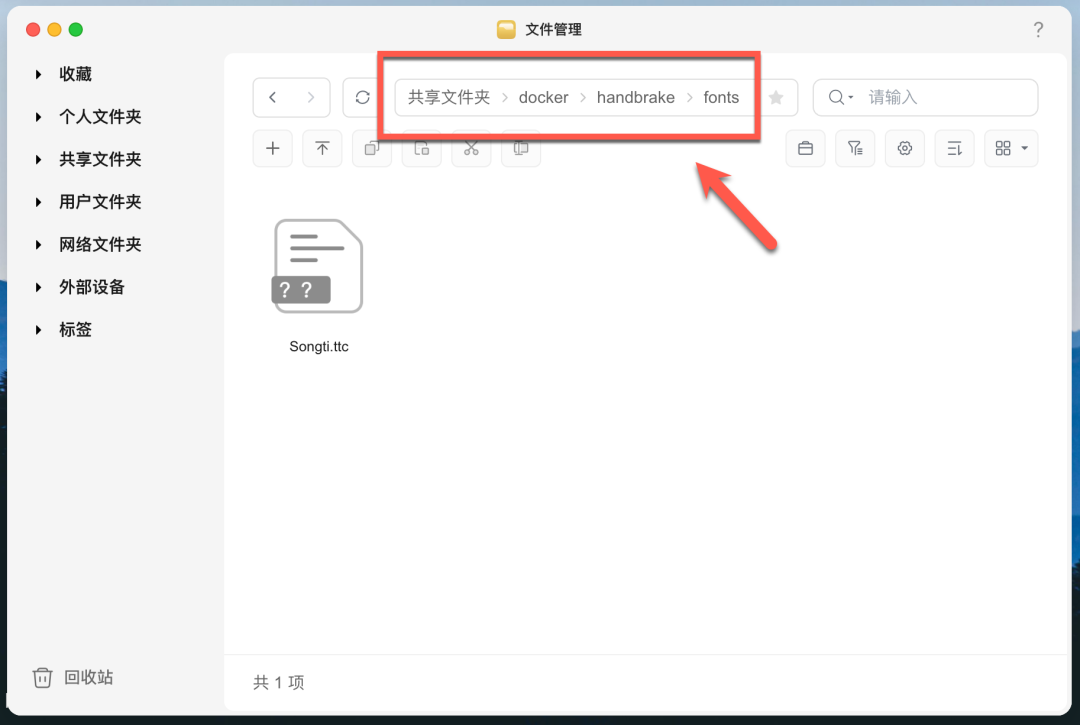
首先下载字体文件 Songti.ttc
网盘链接: https://pan.baidu.com/s/1bWBofZm-f-2ecDwX5QOS2g?pwd=cd2p
将字体放到 /fonts 目录
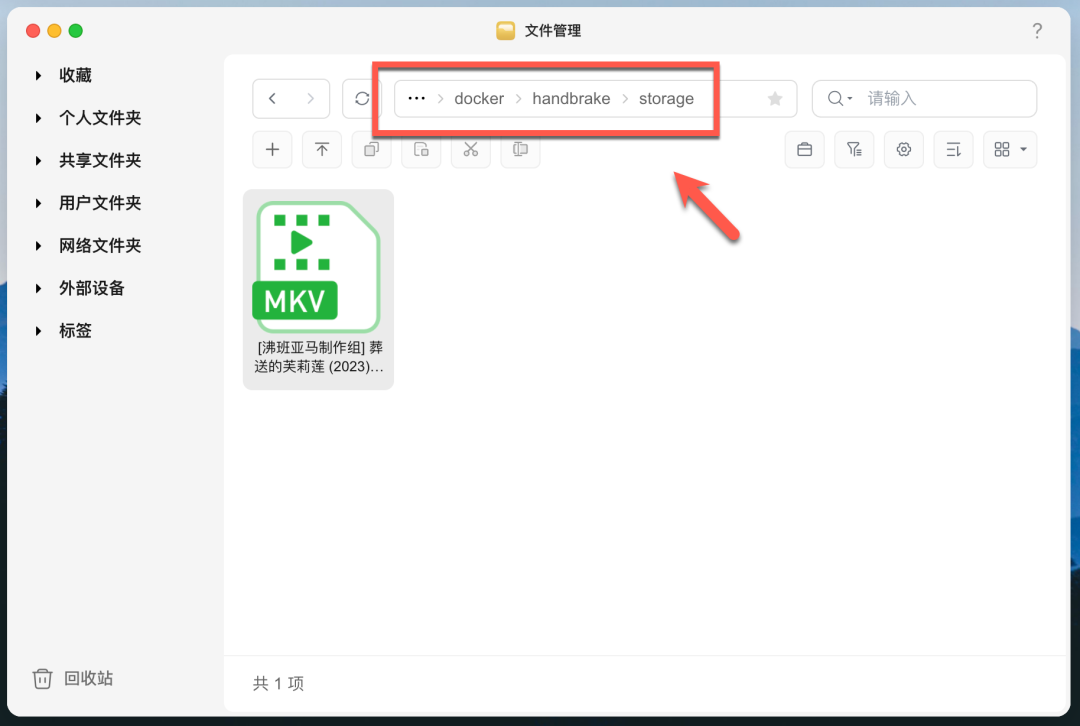
将要转换的视频放到 /storage 目录
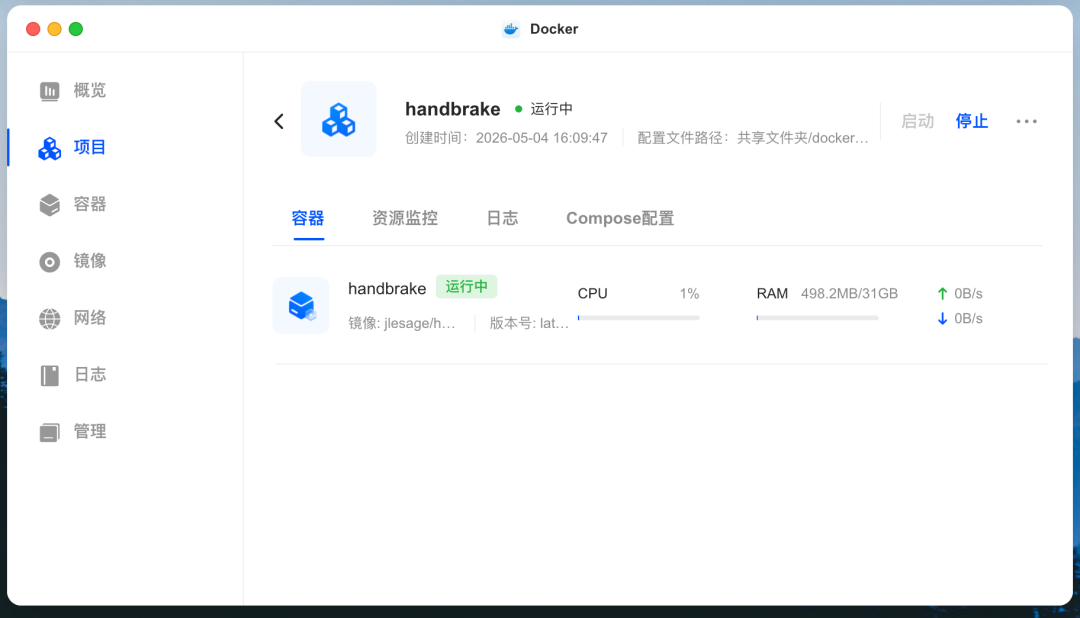
正常没有任务工作,是基本没什么负载的消耗资源的
使用
浏览器中输入 http://NAS的IP:5800 就能看到界面
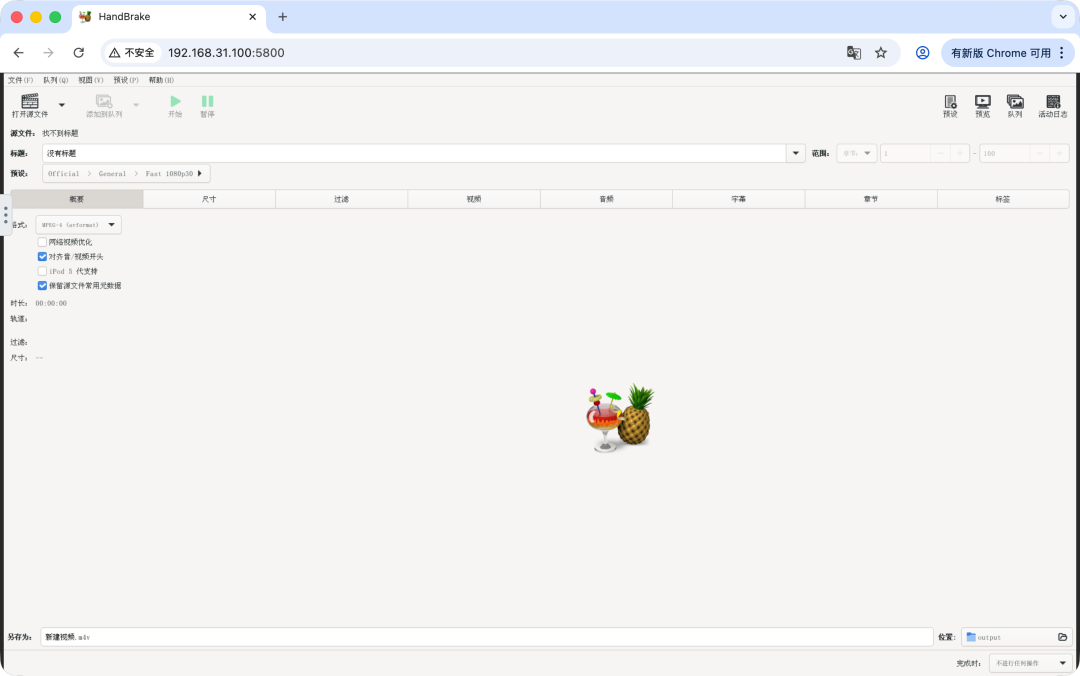
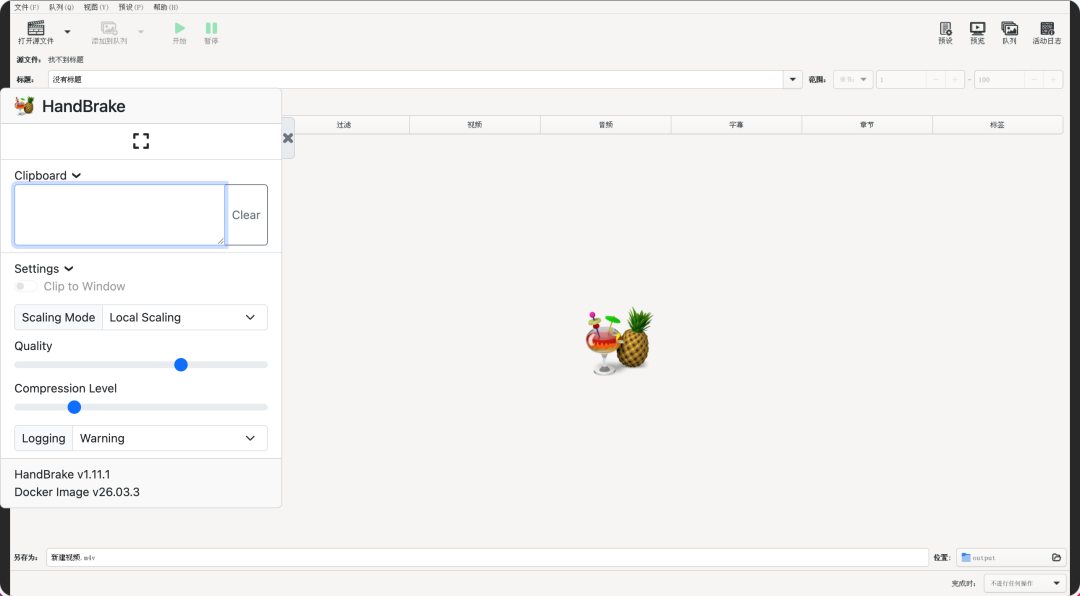
TIP:应用是封装在 Docker 版 Linux 系统里,通过 VNC 窗口操作的
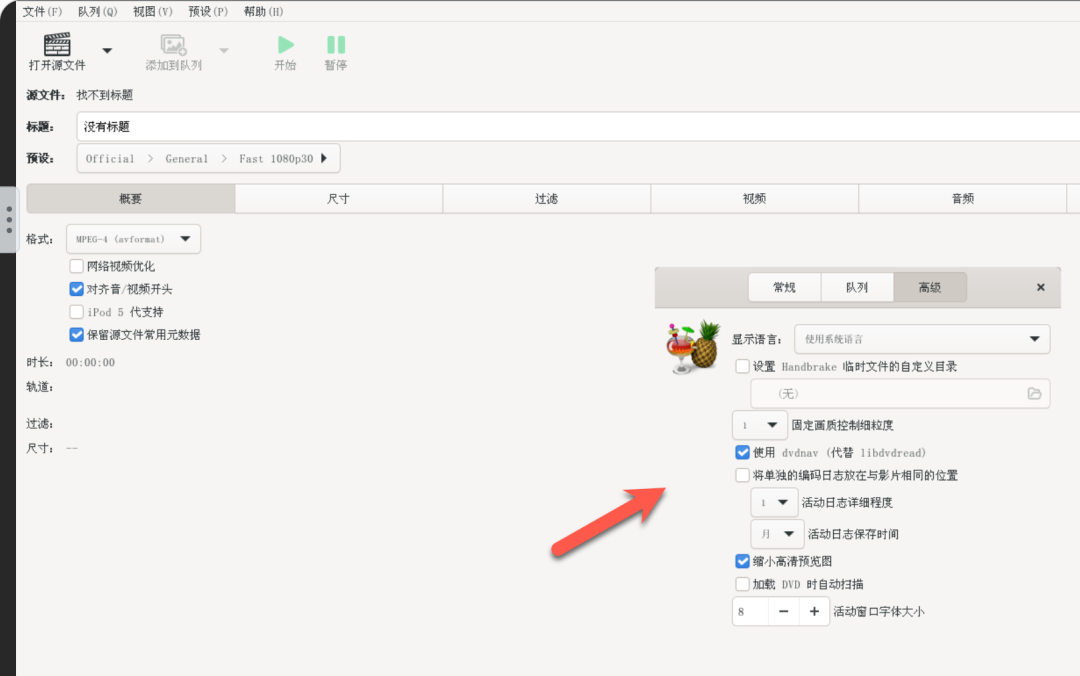
文件 -》 首选项,有兴趣的看看配置,下面简单说说怎么样使用
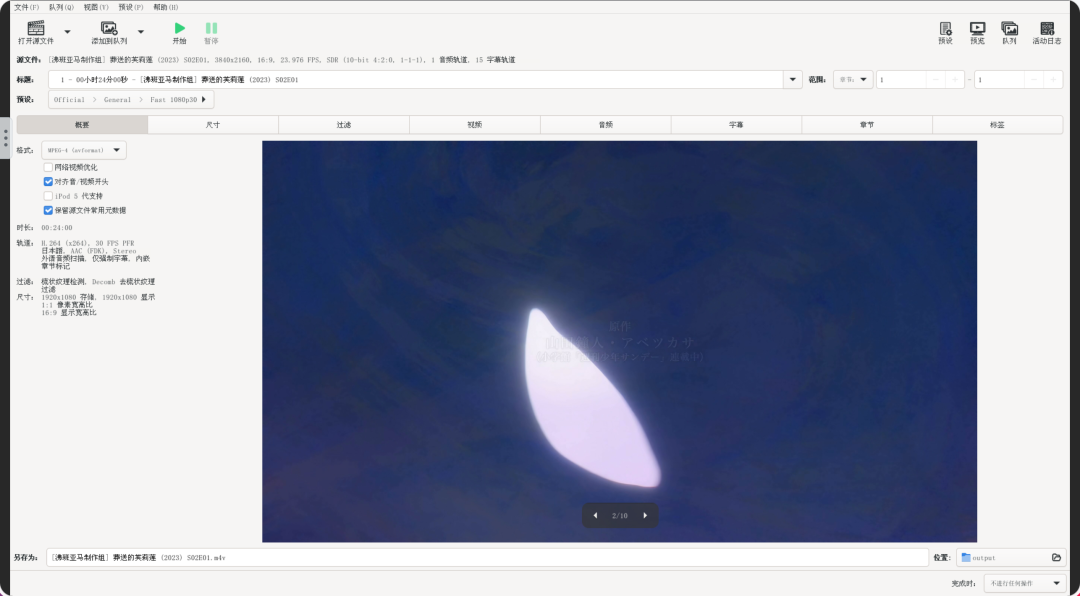
点击“打开源文件”,就能看到前面上传的视频文件
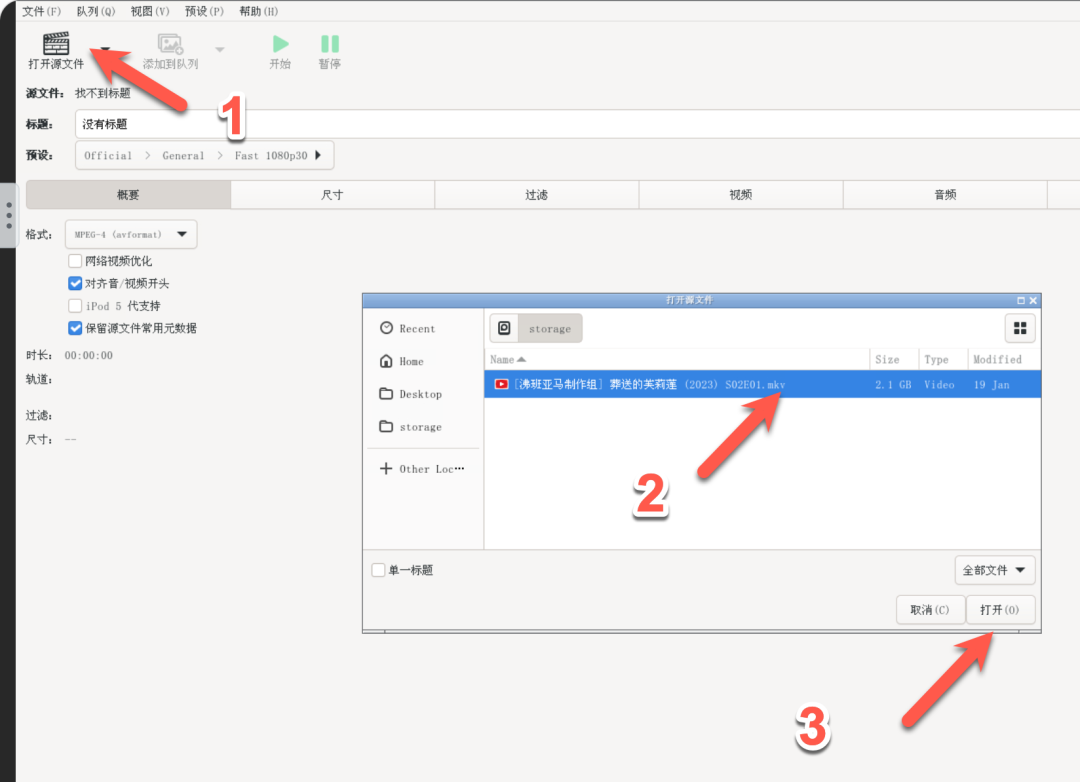
打开后,就可以调节参数了
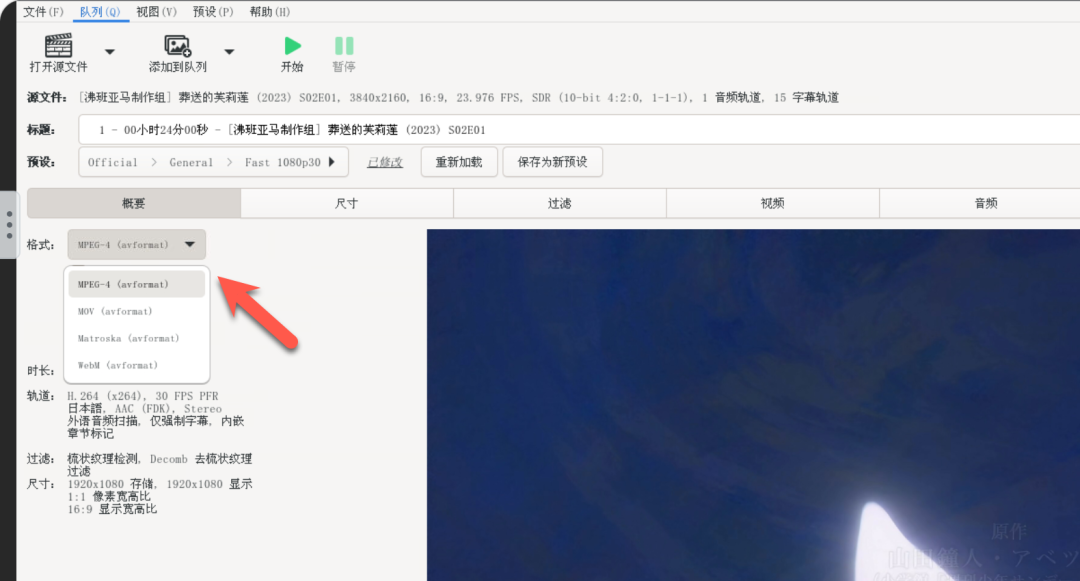
支持四种常见的视频格式:MPEF-4,MOV,Matroska,WebM
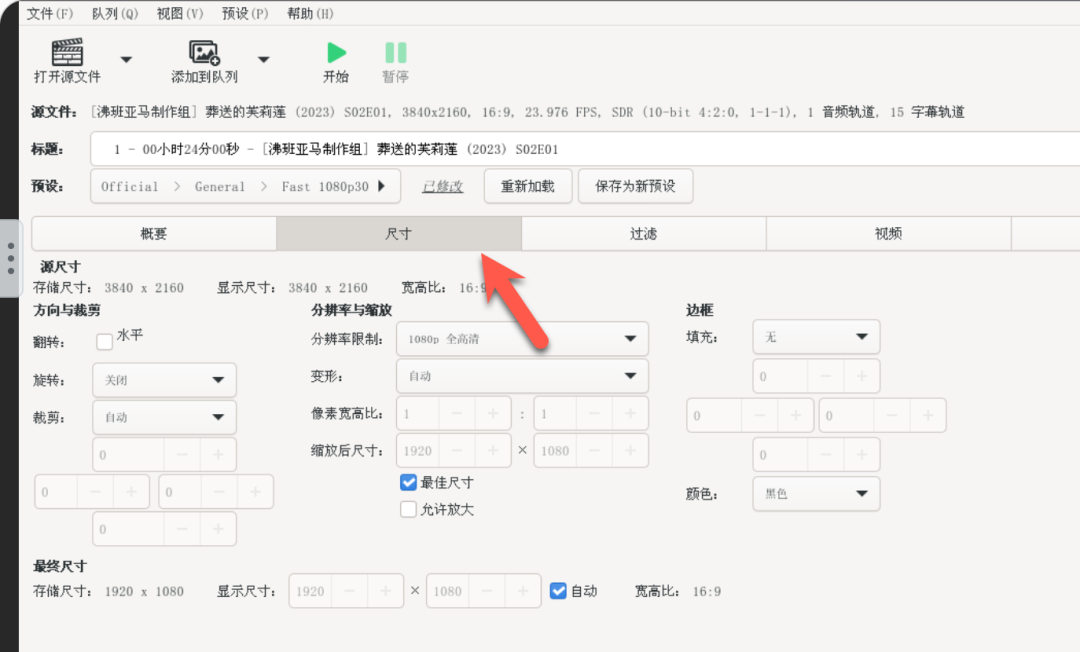
尺寸也是可以修改的,我就不修改保存默认了
最重要的是这个页面,可以修改编码器和帧率
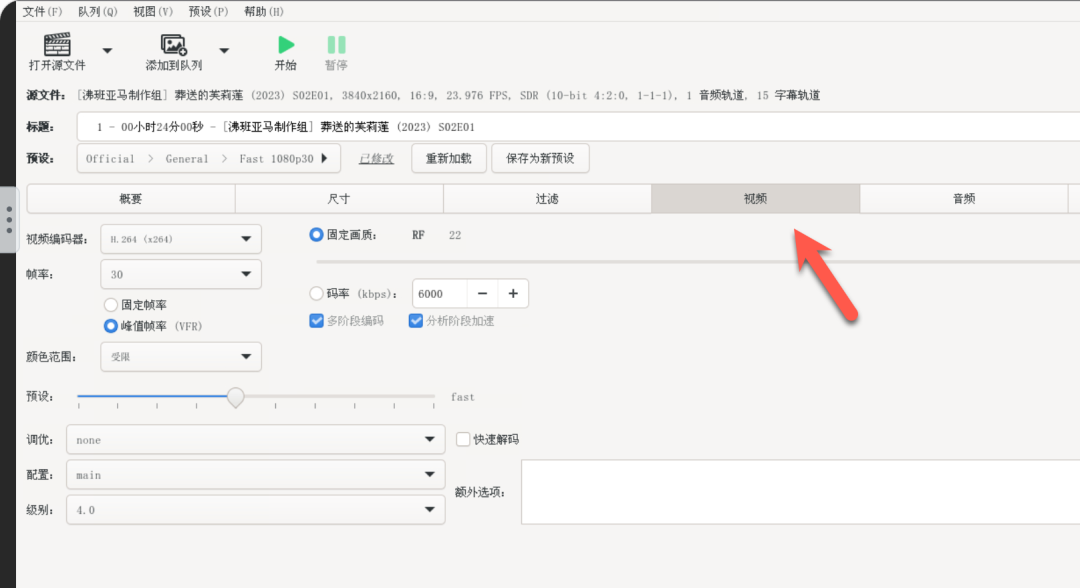
支持很多不同的视频编码器,默认是 H.264 (x264)
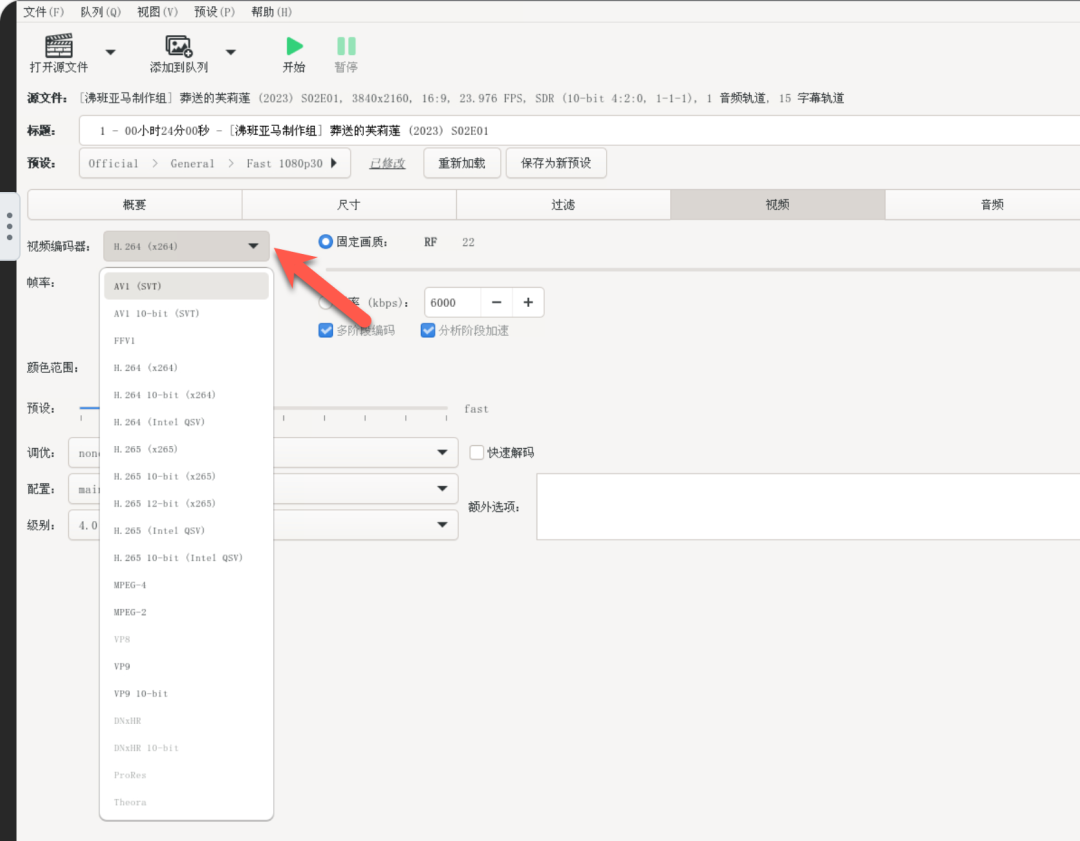
都默认设置,先试试转码效果
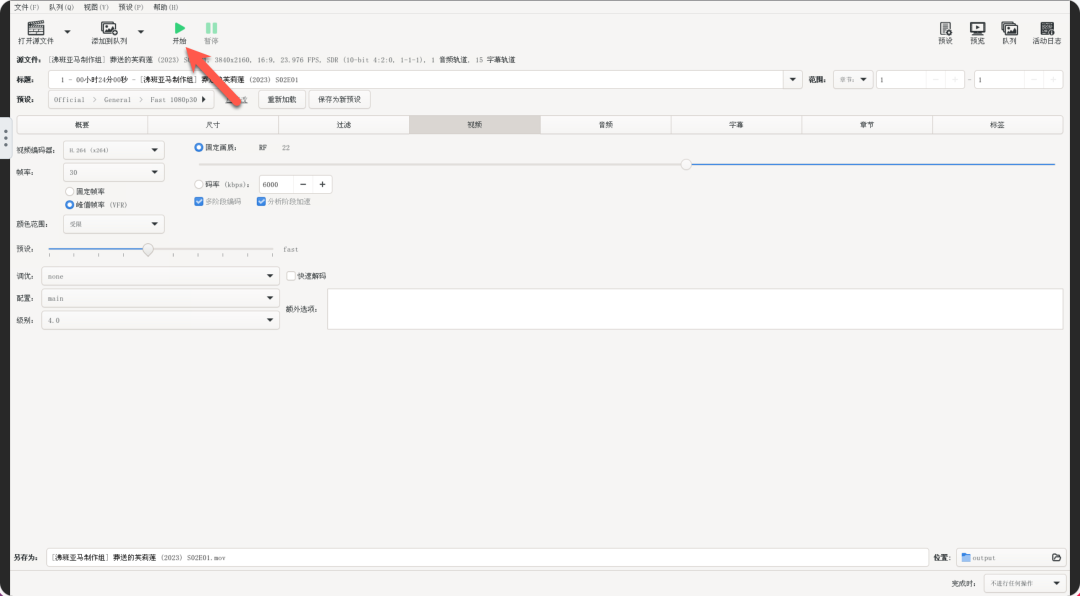
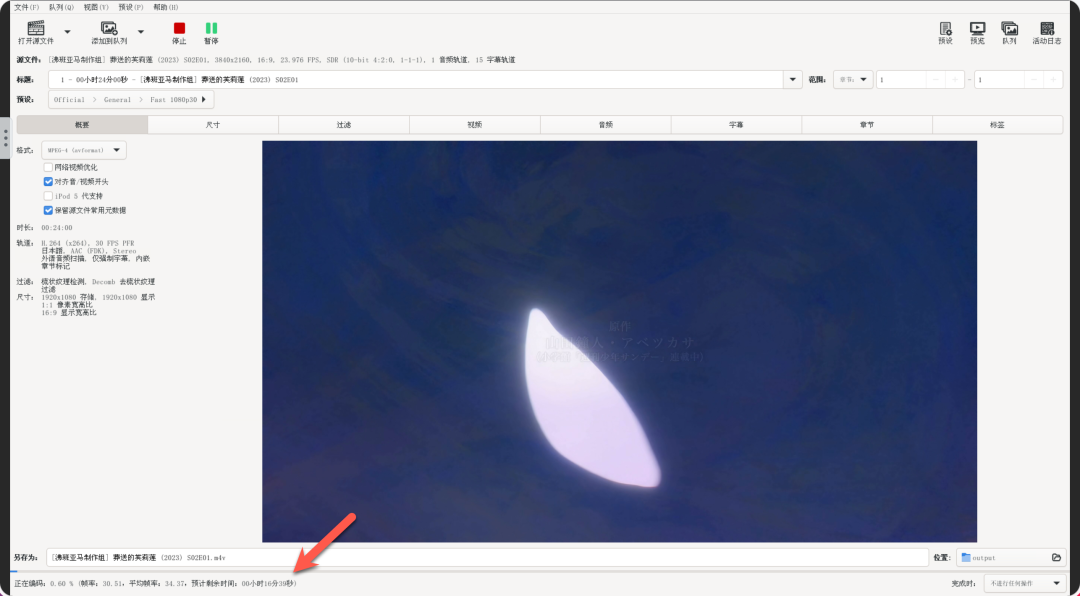
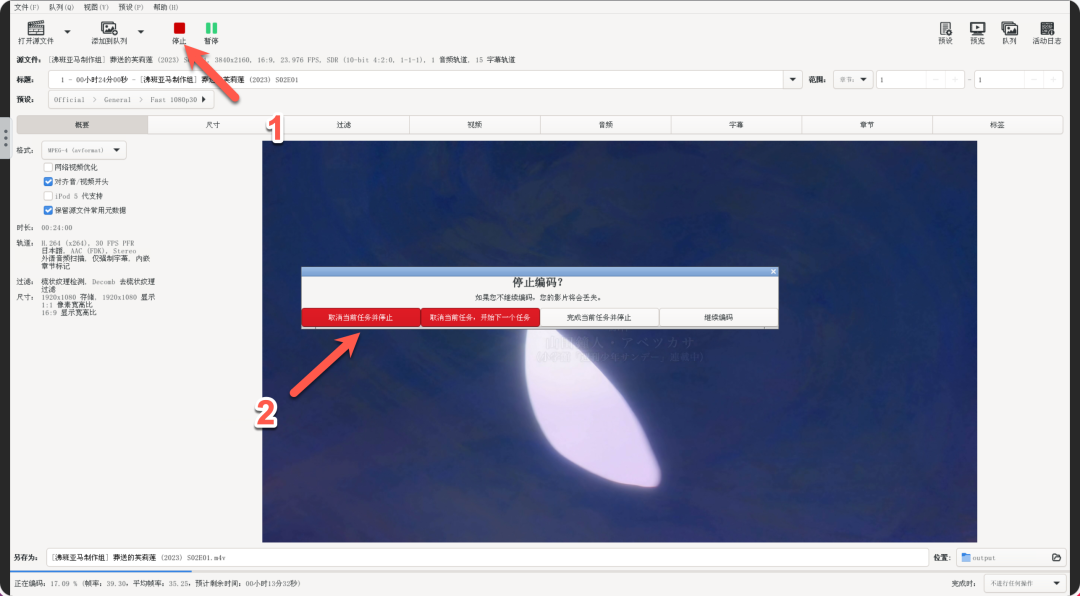
底部有提示需要花费时间为 16 分 39 秒
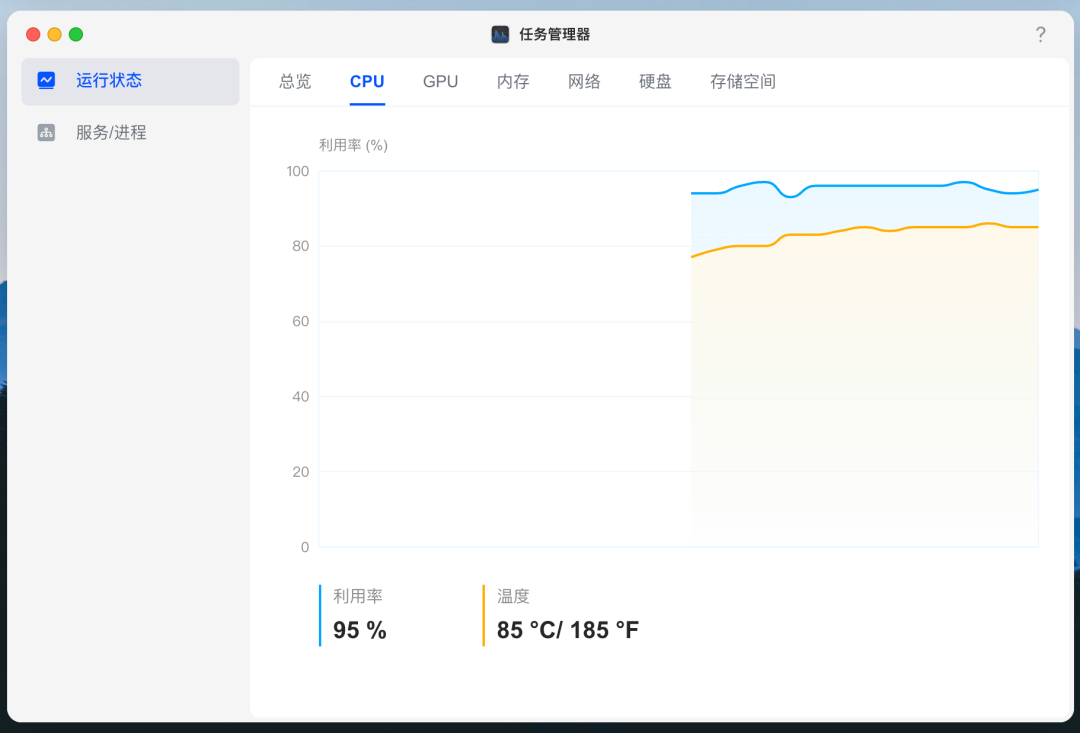
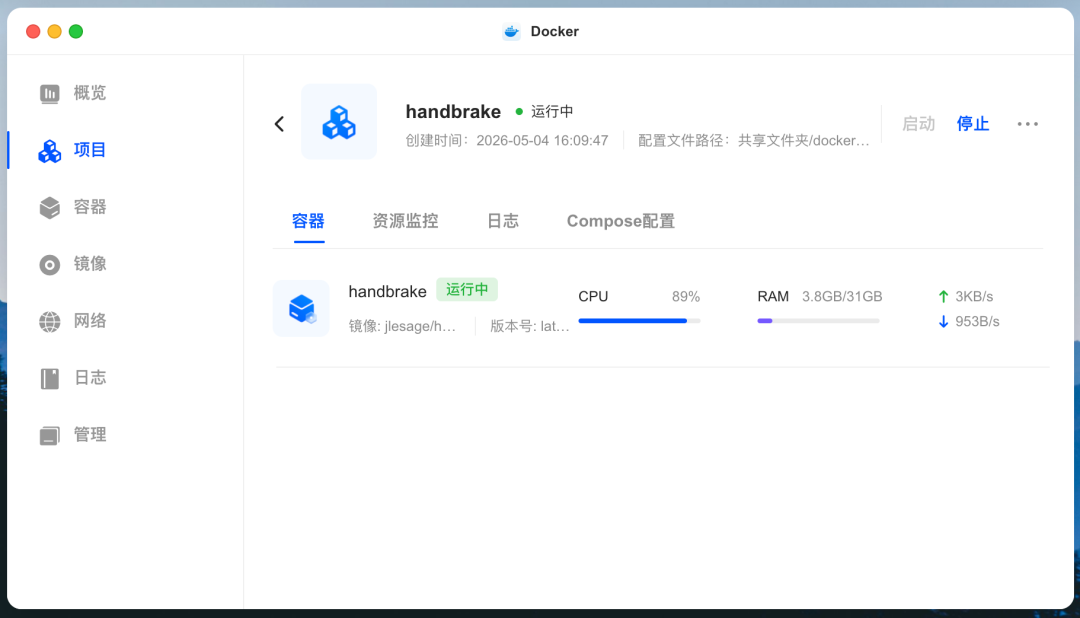
CPU 基本跑满了
内存占用来到 3.8GB
就不继续编码,先停止任务
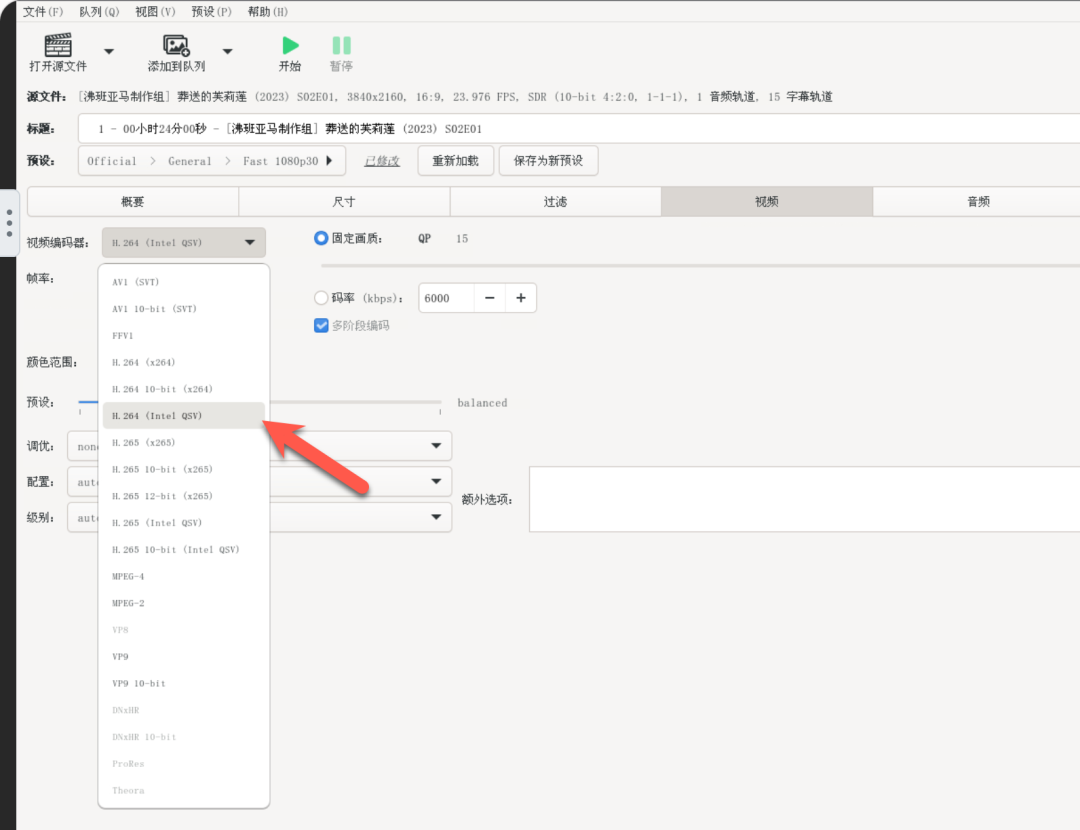
切换 H.264 (QSV) 编码器,就可以调用核显进行加速了
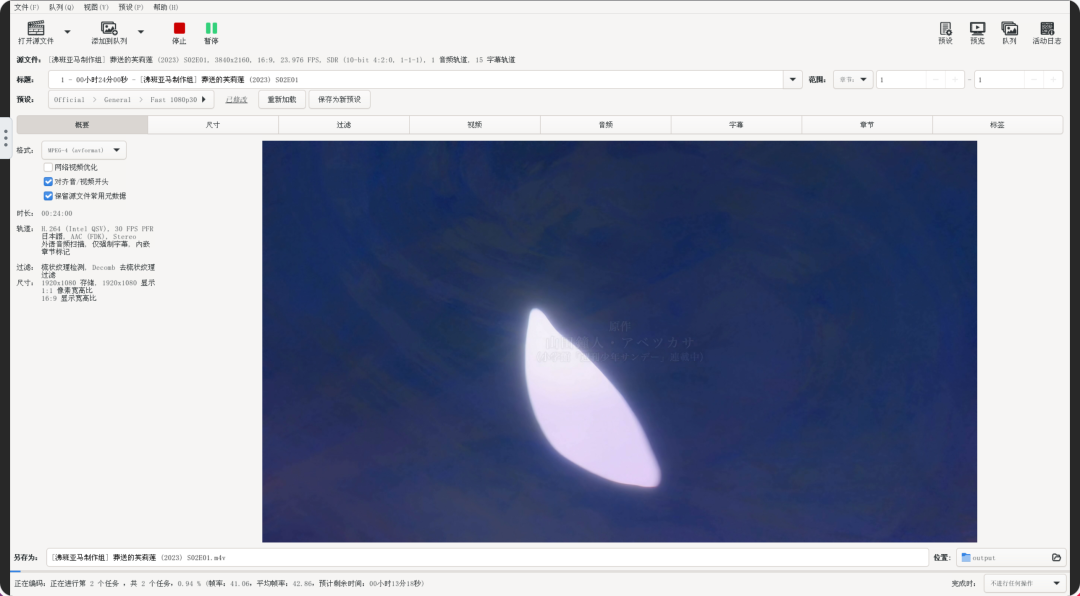
开始任务,显示需要花费时间为 13 分 18 秒,比之前纯 CPU 要快一些
CPU 负载要比之前低,来到 90%
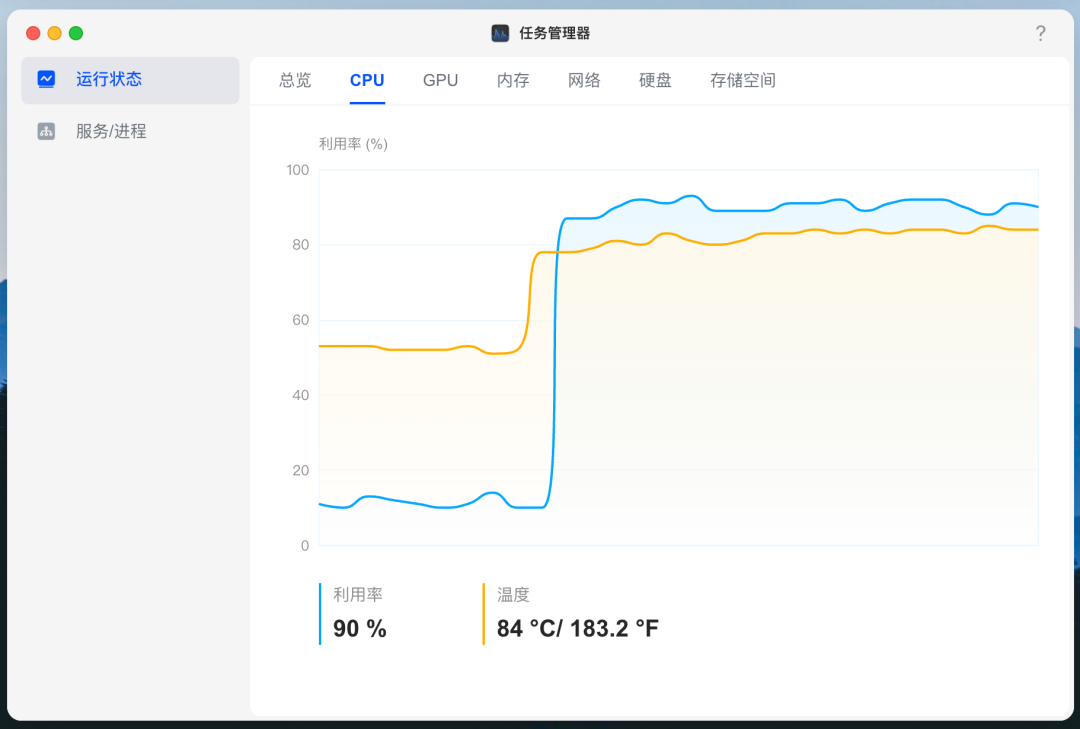
内存占用也比之前少,降低到 3GB 左右
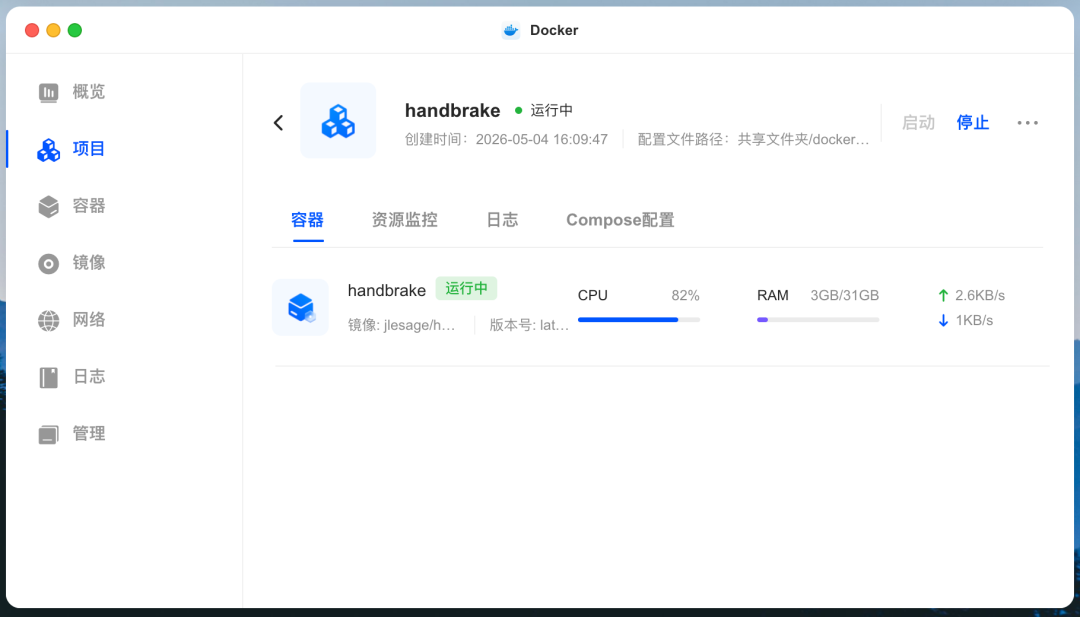
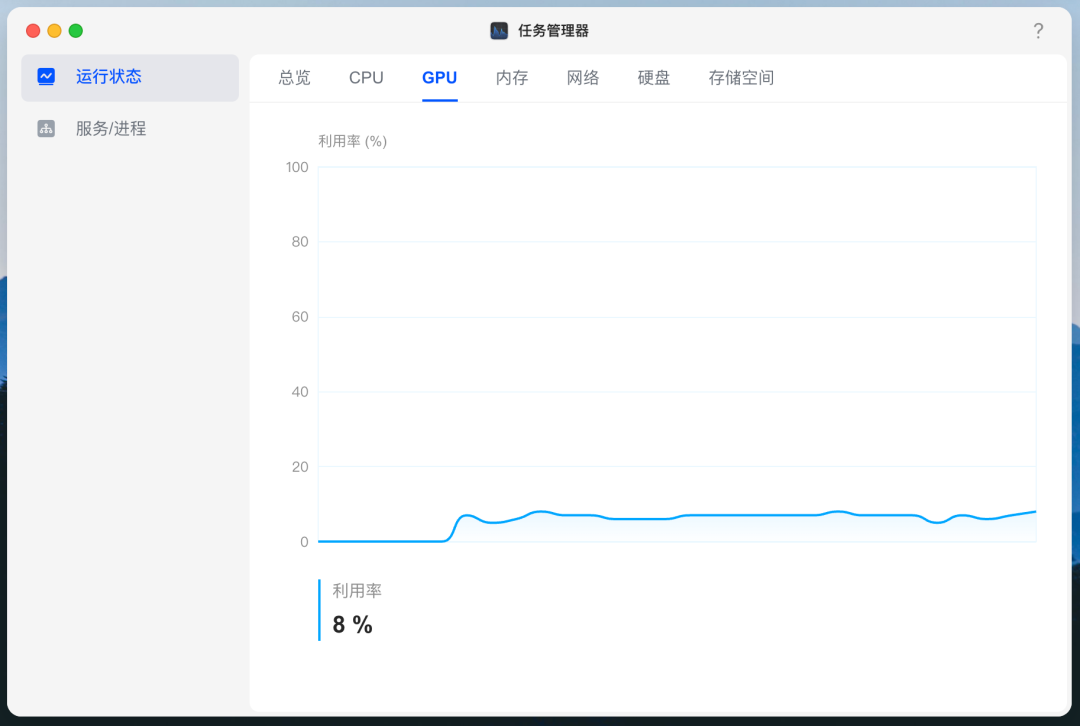
能看到核显可以正常调用,只能说聊胜于无吧
总结
HandBrake 作为一款老牌的免费开源视频压缩转码工具,功能全面且实用性强。支持多格式转换、参数自定义调节,既能满足普通用户简单的视频格式转换需求,也能为进阶玩家提供丰富的参数调节空间。这款工具尤其适合有 NAS 设备、又需要批量处理视频文件的用户,可以实现 24 小时待命。搭配核显加速还能加速转码效率,降低硬件负载。
综合推荐:⭐⭐⭐(闲置性能不浪费,拿来转码刚好)
使用体验:⭐⭐⭐(萌新上手简单,老手多参数可调)
部署难易:⭐⭐⭐(一般)︎
︎
觉得内容不错?我要