如有修改或改动,关注文章底部留言!教程对你有用,可以一键三连,“点赞”“转发”“打赏”支持~,你的支持是我坚持的最大动力❤💔 引言:一次失败的部署经历当我满怀期待地在飞牛NAS上部署了Bitwarden,希望通过自托管密码管理器实现电脑、手机、浏览器插件的无缝同步。然而,现实却给了我当头一棒:部署复杂:配置域名、HTTPS证书、Nginx反向代理,NAS端...
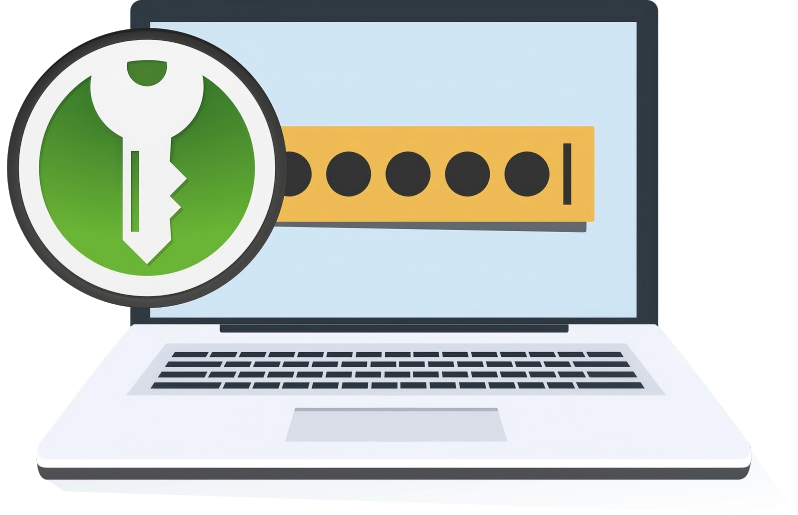
在尝试部署Bitwarden等自托管密码管理器遭遇技术门槛后,我发现了一种更简单实用的替代方案:KeePassXC结合NAS共享文件,实现零配置的多设备密码同步。这种方案特别适合注重隐私且希望避免复杂部署的普通用户。
这次失败让我意识到:有些工具看似强大,实则门槛太高,反而适得其反。于是,我决定回归最本质的密码管理方式——本地文件加密 + NAS共享,最终选择了 KeePassXC + keepass2android 的组合。
方案优势
-
部署简单:无需域名配置、HTTPS证书或反向代理
-
完全本地化:所有数据加密存储在NAS本地,不上传至任何云端
-
跨平台支持:支持Windows、Mac、Linux及Android等多设备
-
零学习成本:界面友好,操作直观,适合非技术背景用户
🌟 为什么选择这个配置?
1. 零配置,简单高效 💡
- 无需服务器部署:不依赖任何服务,仅需将密码文件(
.kdbx)保存在NAS的共享目录中。 - 无需域名/HTTPS:直接通过SMB/WebDAV共享文件,手机端可直接访问NAS IP。
- 跨平台支持:电脑端用 KeePassXC,手机端用 keepass2android,无缝切换。
2. 完全本地控制 🛡️
- 数据加密存储:密码文件采用 AES-256 加密,主密码 + KDF 双重保护。
- 隐私无妥协:所有数据存储在本地NAS,无需上传至云端或第三方服务器。
3. 适合普通用户 👨💻
- 无学习成本:KeePassXC 界面友好,操作直观,无需技术背景。
- 同步灵活:手动保存文件即可同步,无需复杂配置。
🛠️ 部署步骤详解
Step 1:电脑端安装 KeePassXC
下载安装 📥
- 官网:https://keepassxc.org
- 支持 Windows/Mac/Linux,安装后打开软件。
创建密码数据库 🗝️
- 点击 “新建数据库”,设置主密码(建议启用 KDF 加密)。
- 保存为
.kdbx文件,例如Home_Nas.kdbx。
将文件保存到 NAS 共享目录 📂
- 例如:
/vol1/1000/personal/password/Home_Nas.kdbx。
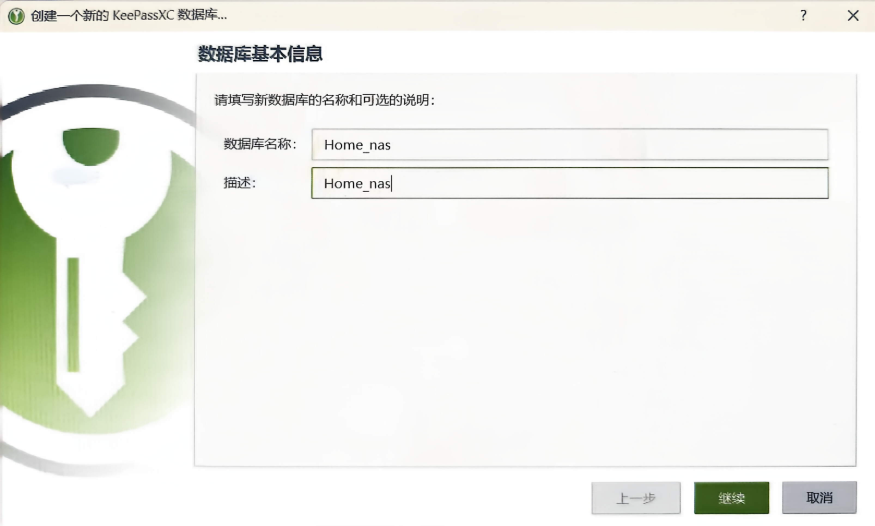
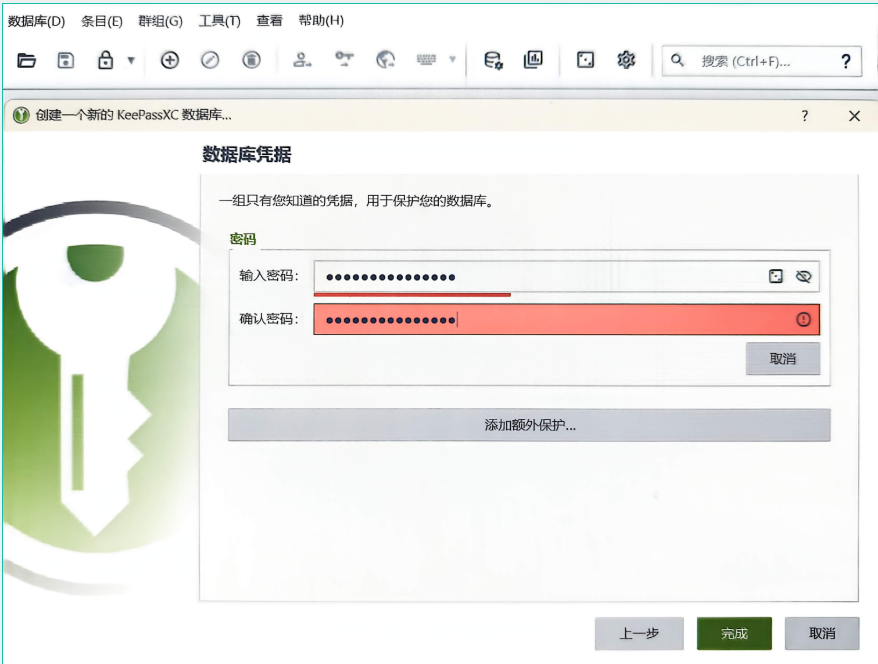
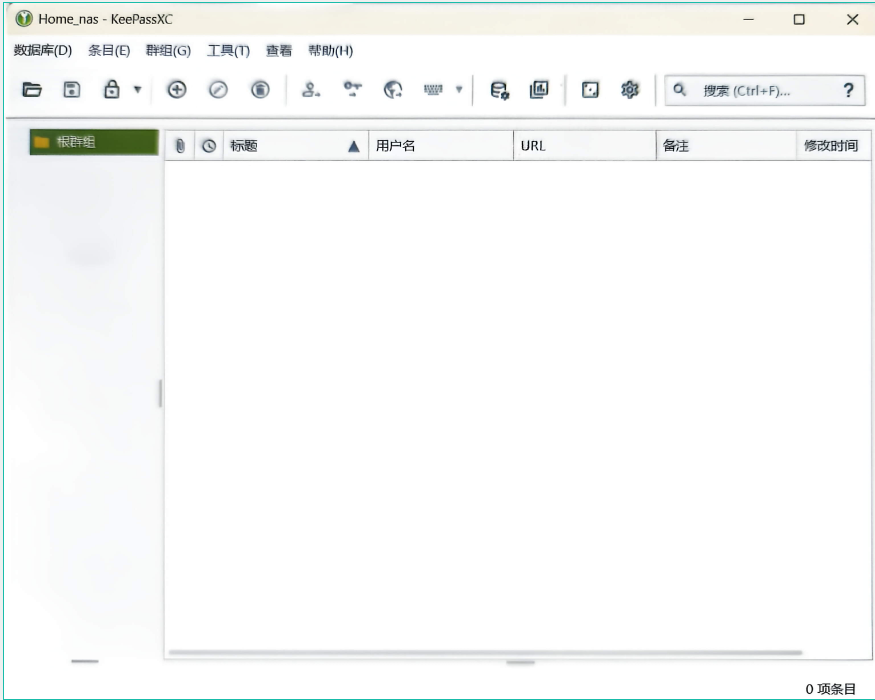
Step 2:配置 NAS 共享目录
启用 WebDAv 共享 🧩
- Docker部署WebDav服务。
# docker-compose.yml 配置
services:
webdav-keeppass:
 image: bytemark/webdav
 container_name: webdav_keeppass
 ports:
   - "5000:80"# keeppass,5000可以自定义端口
 environment:
   - AUTH_TYPE=Basic
   - USERNAME=your_username
   - PASSWORD=your_password
 volumes:
   - /vol1/1000/personal/password:/var/lib/dav/data #你的密码数据库路径
restart: unless-stopped- 构建docker,启动就能看到你部署的单独针对密码数据库文件夹的WebDav容器了。
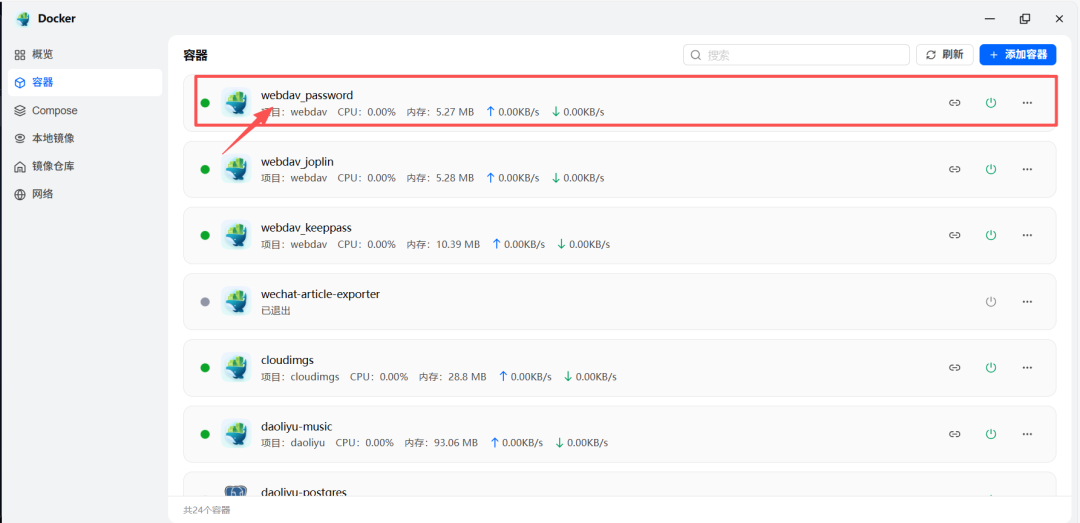
Step 3:手机端安装 keepass2android 📱下载 App 🚀
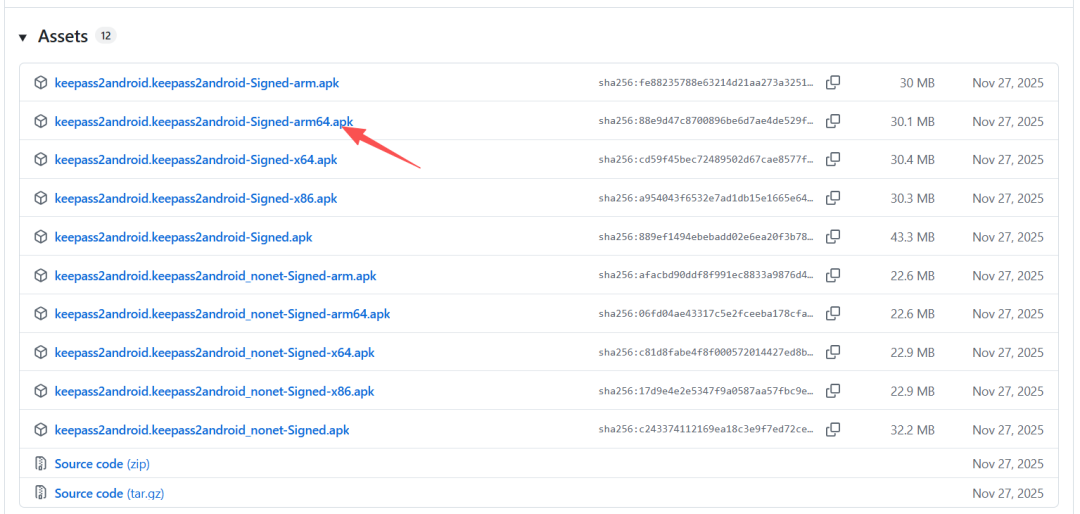
- Google Play 或 F-Droid 搜索 keepass2android。
- 国内手机应用商店一般搜不到这应用,直接去Github下载最新版本,https://github.com/PhilippC/keepass2android
手机端连接 NAS 共享 🔄
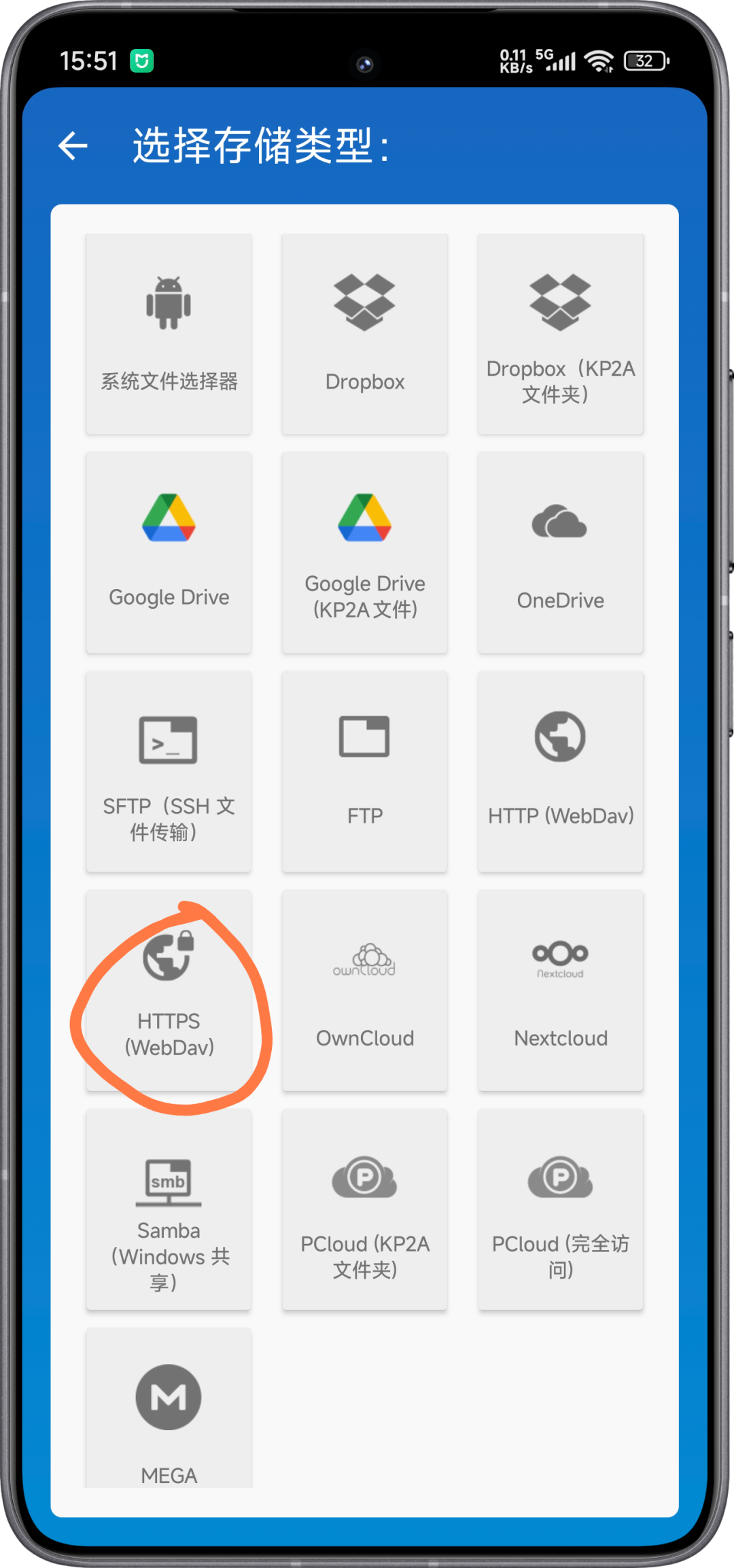
- 打开 App → 打开文件 → 选择 **HTTPS(WebDev)**。
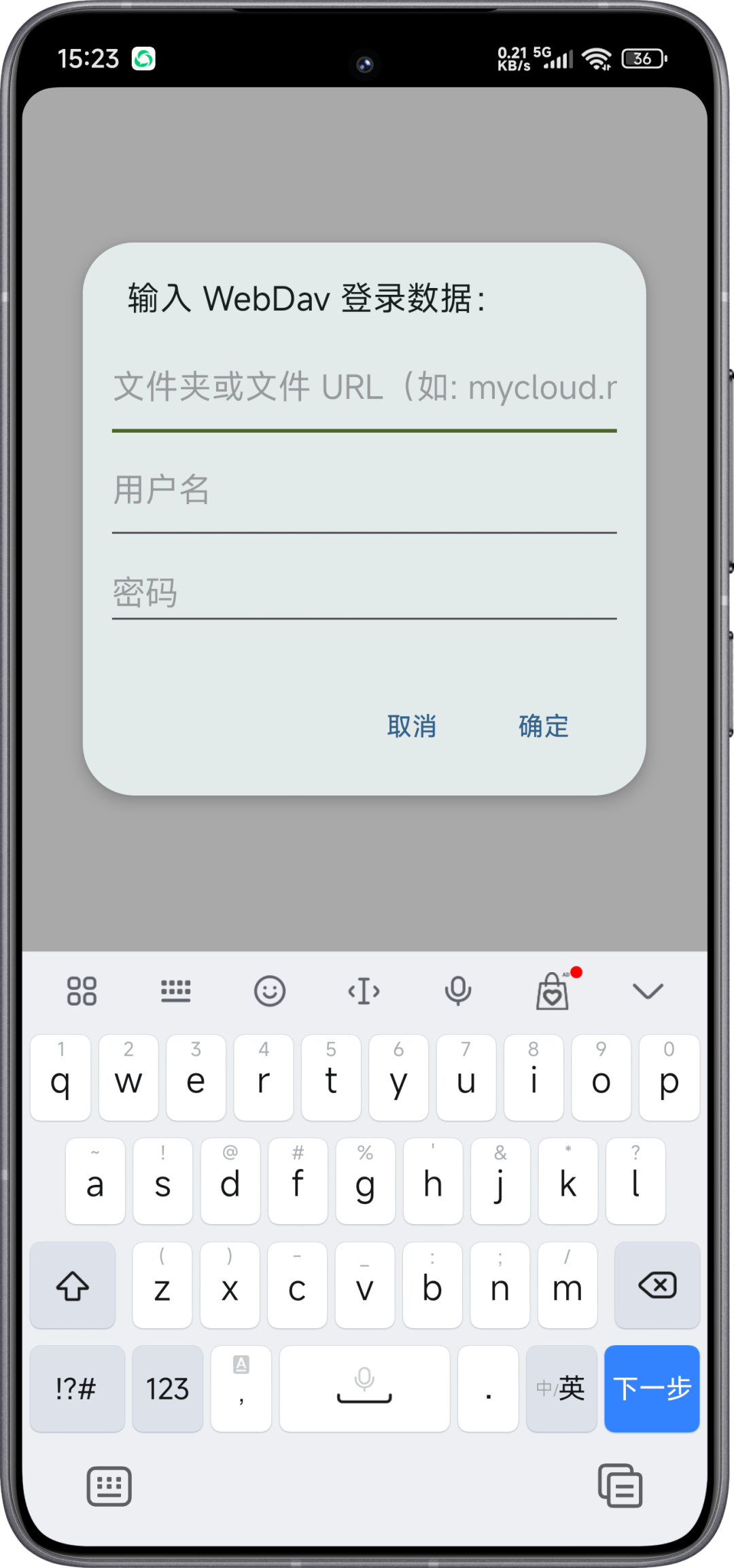
- 填写你刚部署的WebDev地址(如
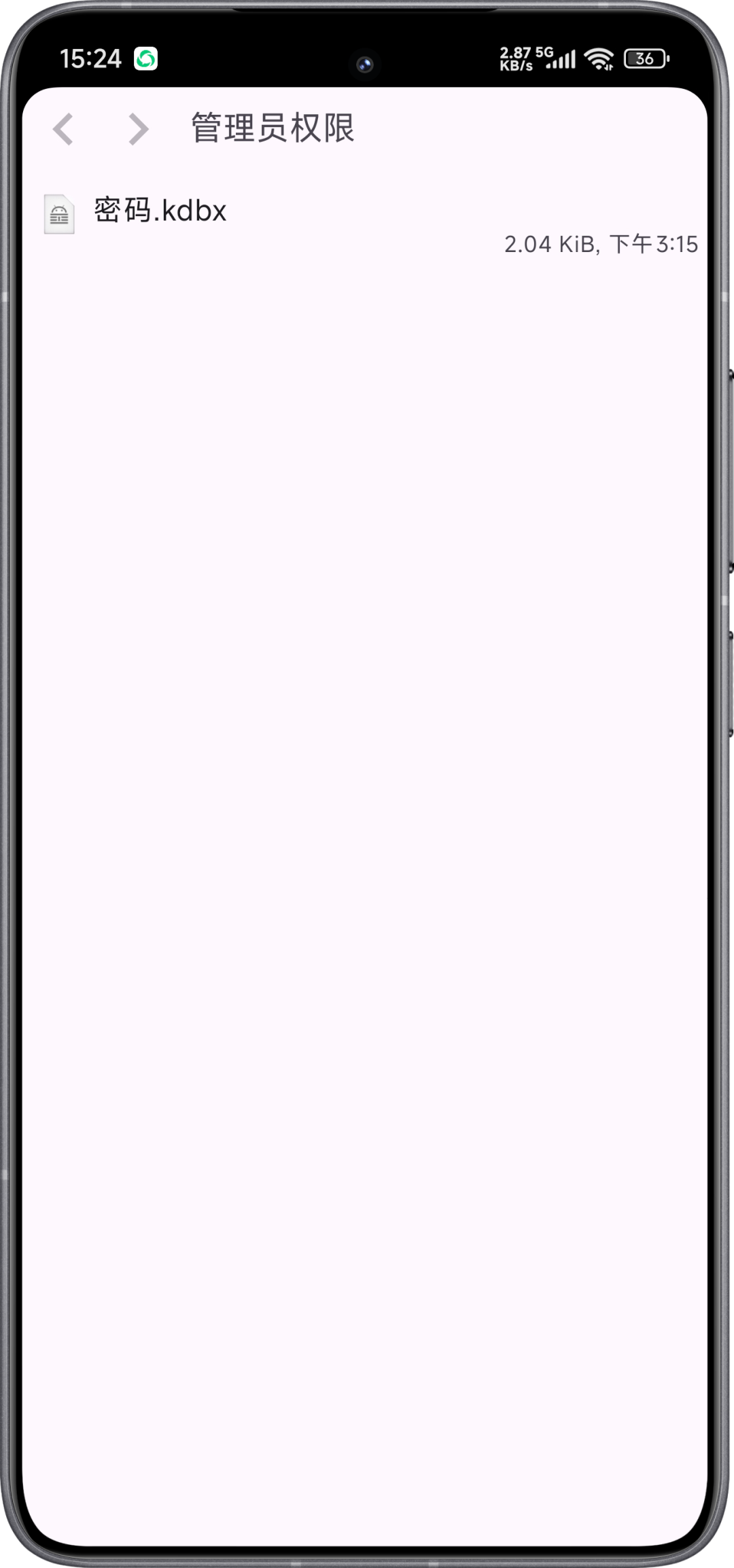
https://你的NASIP:5000) - 输入用户名跟密码就会看到你创建的密码数据库文件,点击进入,再次输入你设置的数据库密码就行了。
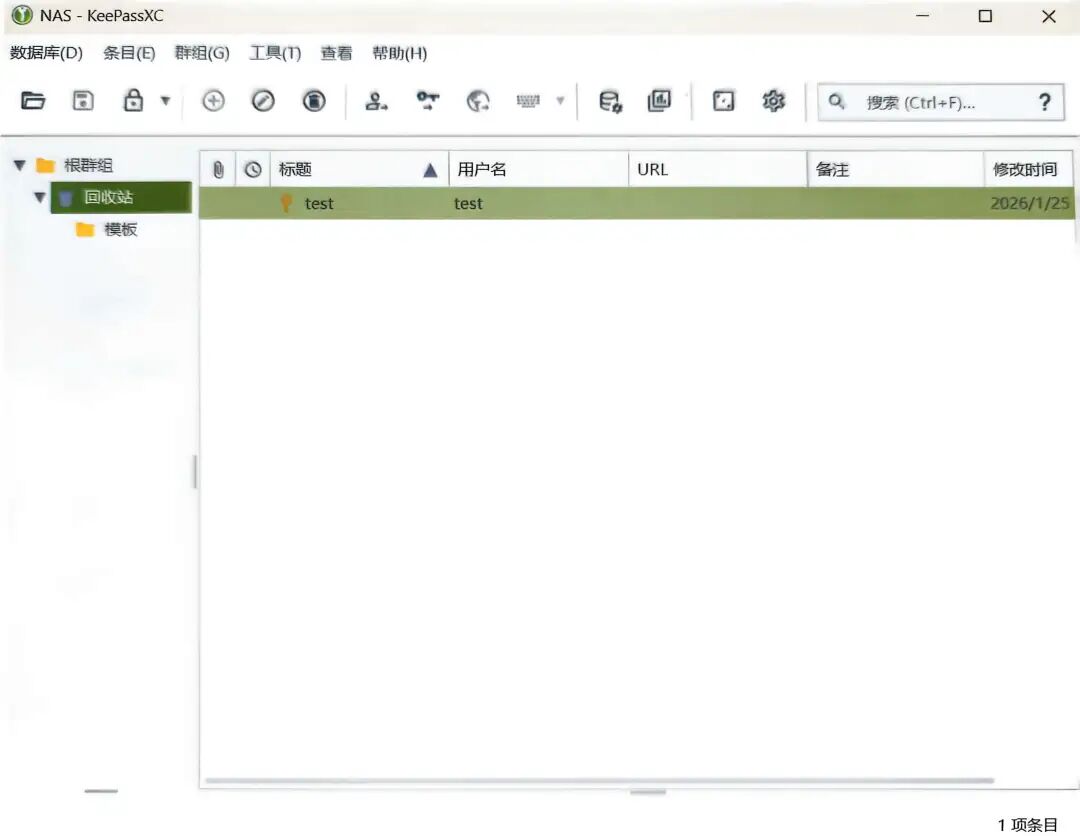
ps:登入应用后其实电脑端跟手机端都不允许截图的,这里的图片都是我手机拍电脑屏幕扫描的。
⚠️ 安全建议定期备份:将 .kdbx 文件备份到离线存储(如 U 盘或云盘)。启用双因素认证:在 KeePassXC 中配置 TOTP 或 YubiKey 作为第二层验证。权限控制:确保 NAS 共享目录仅允许授权设备访问。
总结
✅ 总结>步骤>操作>1>在电脑上创建 >.kdbx> 文件并保存到 NAS 共享目录。>2>配置 NAS 的 WebDAV 共享。>3>在手机上安装 keepass2android 并连接 NAS 共享。>4>定期备
份 >.kdbx> 文件。
综合推荐:⭐⭐⭐⭐(适合注重隐私、寻求简单同步方案的用户)
使用体验:⭐⭐⭐⭐(界面友好但同步需手动操作)
部署难易:⭐(非常简单)︎
觉得内容不错?我要
版权声明