详细教程介绍如何使用Docker在NAS上部署泰拉瑞亚多人联机服务器,包含镜像选择、世界创建、网络配置、Steam连接等完整步骤,支持16人同时在线。

部署代码如下,我注释掉的其实都可删除。
services:
  terraria:
    # 文章发布当天的前最新游戏版本为v1.4.5
    # 请大家一定按照当前游戏版本拉取镜像
    # latest目前为v1.4.4.9
    # 若要更新,pull对应的镜像再重新部署即可
    image: ryshe/terraria:vanilla-1.4.5.2
    container_name: terraria
    stdin_open: true     # 用于交互创建世界
    tty: true            # 保持 tty 不退出
    # environment:
      # - WORLD_FILENAME=world.wld   # 指定加载的世界文件名 替换为你实际的文件名
      # - CONFIGPATH=config.json     # 可自定义配置路径(可选)
    ports:
      - "7787:7777"    # Terraria 游戏连接端口
      - "7878:7878"    # RestAPI端口端口
    volumes:
      - /share/Container/terraria/world:/root/.local/share/Terraria/Worlds # 用于保存 .wld 文件
      - /share/Container/terraria/plugins:/plugins # 插件目录
      - /share/Container/terraria/logs:/tshock/logs # 持久化日志文件
    restart: always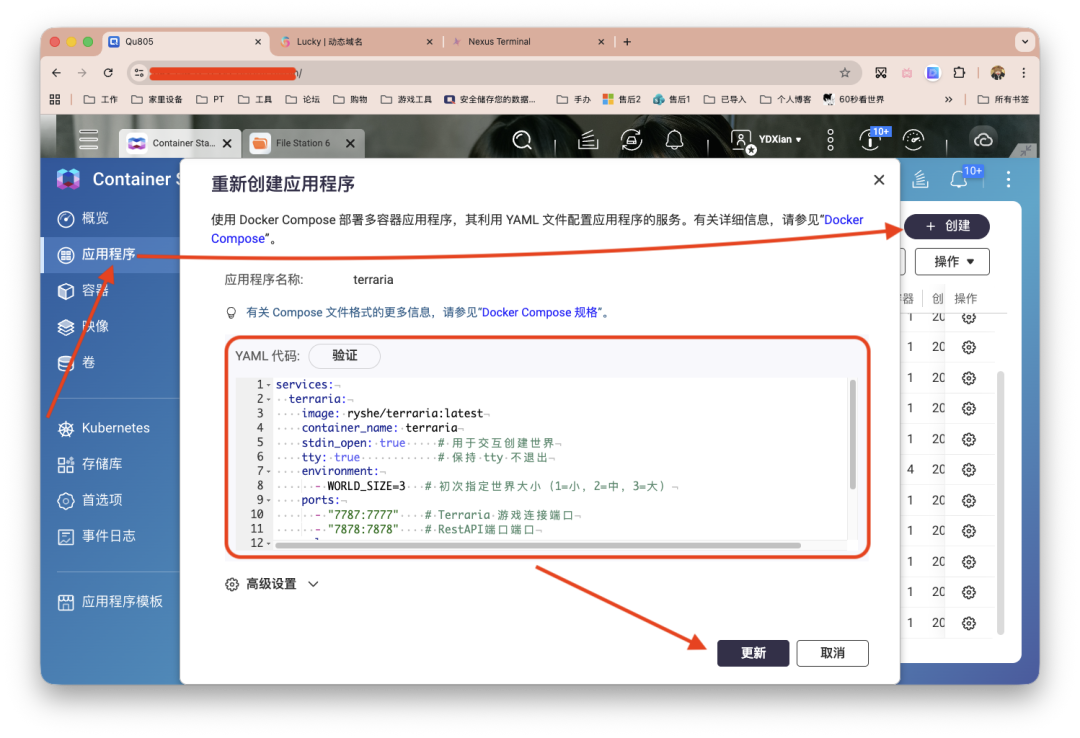
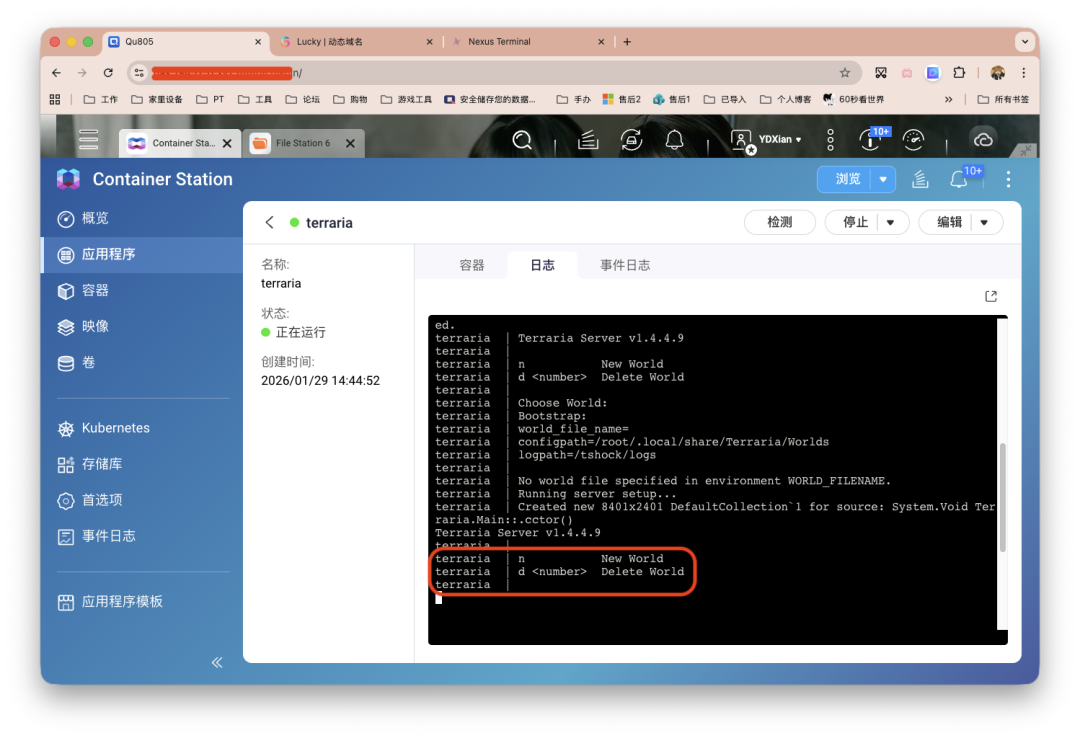
这时候就需要使用SSH工具连接NAS,输入以下指令并回车。
docker attach terraria # 与该项目进行交互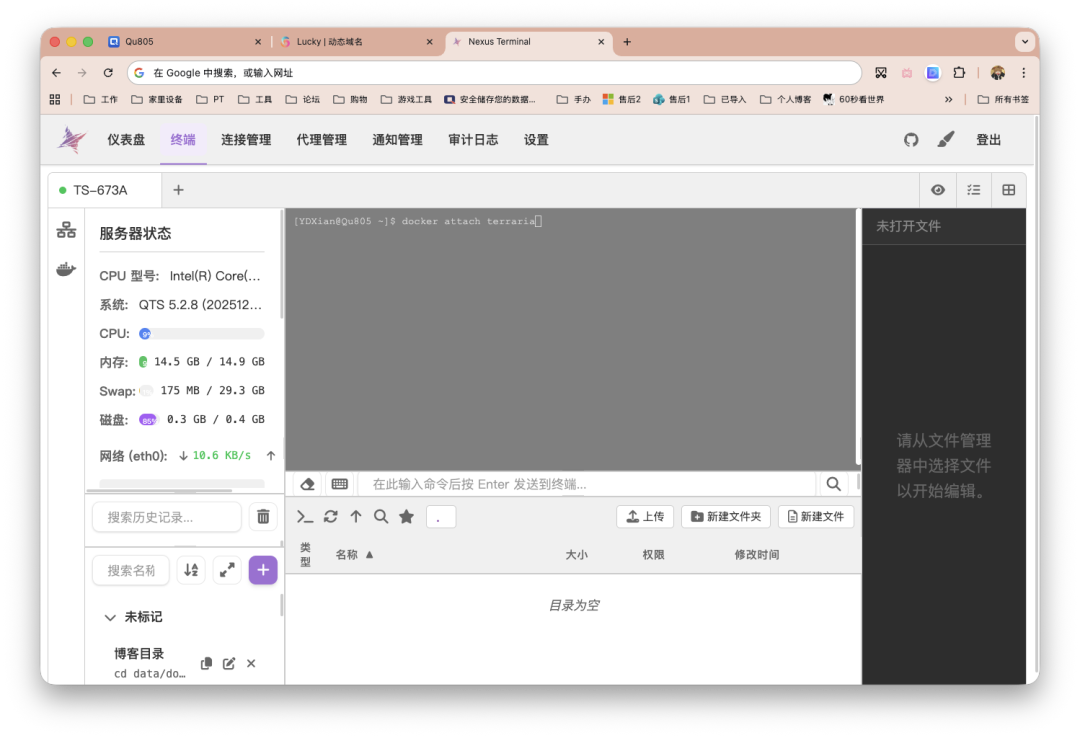
因为我们是初次进入,并没有任何存档数据,因此要输入n并回车,创建新的世界。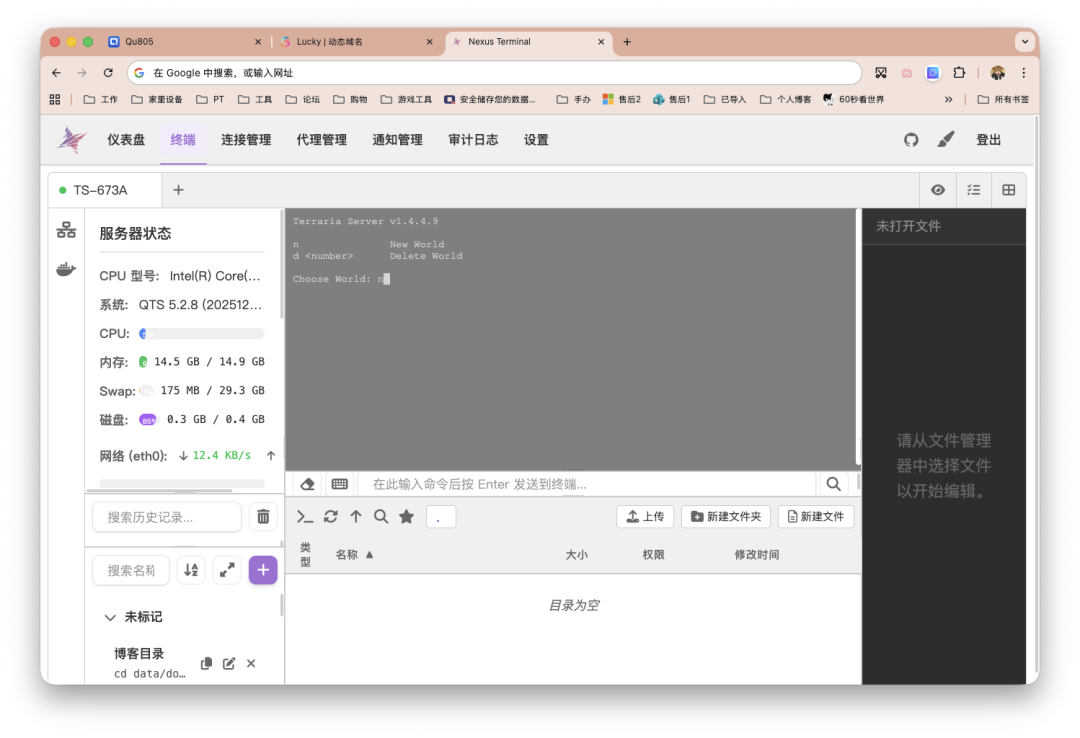
接着会让你选择世界大小,对应编号输入并回车。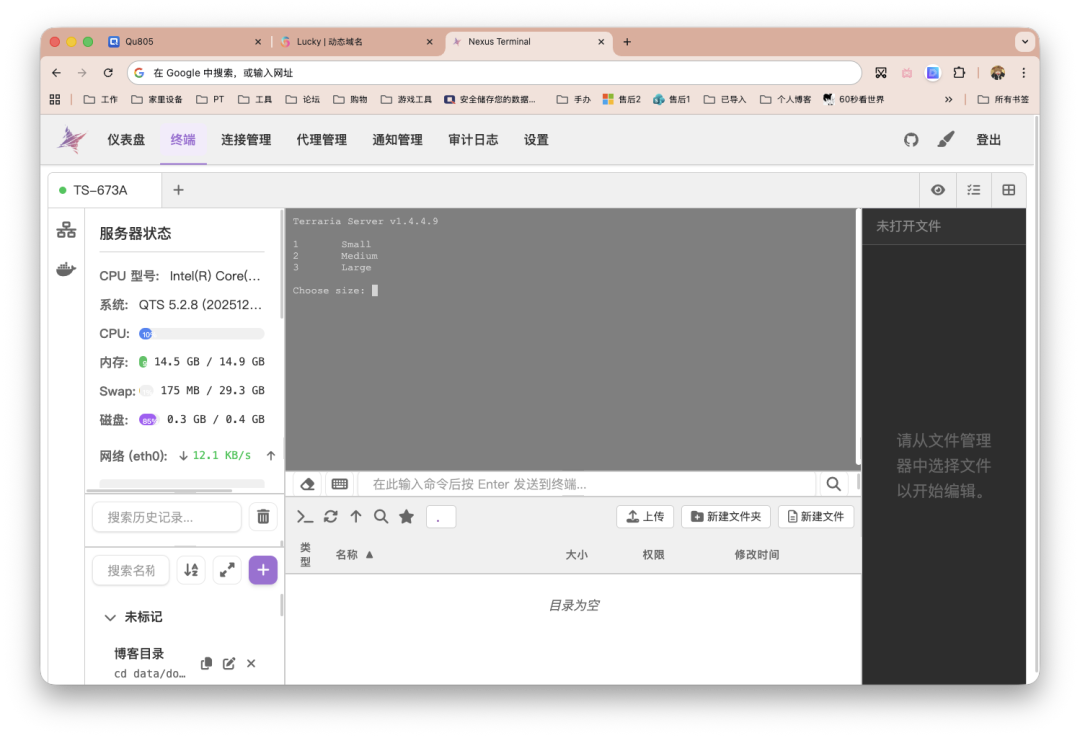
然后是游戏难度:「经典」,「专家」,「大师」,「旅途」。输入编号并回车。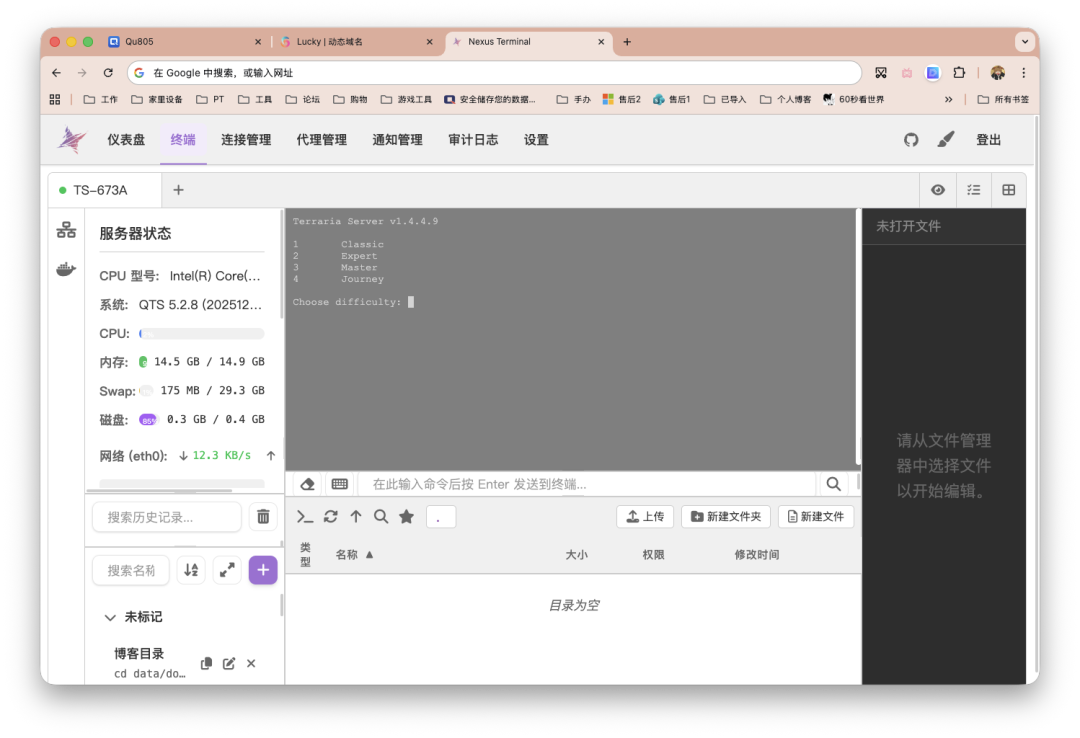
接着选择腐化或者猩红之地:「随机」,「腐化之地」,「猩红之地」。输入编号并回车。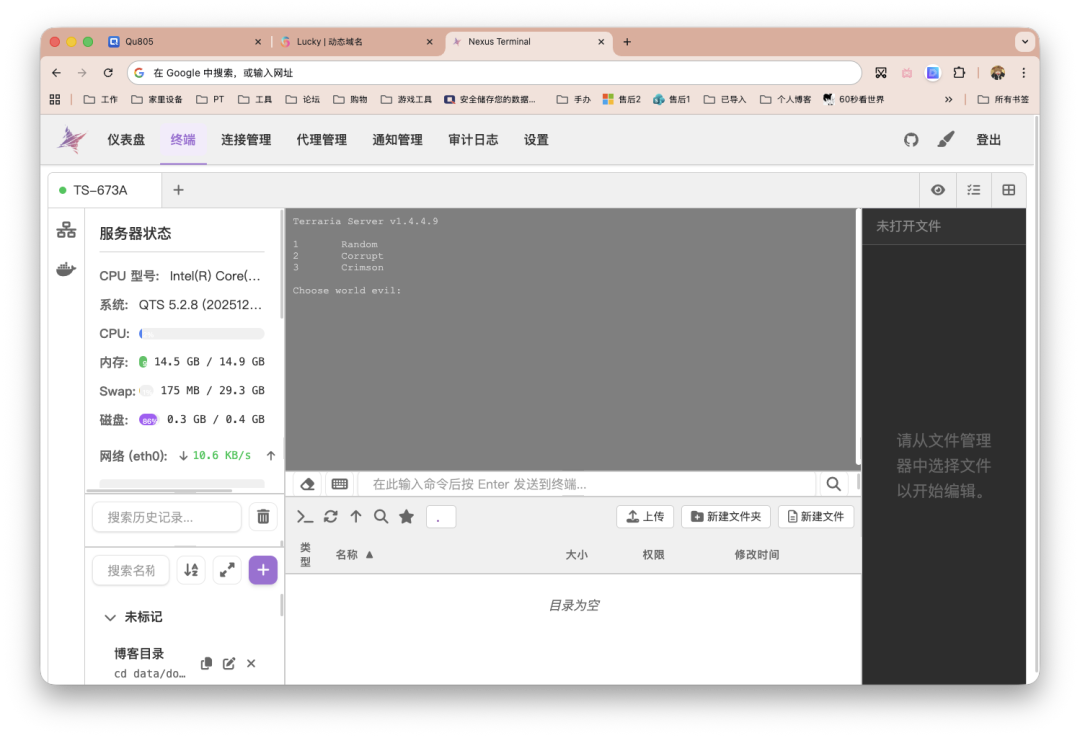
为世界命名,确认后回车。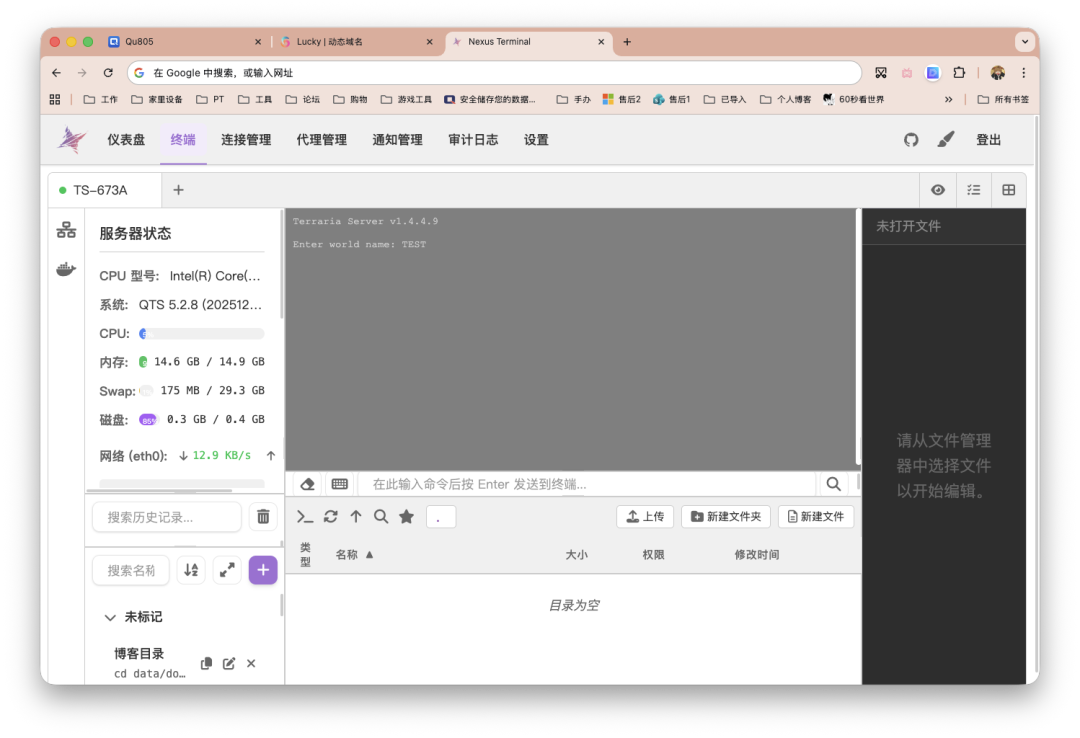
最后是输入种子,没有的话可以直接回车。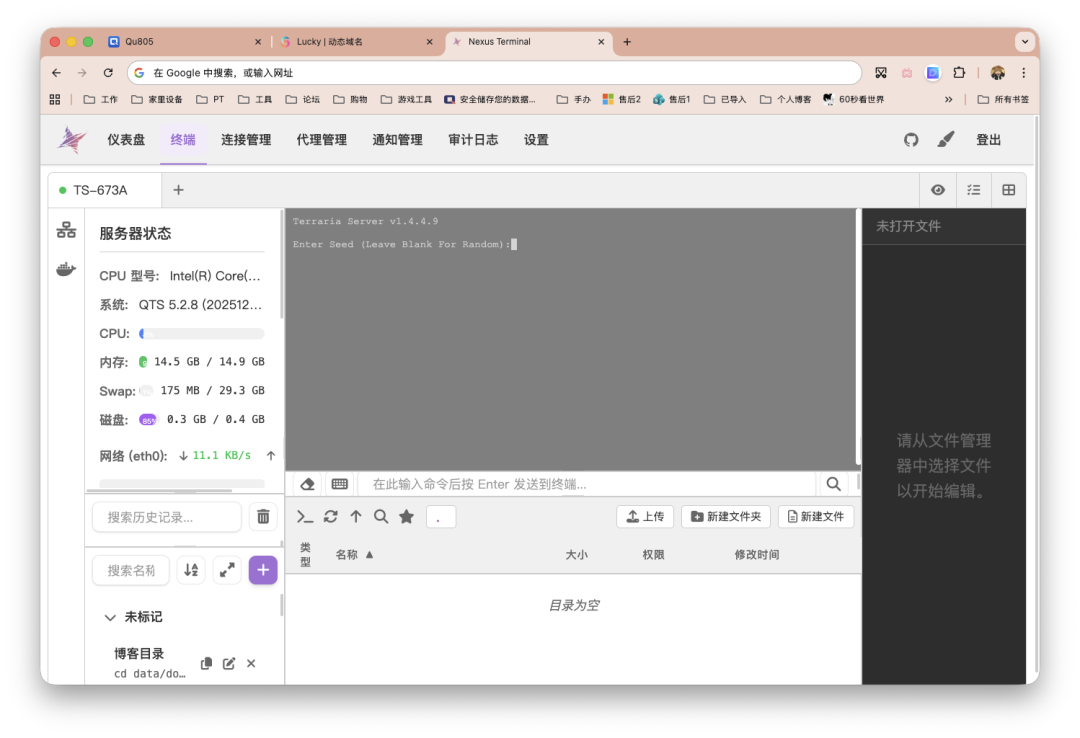
稍微等一会儿,等待世界生成。生成完毕后,参照我下面的截图,如果一致便可执行下一步。
选择输入1并回车(选择刚创建的世界)。每次服务重启(包括版本更新)都需要执行这一操作!!!!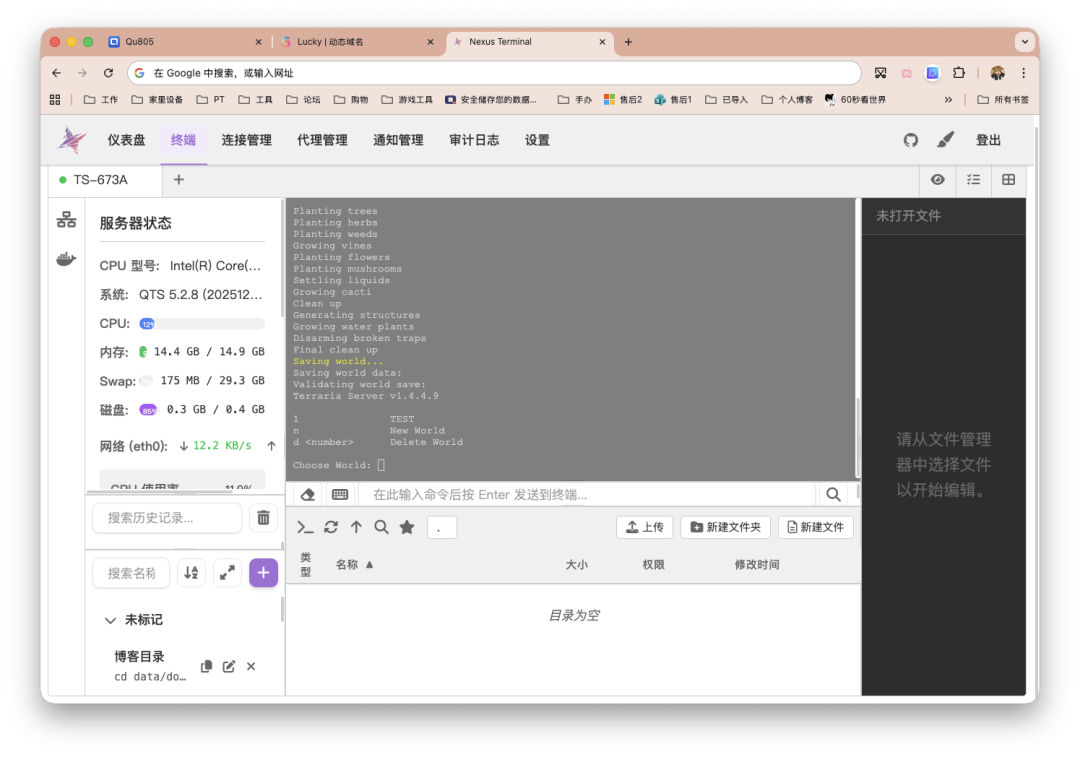
这里是设定玩家数量,最大支持16。一台1-1.5GB内存的服务器能满足8人及以下的游玩需求。输入并回车。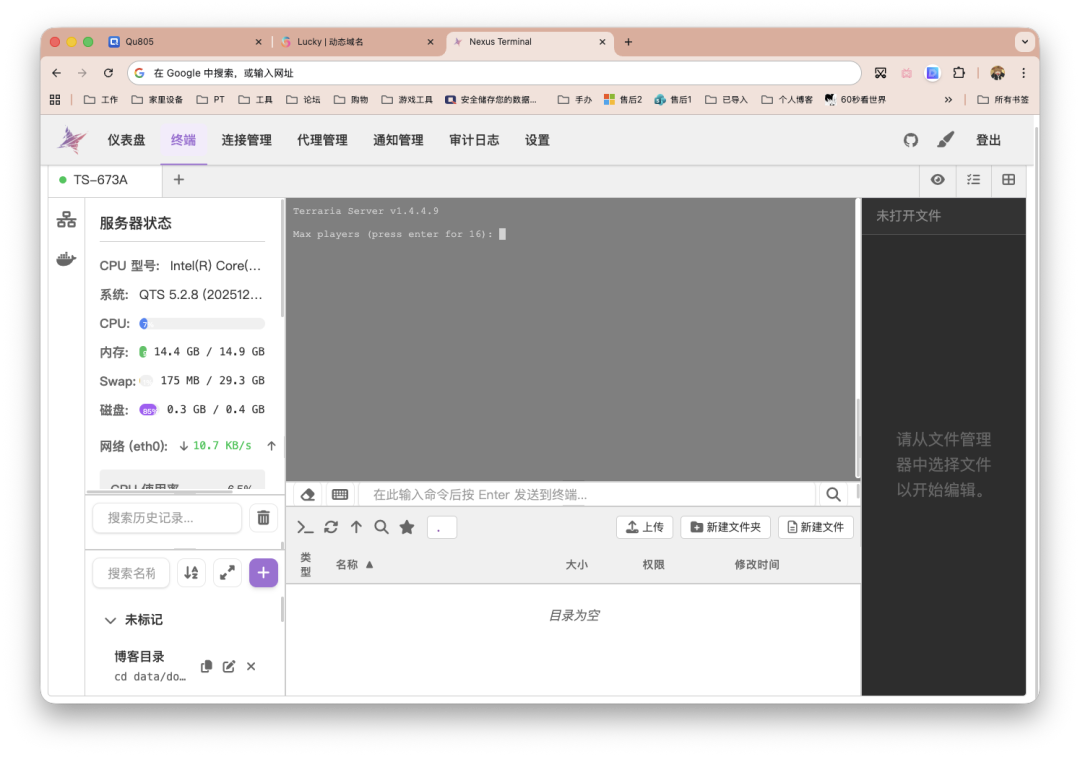
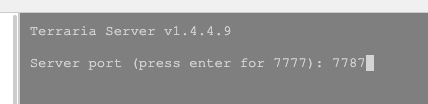
接着是服务器端口,为7777,大家忽略下图我输入的7787。输入并回车。
是否自动配置端口转发。这里我并不希望,因此输入n并回车。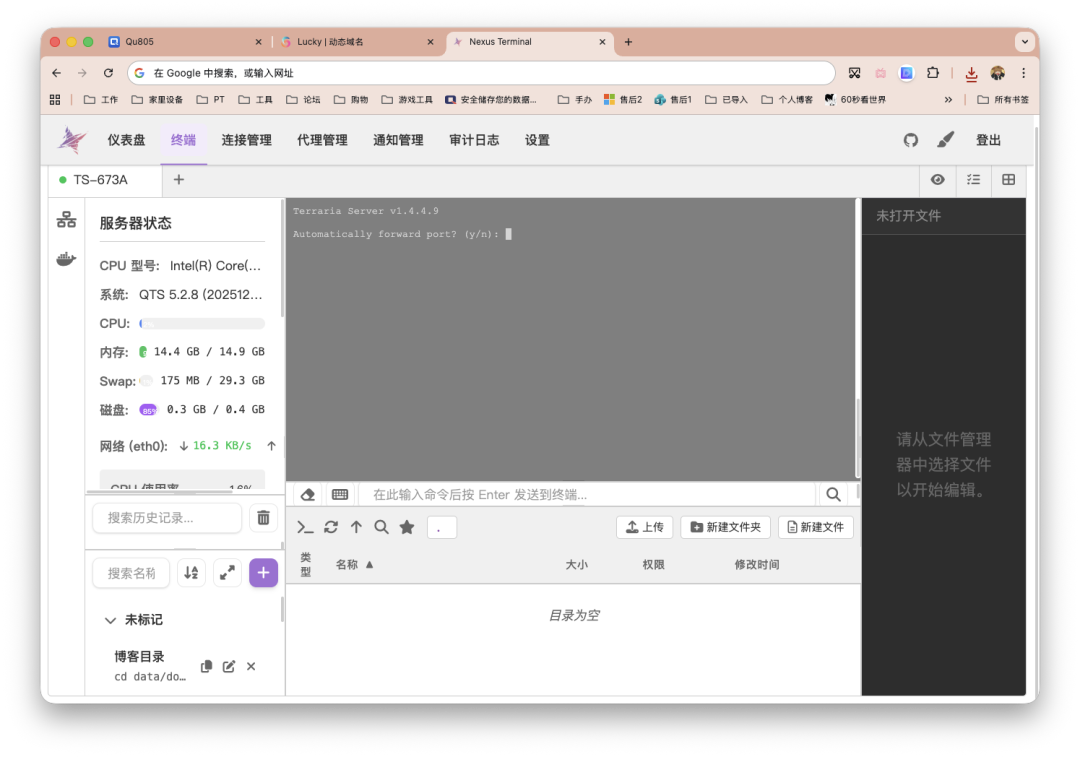
设定密码,我们反正也不分享出去,就直接回车。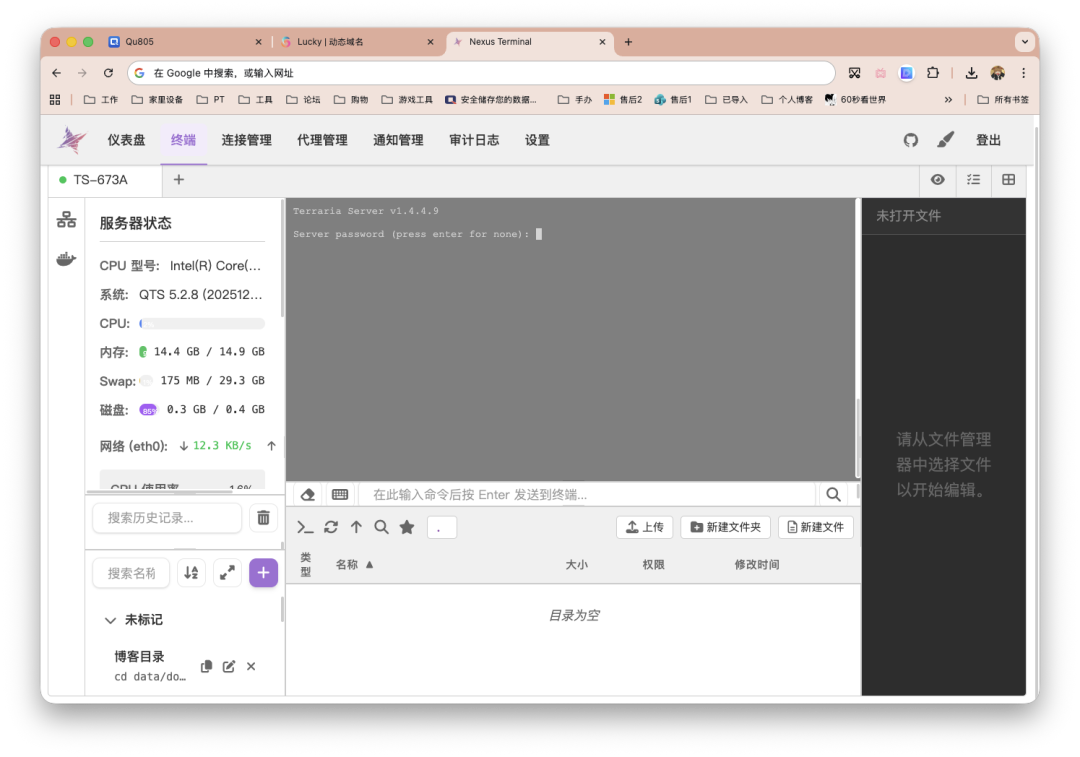
最后可以看到如下界面,证明服务器运行成功。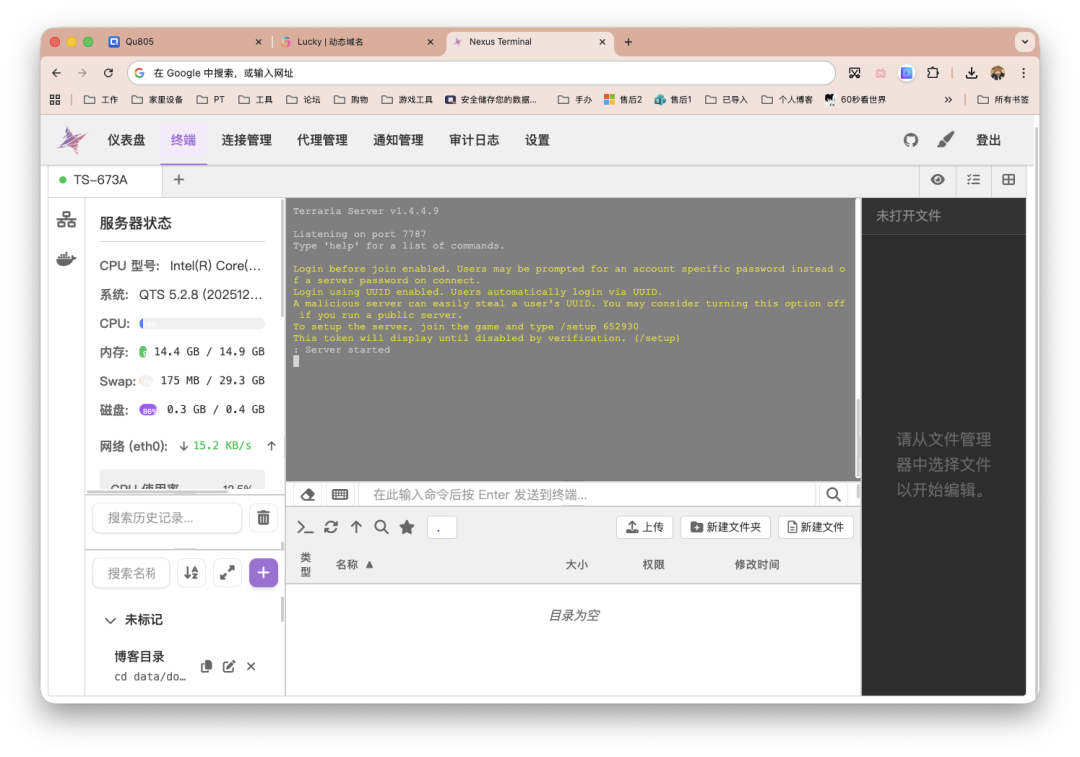
多人游戏
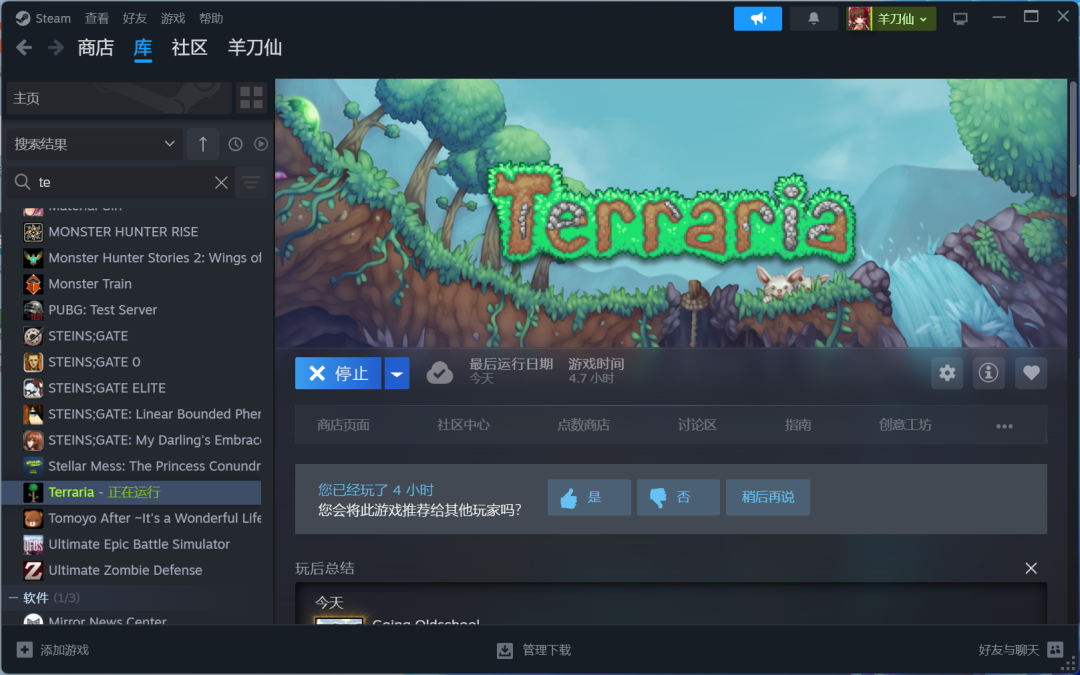
打开并选择多人模式。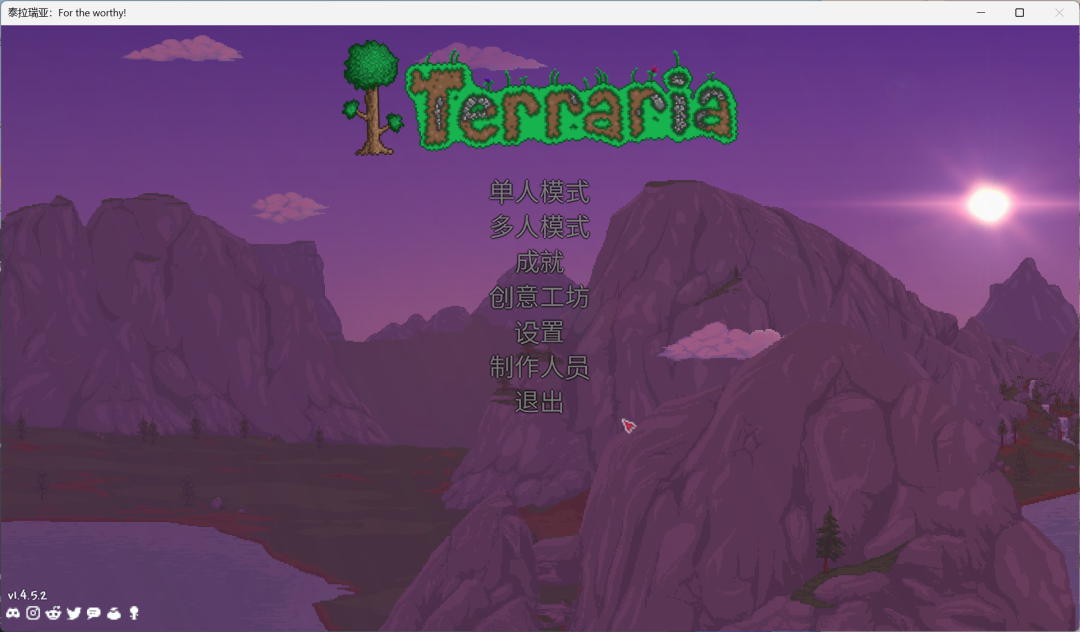
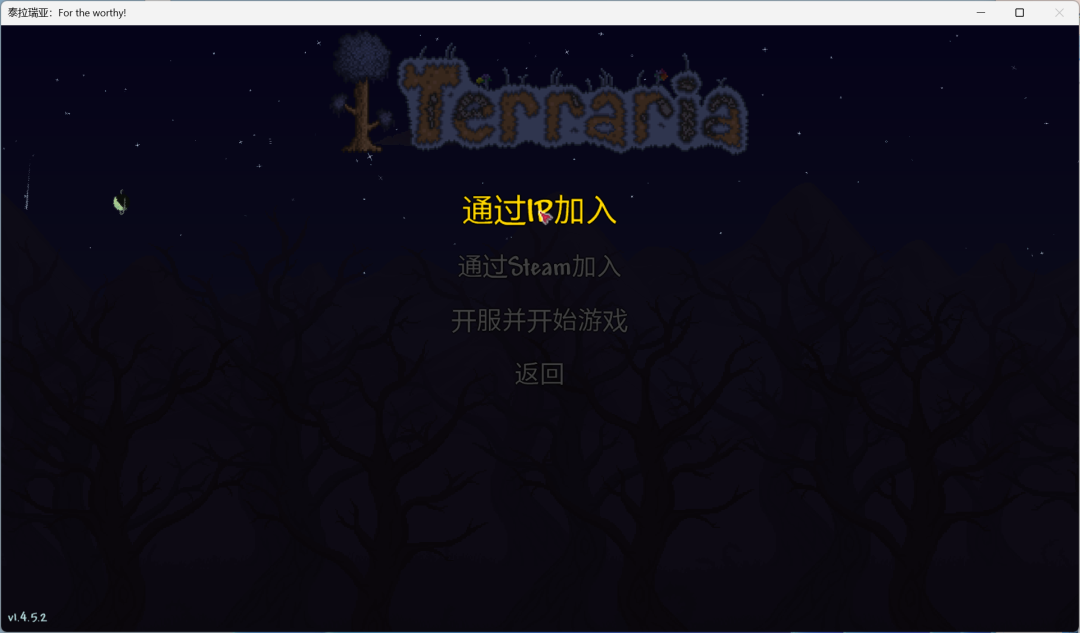
通过IP加入。
分别输入IP和端口。外网玩一定记得路由器把端口转发出去。我这里是公网IP,不过动态IP可能久不久就变动,大家可以自行域名绑定。如果没有公网IP,可以请教下周围玩我的世界等游戏的老玩家,免费付费方法多多。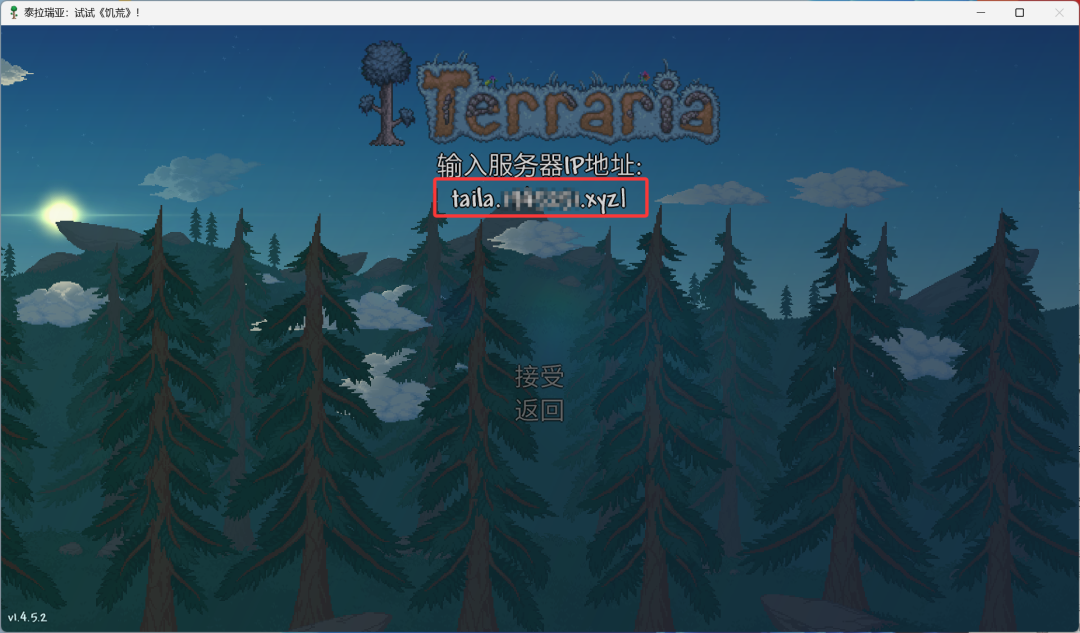
可以看到成功连接加入世界。
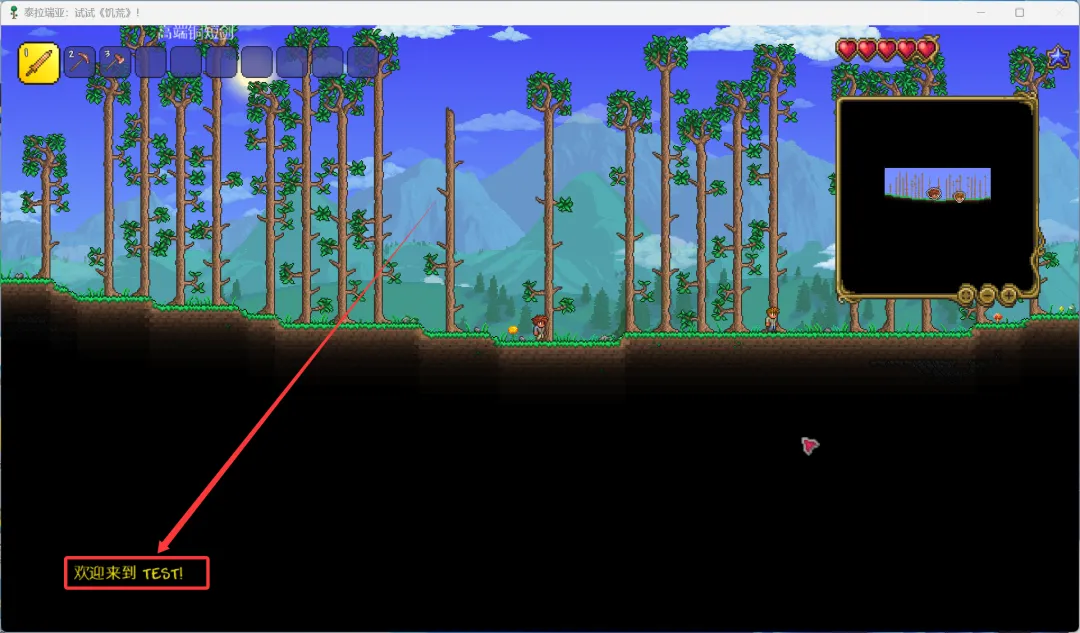
后台的日志也会有显示。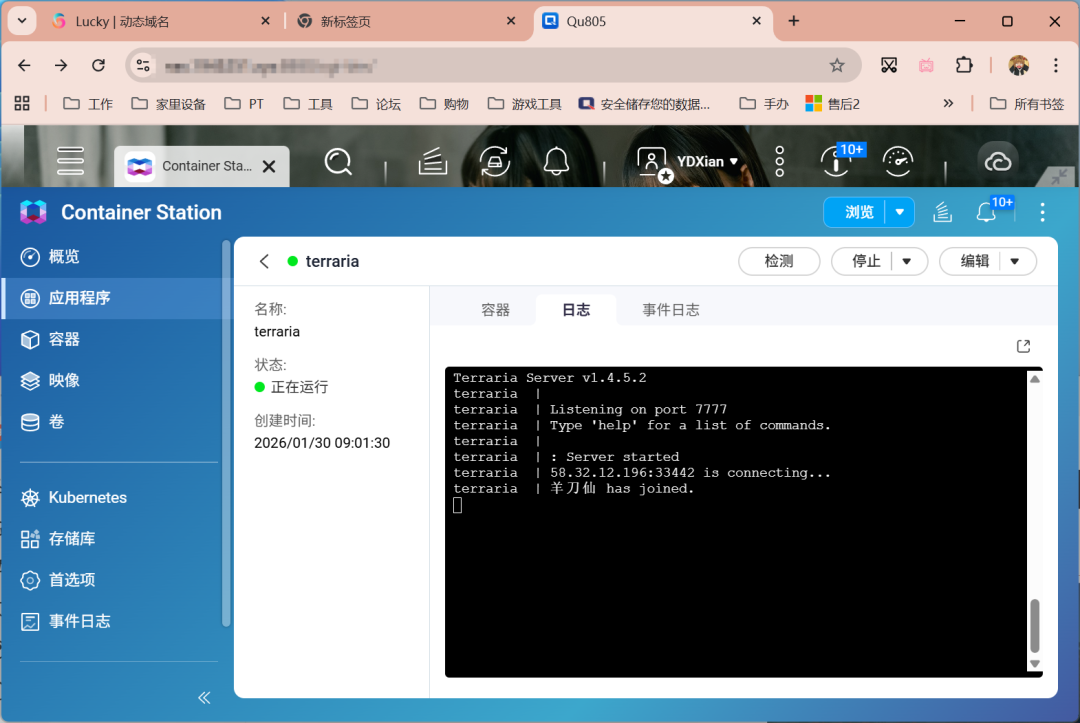
退出世界会自动保存。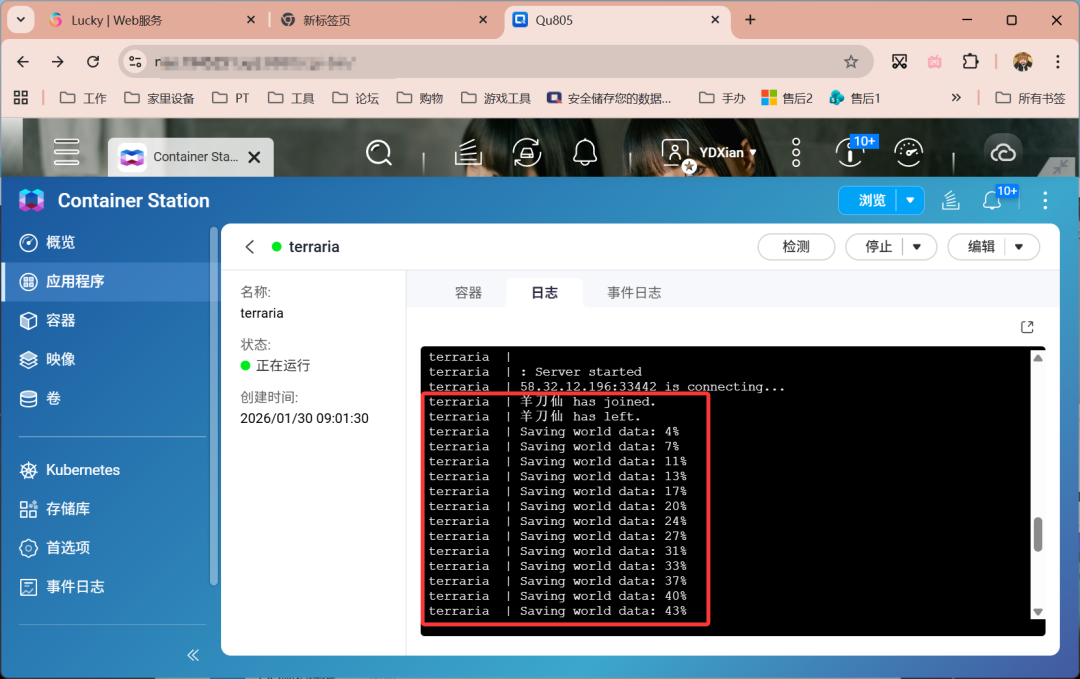
插件之类的我就不操作演示啦~
最后
觉得内容不错?我要
版权声明