详细教程教你用NAS通过Docker部署魔兽世界私服,包含GSWXY方案配置、数据库设置、客户端补丁安装,支持局域网联机,重温艾泽拉斯经典之旅。

项目简介
准备工作
客户端挺大的,建议提前下载(https://pan.baidu.com/s/11uNbSvC2ry7i20VMSCFBzQ?pwd=n40z)
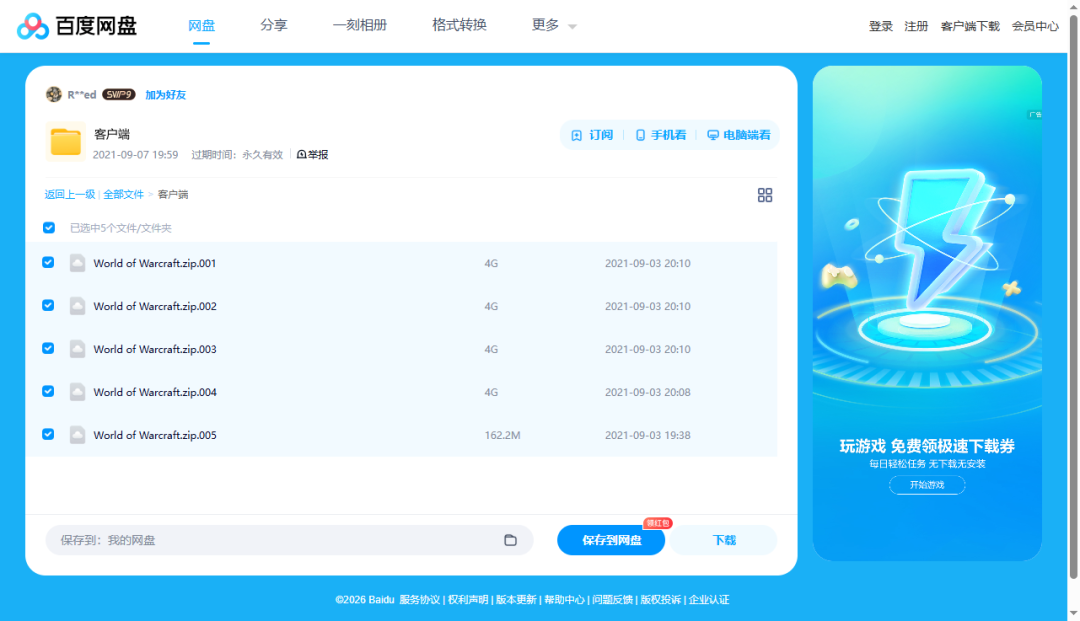
TIP:本教程仅适用于个人学习和测试用途,请尊重游戏知识产权,请勿用于商业用途。
部署流程
1. Docker Compose配置
创建docker-compose.yml文件,使用以下配置:
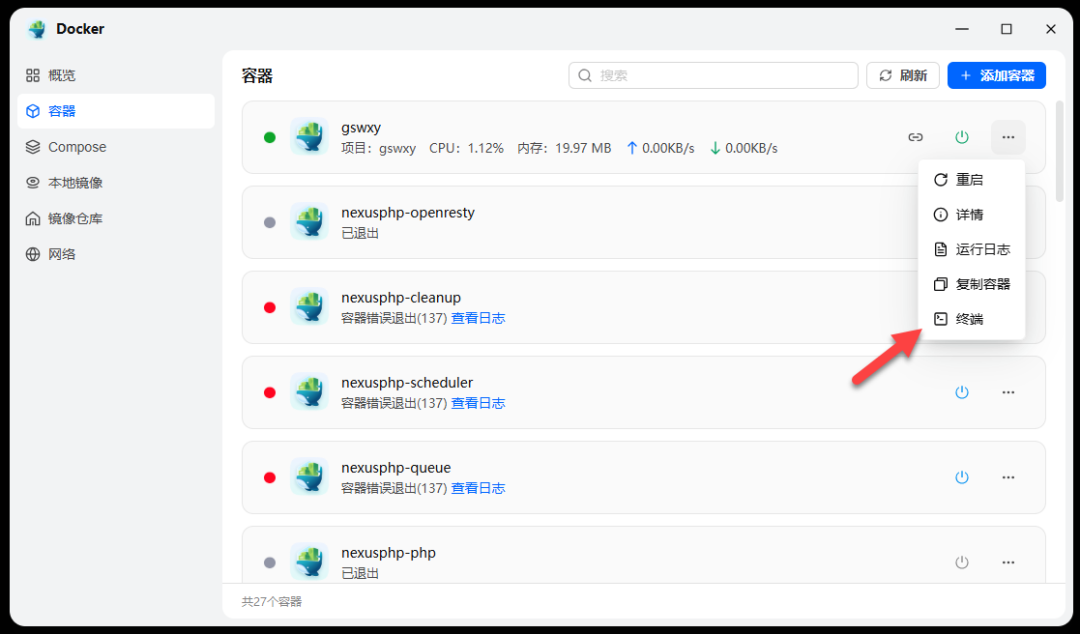
2. 服务端配置
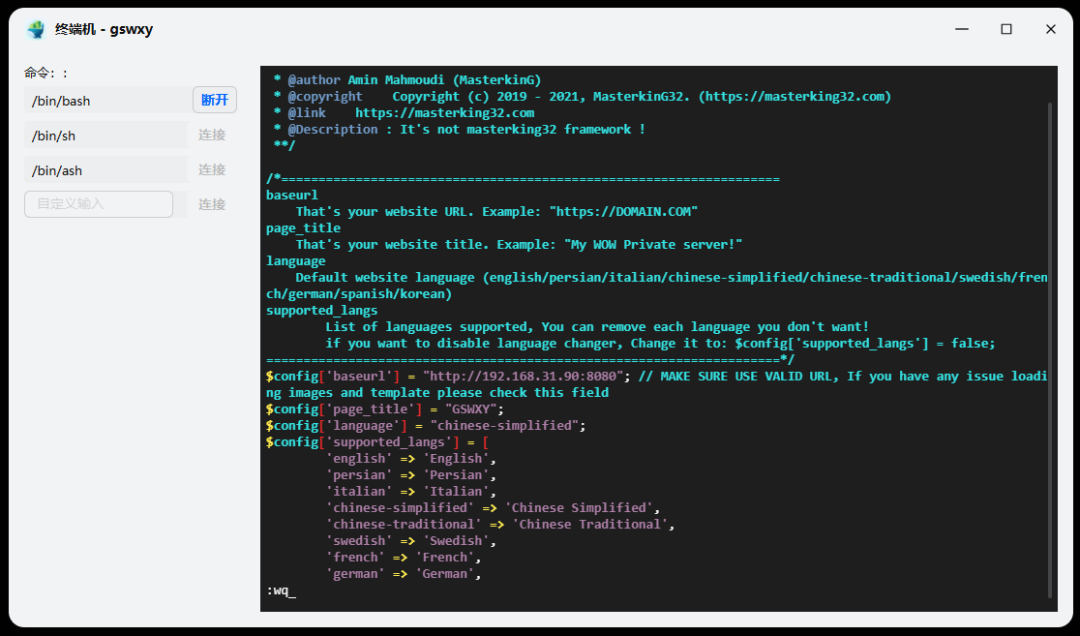
vi /var/www/html/application/config/config.php需要修改 baseurl 参数的值,按 i 进入编辑模式
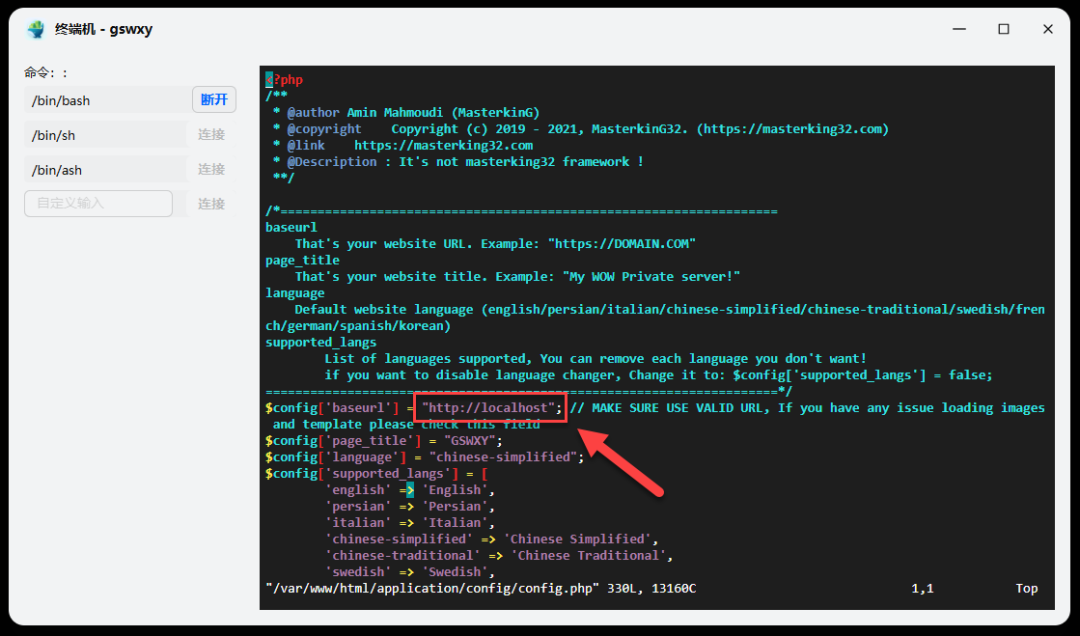
根据实际情况修改 IP 和端口,比如这里我是“192.168.31.90:8080”
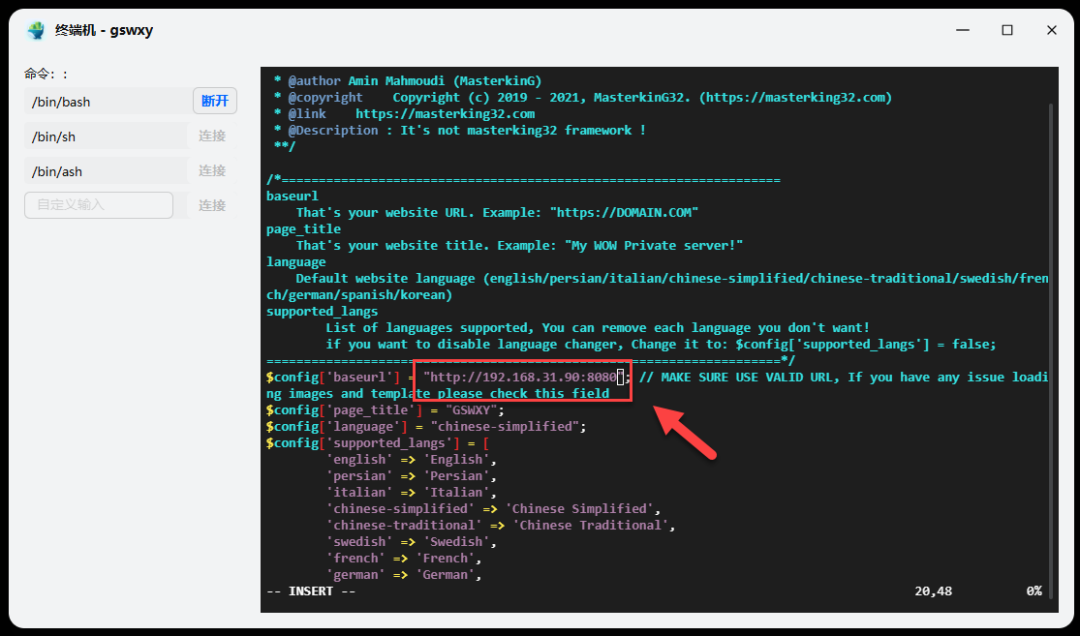
按“Esc”,输入“:wq”退出并保存
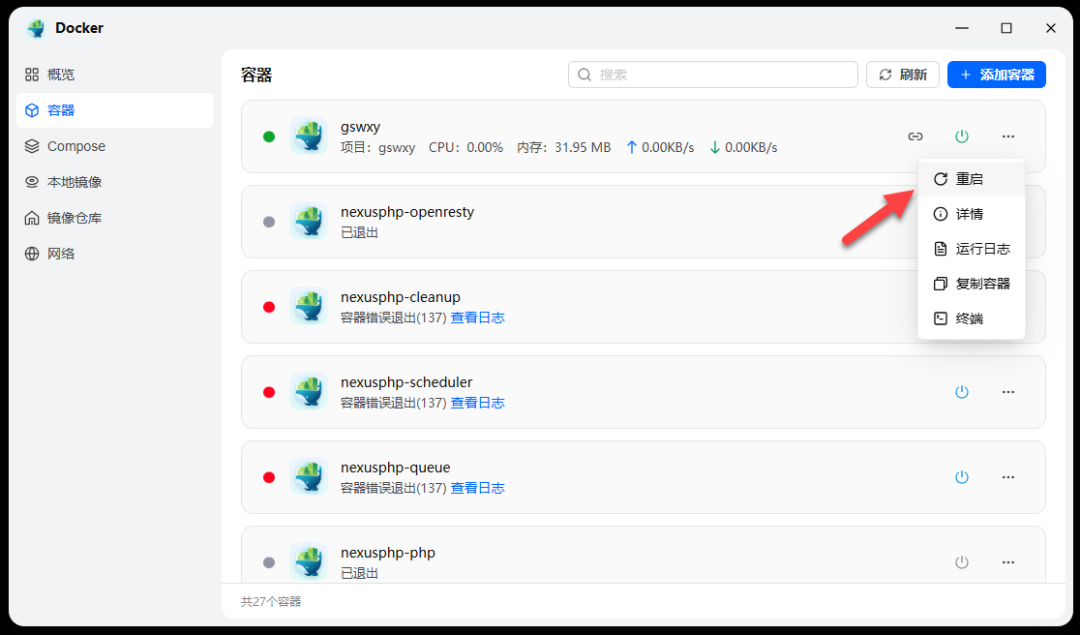
修改以后,重启容器
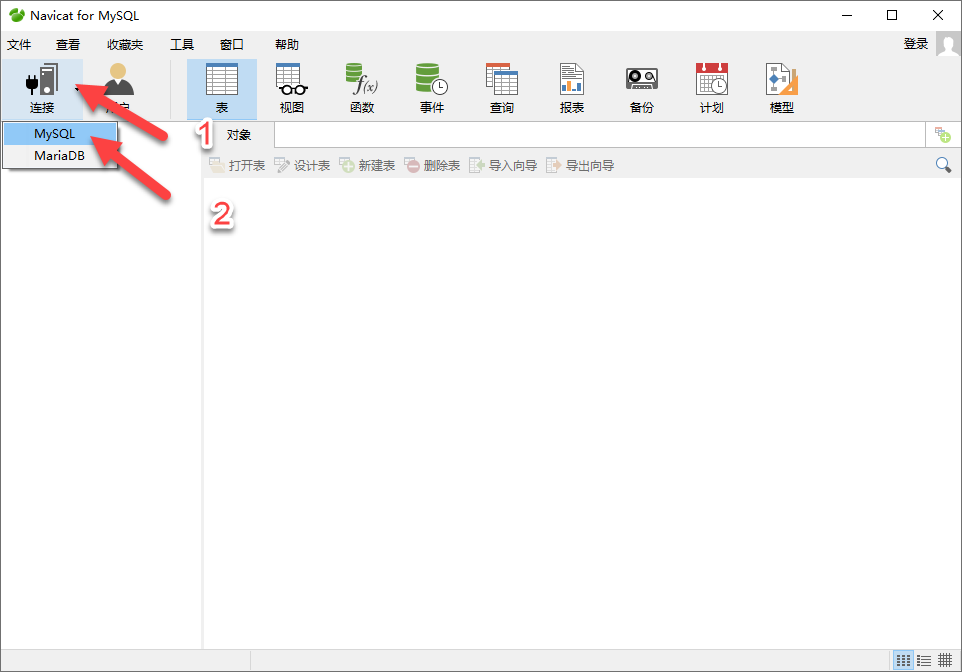
3. 数据库配置
Navicat for MySQL:
https://blog.csdn.net/qq_40209464/article/details/136784763
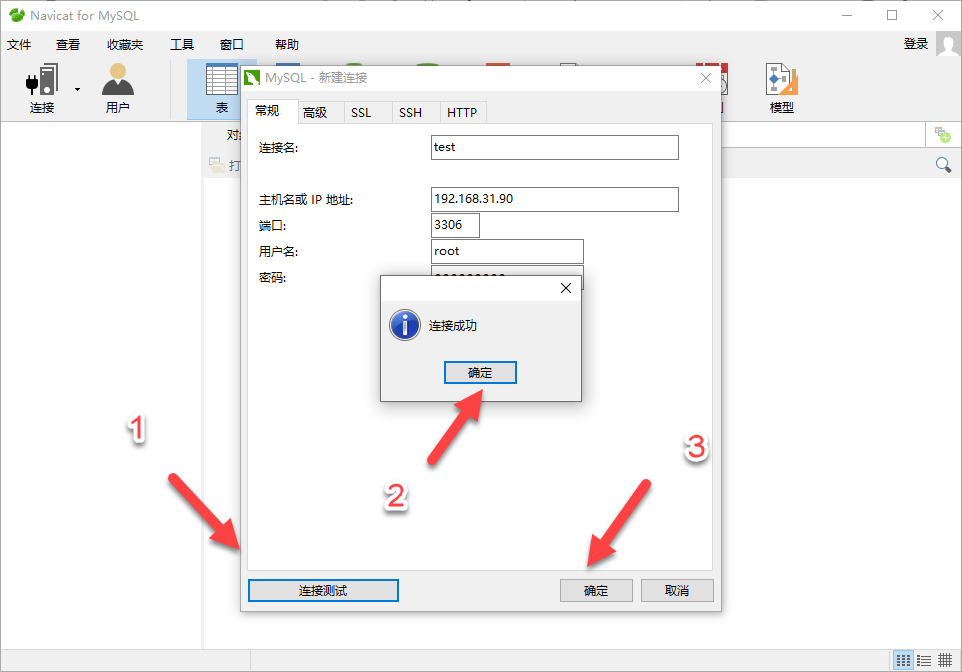
还需要使用工具,连接上数据库
-
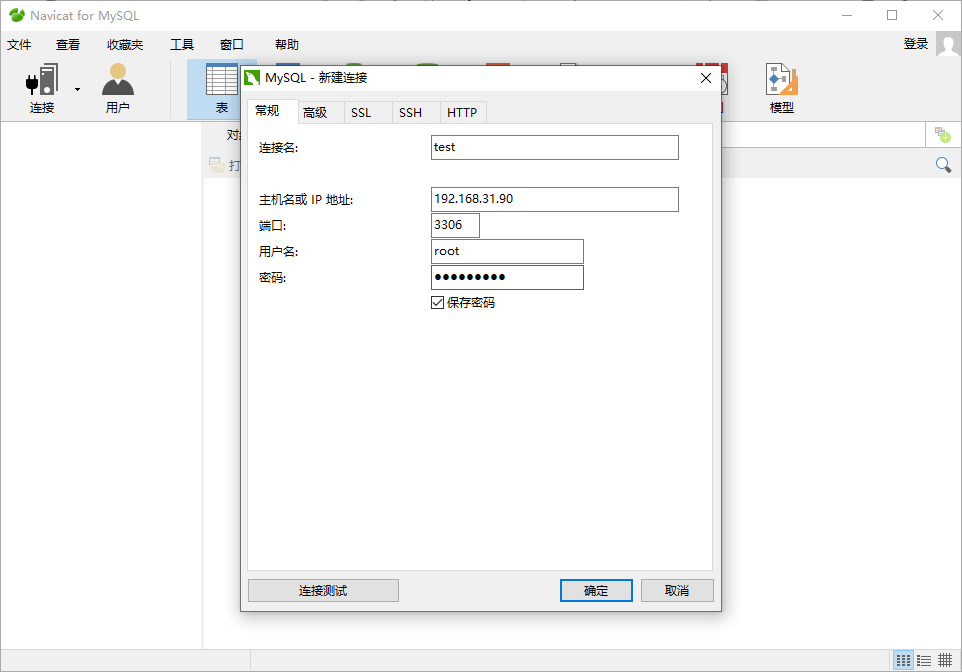
主机:NAS的IP地址
-
端口:3306
-
用户名:root
-
密码:gswxy.com
参数填写(用户名:root,密码:gswxy.com)
连接测试没有问题,就可以保存了
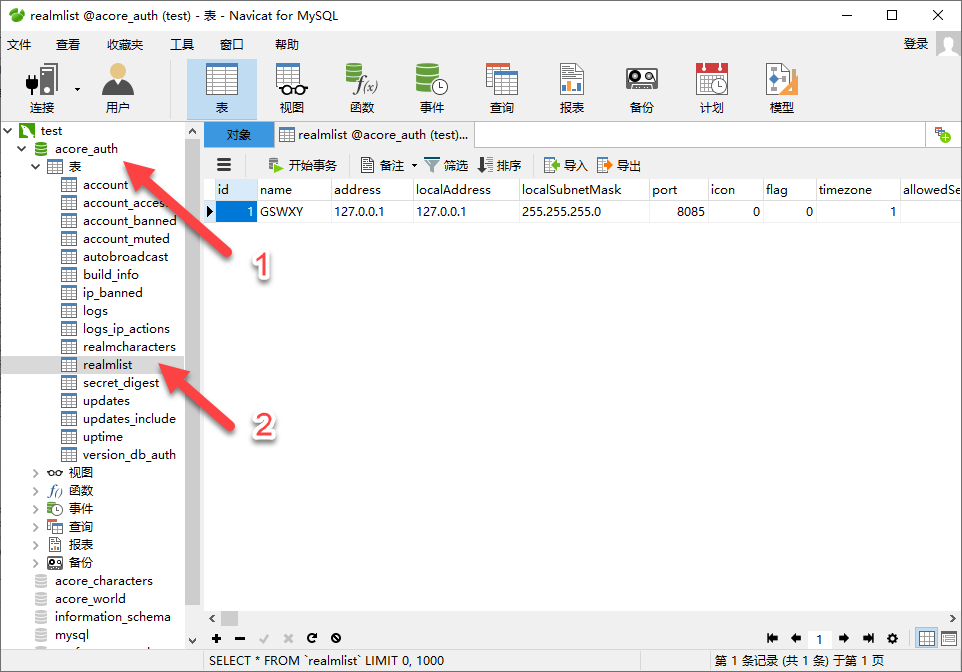
数据库 -》 acore_auch -》realmlist
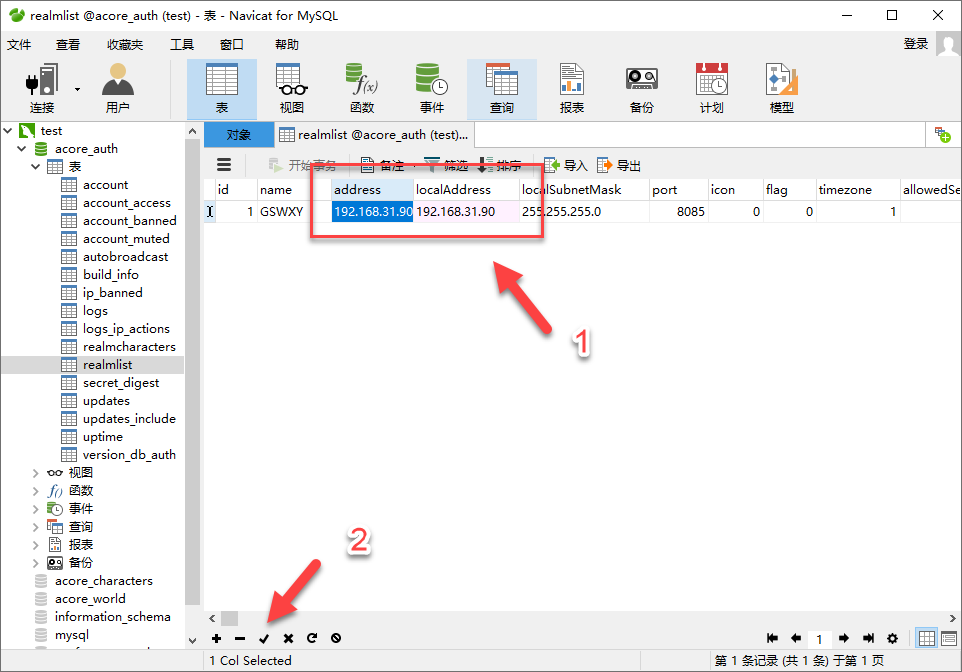
修改 address 和 localAddress 为 NAS 的 IP 地址(如果映射端口改了,这里也要改)
客户端配置
1. 补丁文件准备
使用
浏览器中输入 http://NAS的IP:8080 就能看到界面(如果不行,可以重置容器再试一次)
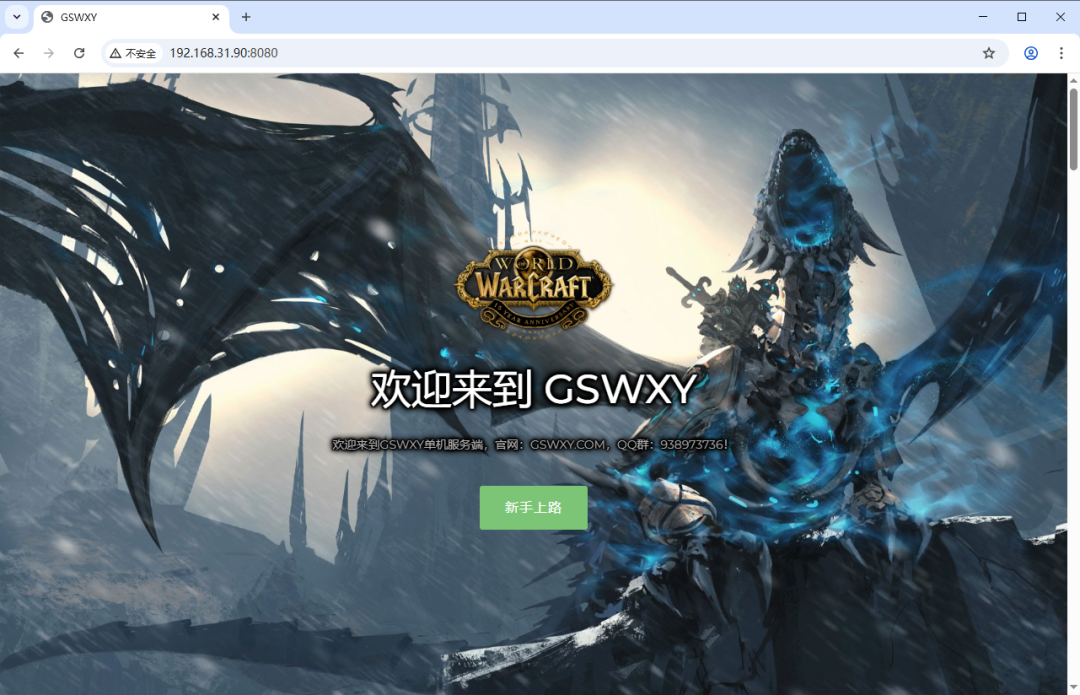
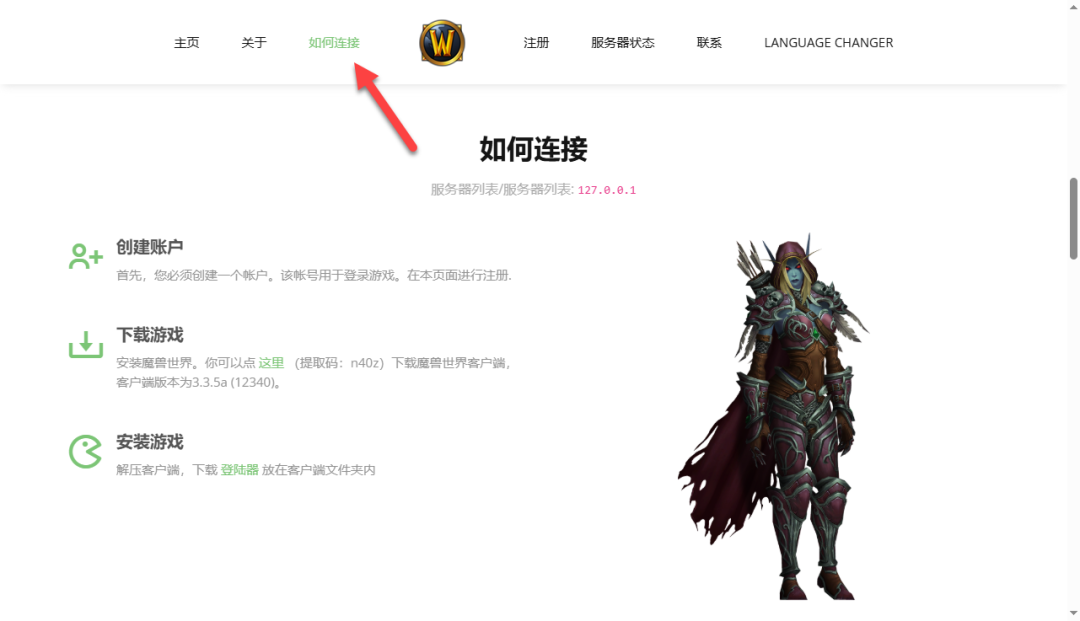
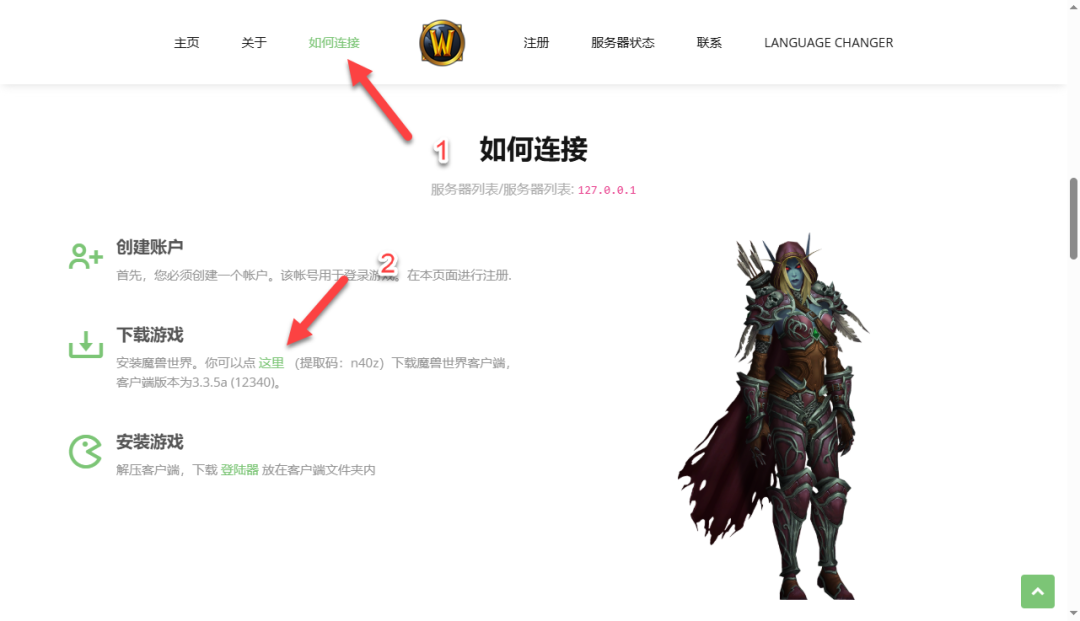
点击“如何连接”,下面就有写步骤
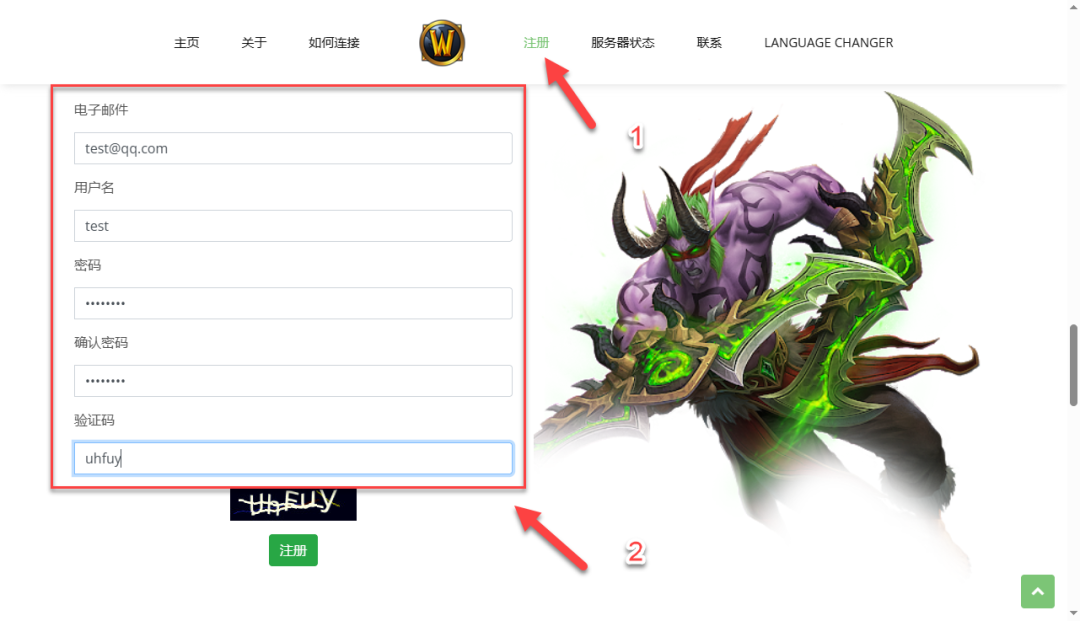
首先就是注册,随便填写就行(有问题可以多试几次,显示已注册就行)
TIP:也可以命令行注册
screen -r world
account create test2 12345678

//提升为GM权限
account set gmlevel test2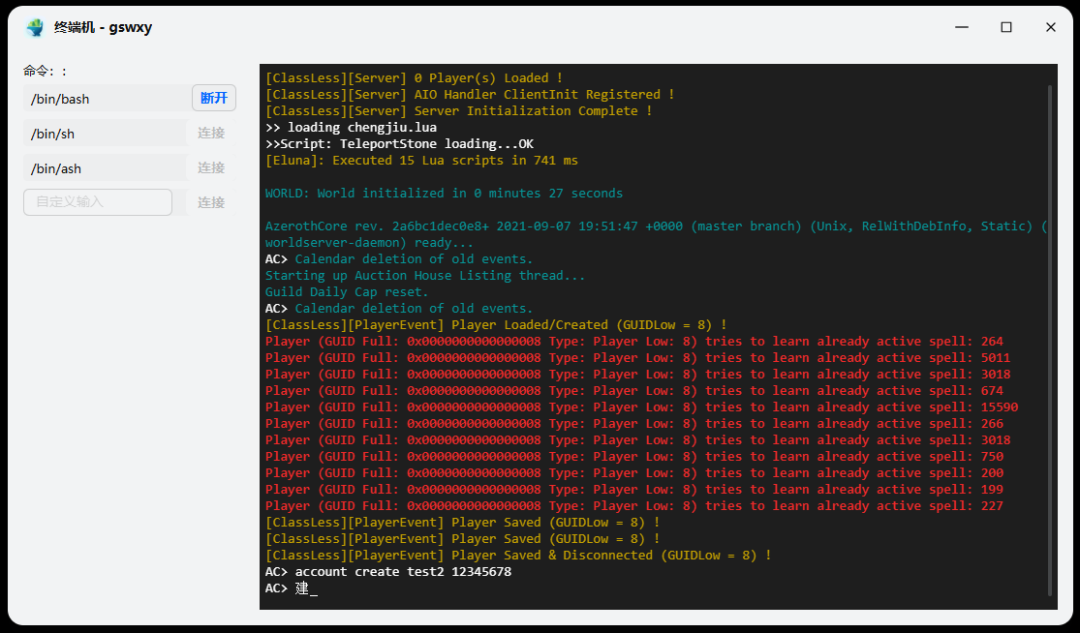
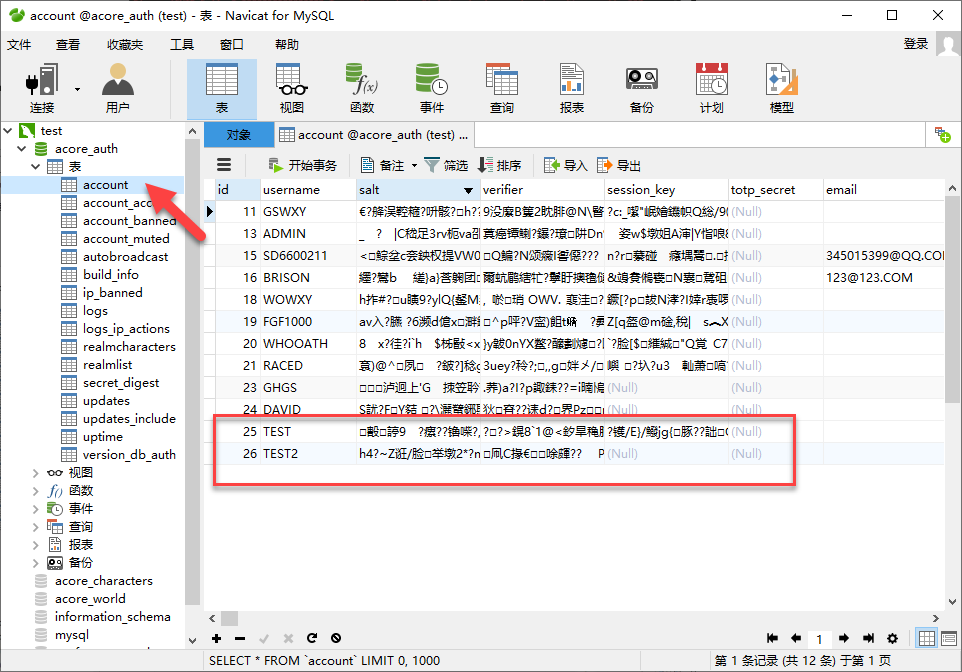
TIP:注册了账号,数据库也是可以看到的
回到这个界面,下载客户端
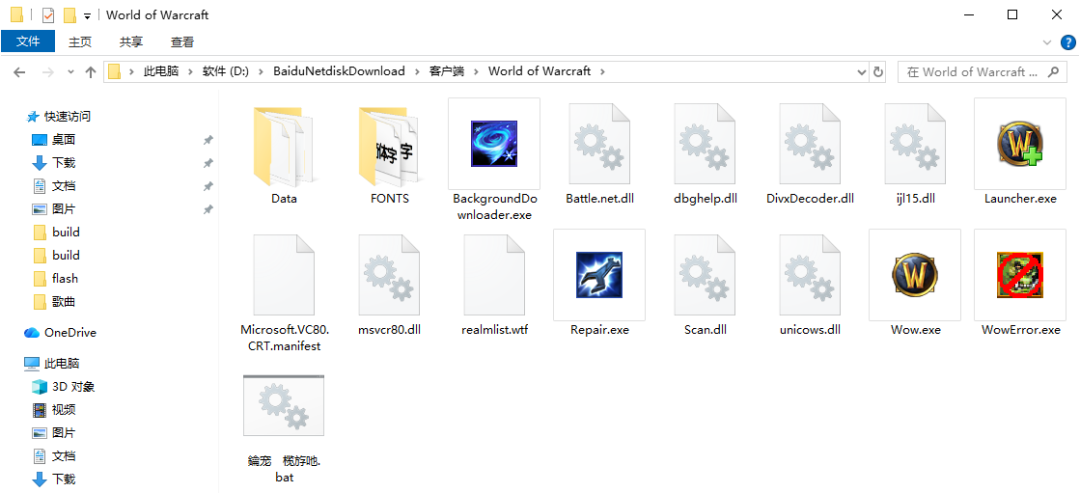
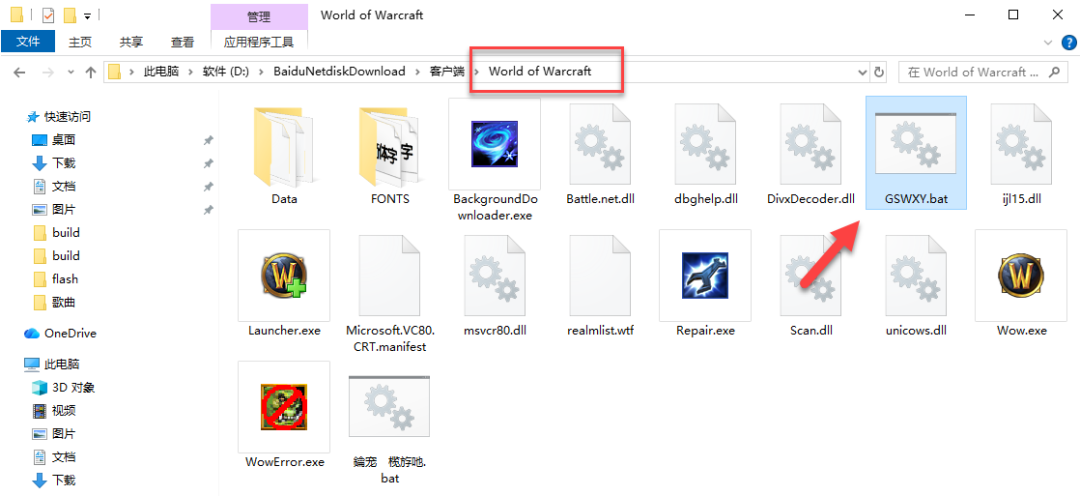
下载并解压,打开里面应该是这些文件
TIP:下面的跳转有可能会有问题,可以手动修改地址
客户端补丁:http://IP:8080/tools/patch-zhCN-Y.MPQ
客户端运行脚本:http://IP:8080/tools/GSWXY.bat
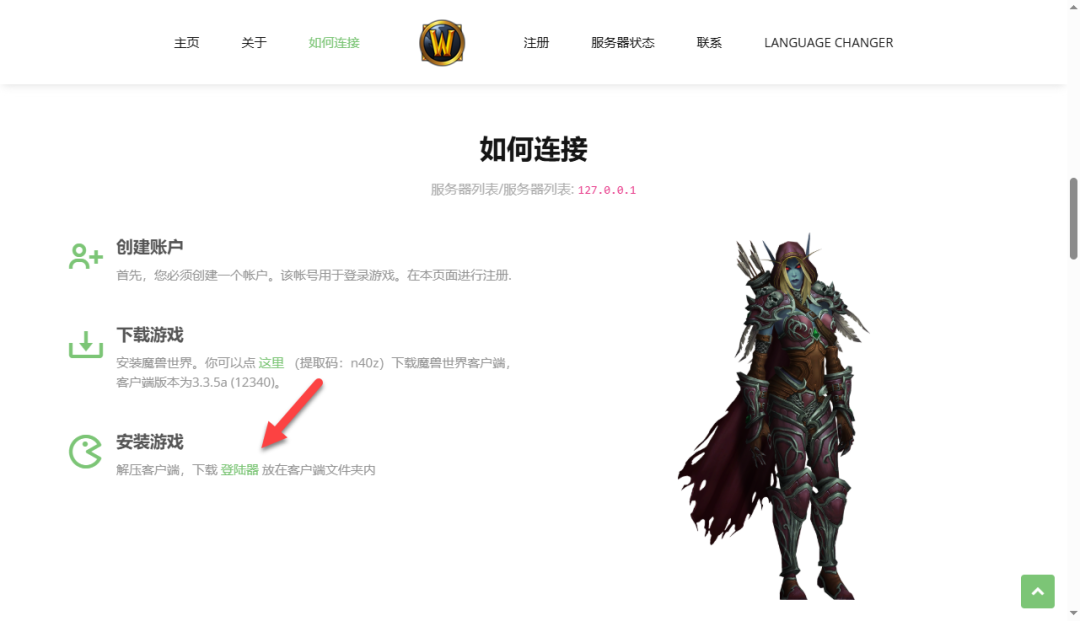
接下来,点击下载登录器(GSWXY.bat 文件,patch-zhCN-Y.MPQ 补丁也一起下载了)
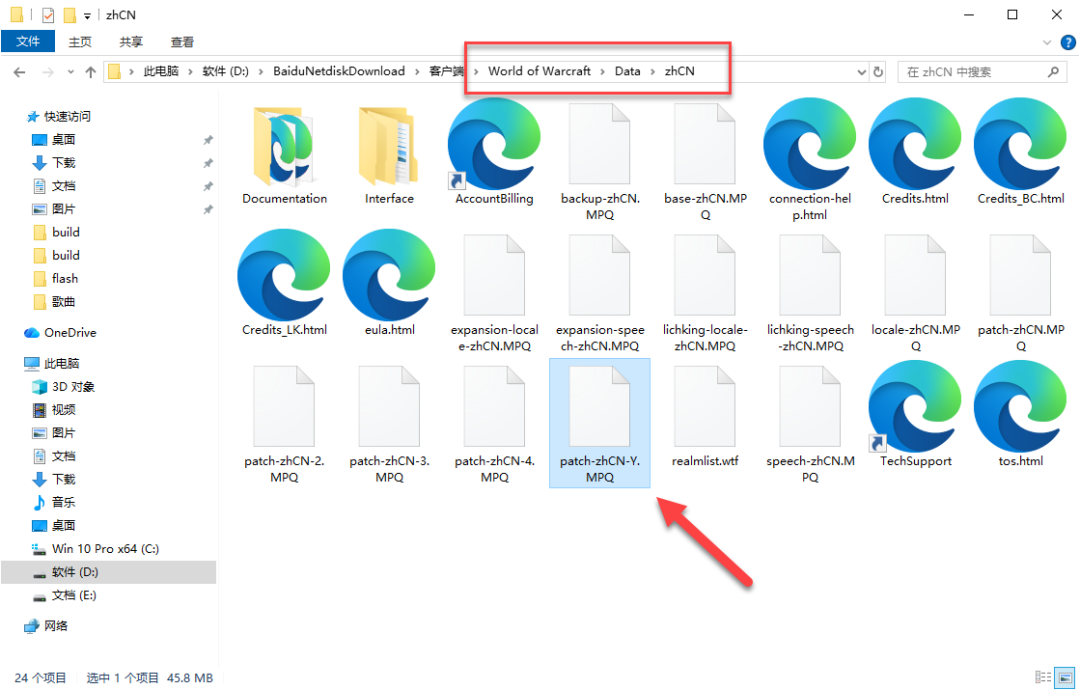
将 patch-zhCN-Y.MPQ,放到 World of Warcraft\Data\zhCN 目录
将 GSWXY.bat,放到 World of Warcraft 目录
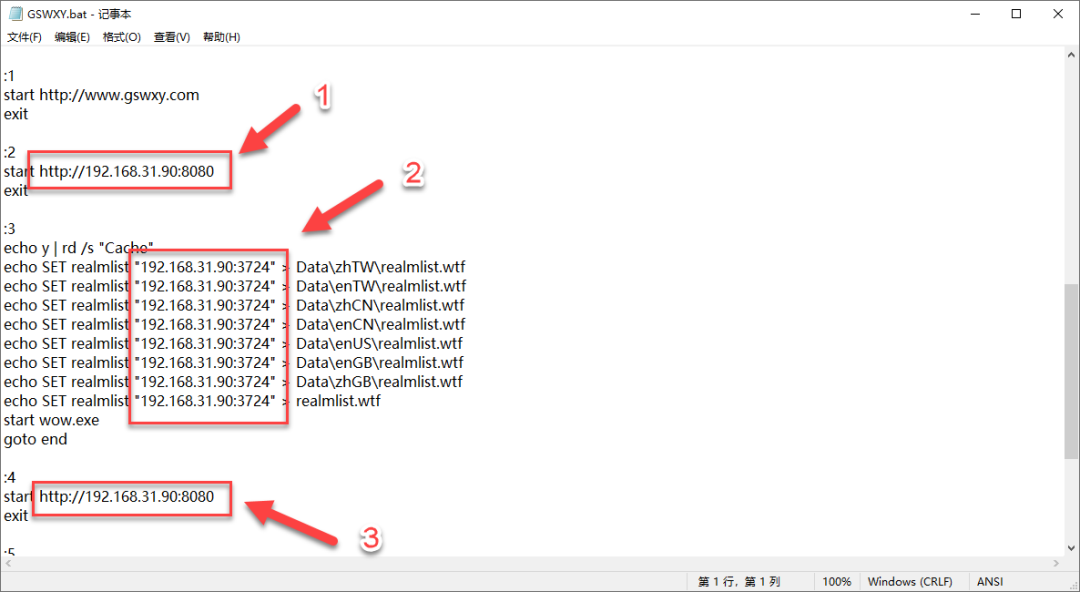
打开编辑 GSWXY.bat,参考修改(最下面 5 的话,如果外网玩可以修改为公网地址)
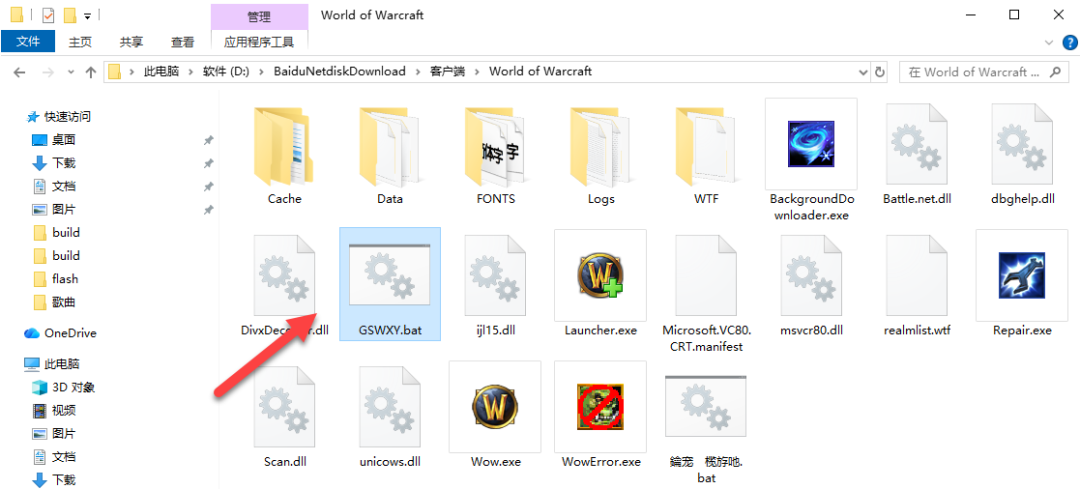
保存以后,双击 GSWXY.bat 文件
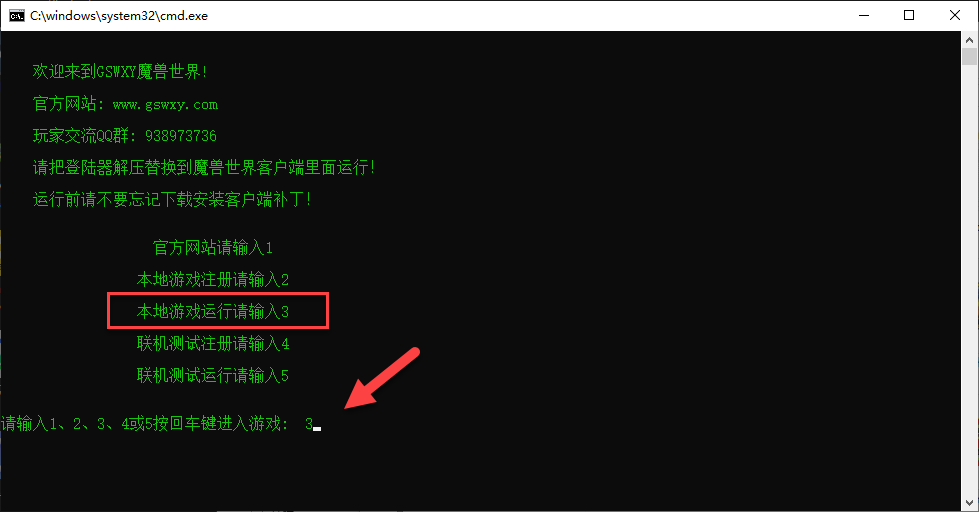
输入 3,运行本地游戏
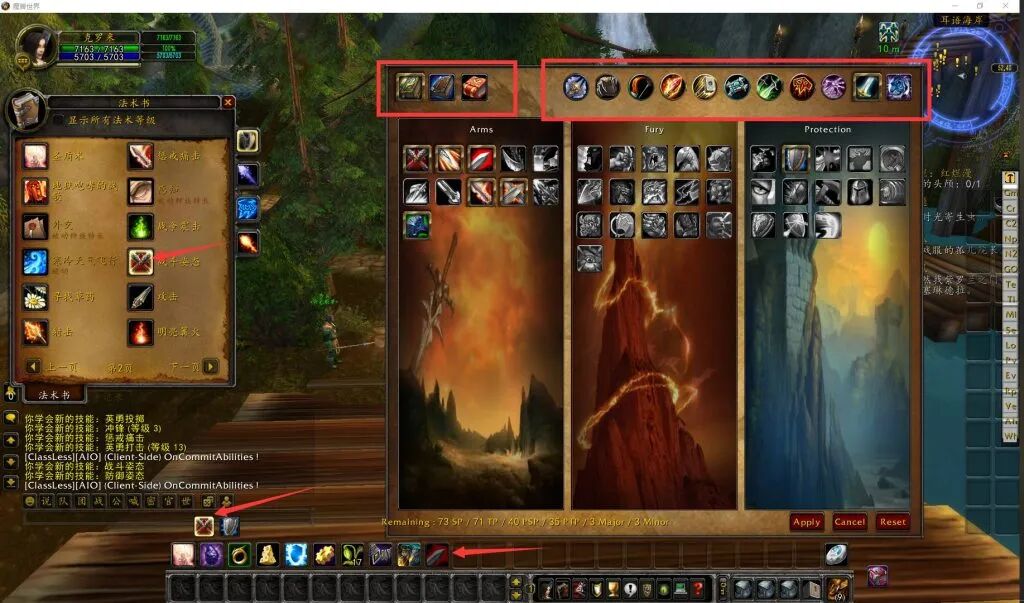
已经能正常显示游戏界面了
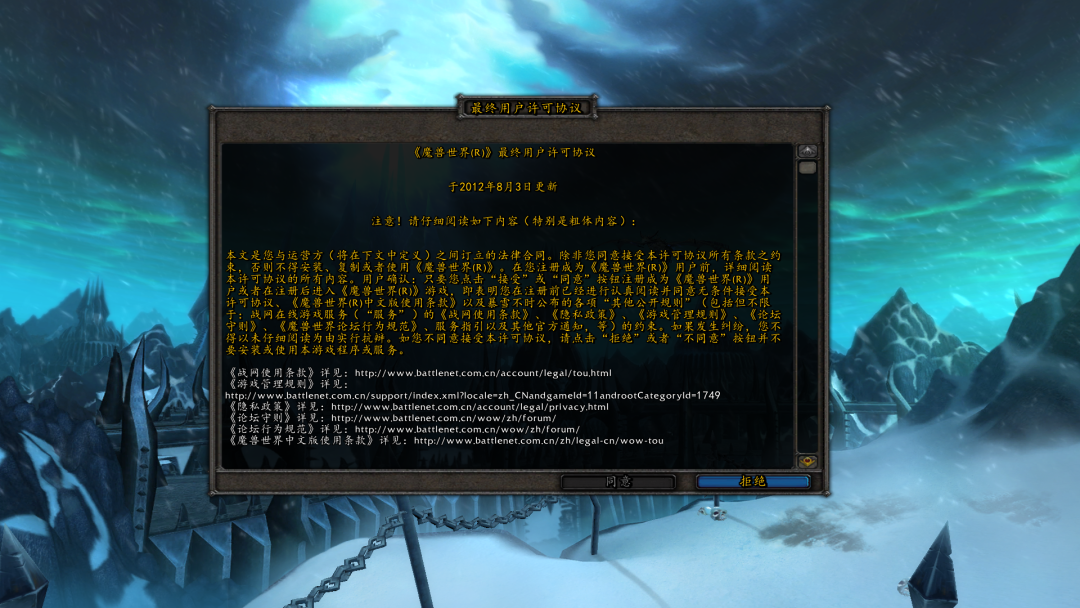
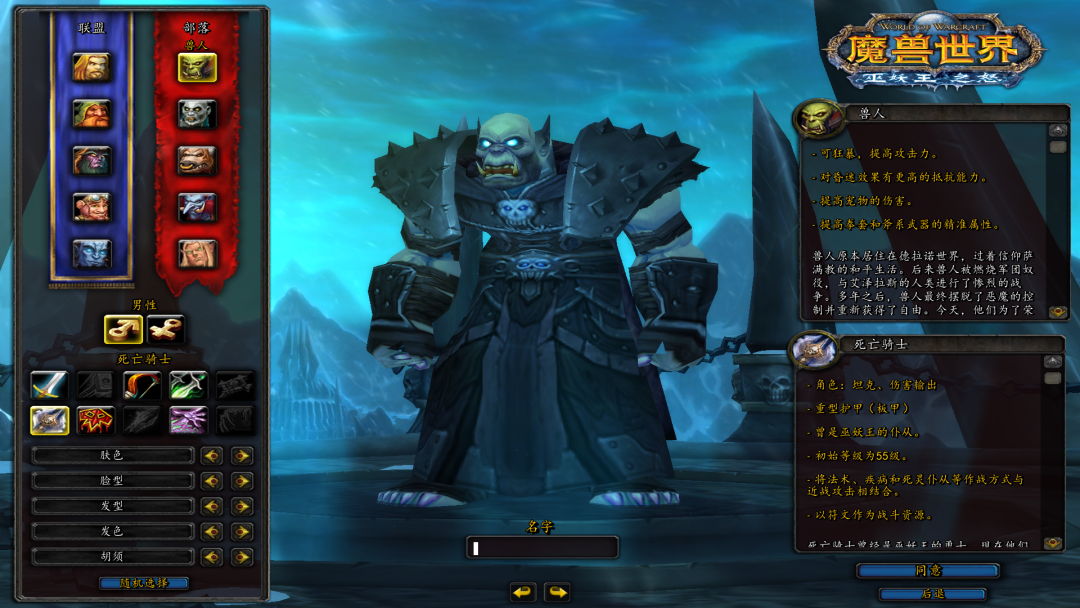
滑动到最底下,点击“同意”
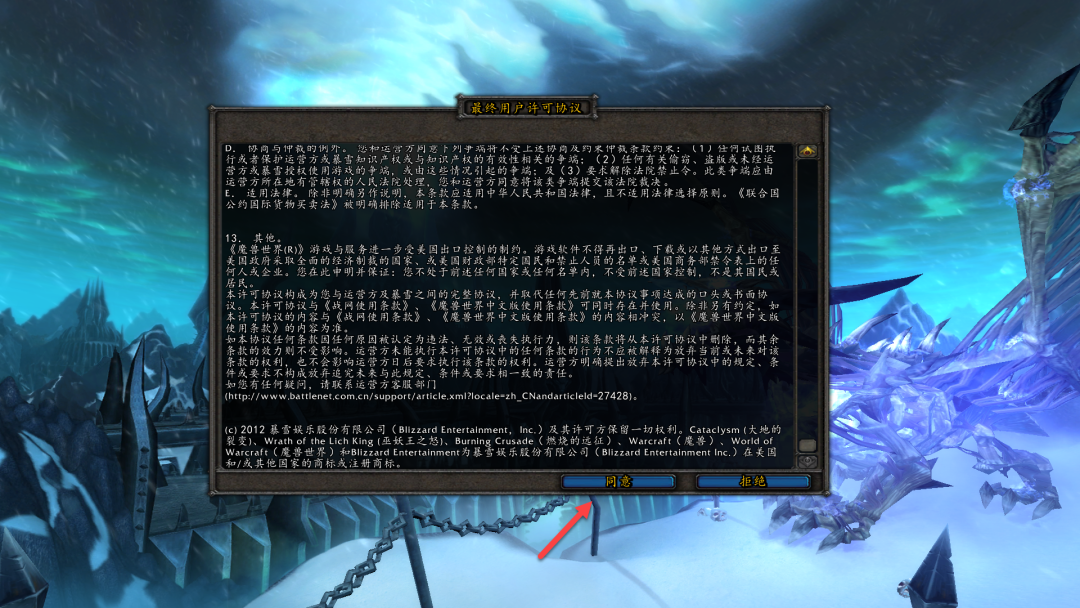
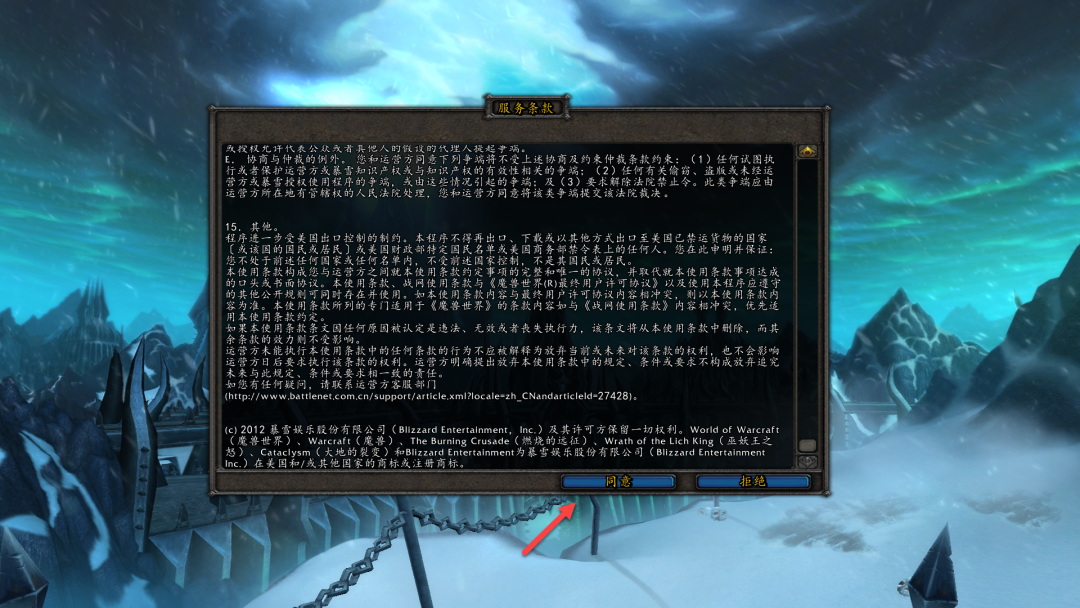
滑动到最底下,点击“同意”
输入前面注册的账号和密码(不要输入邮箱,输入用户名!)
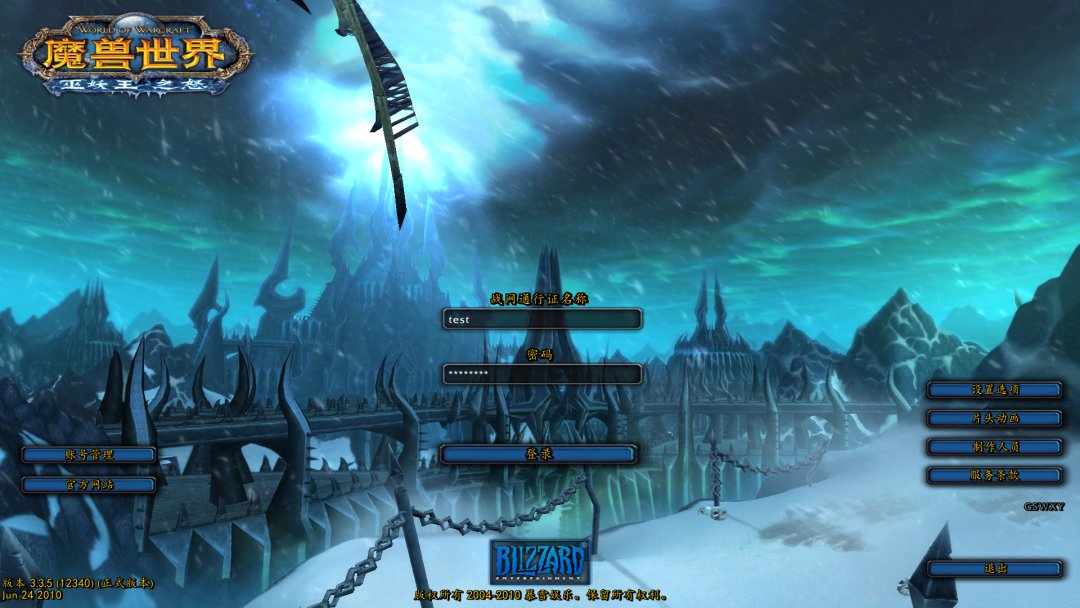
成功连接,右侧能看到连接的服务器
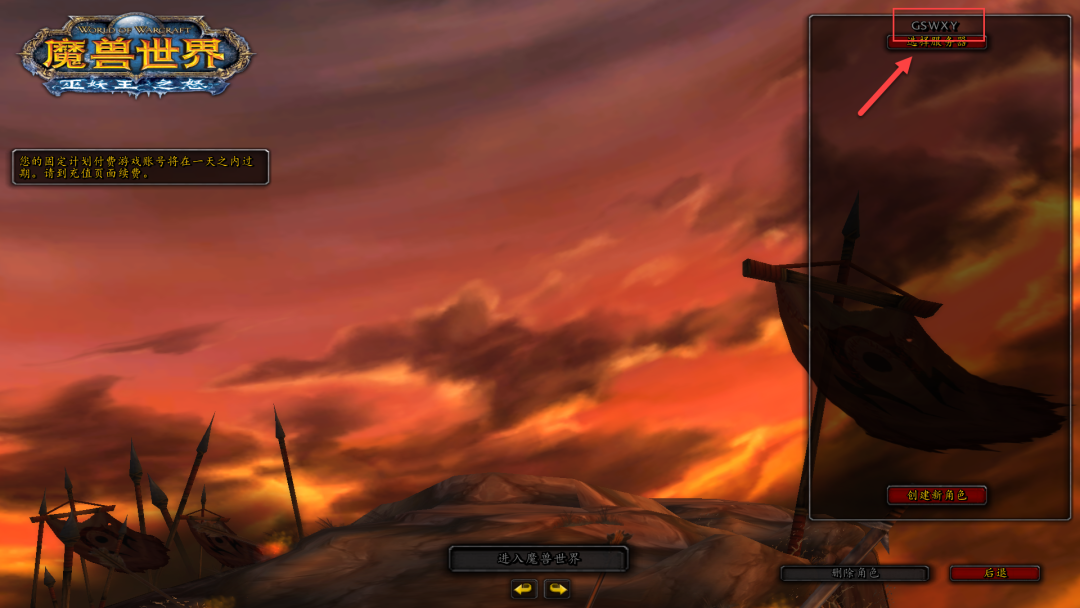
TIP:能看到已经自动连接上来
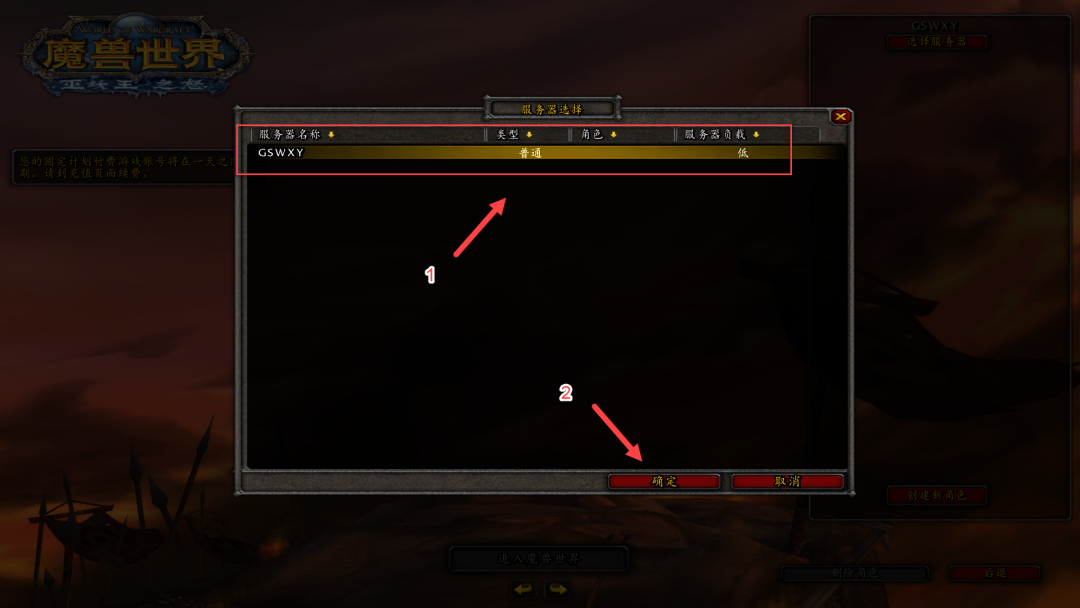
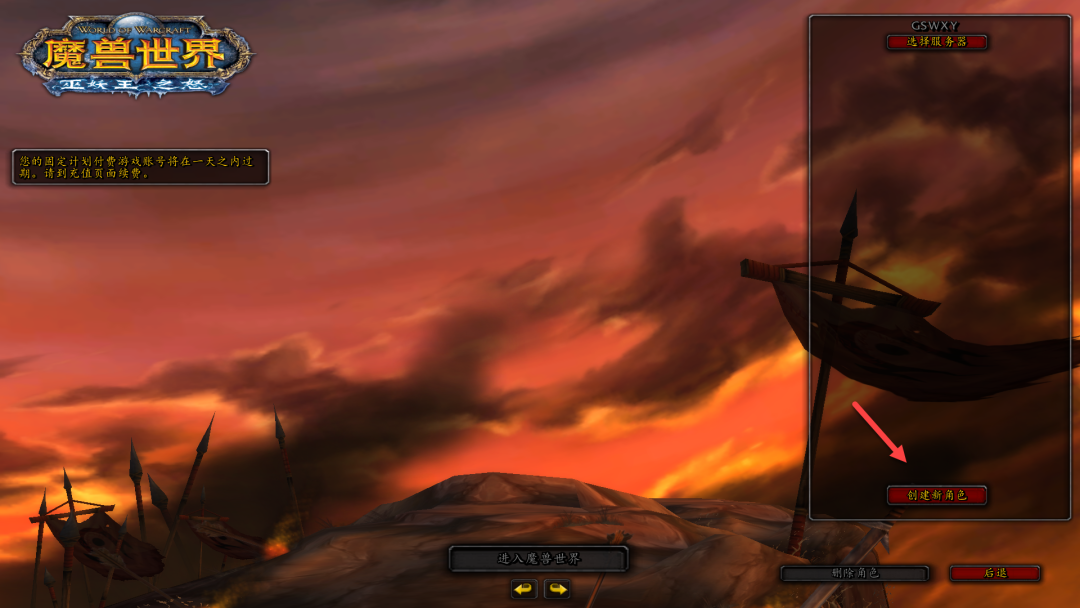
点击“创建新角色”
下面就是创建角色流程了
点击“进入魔兽世界”
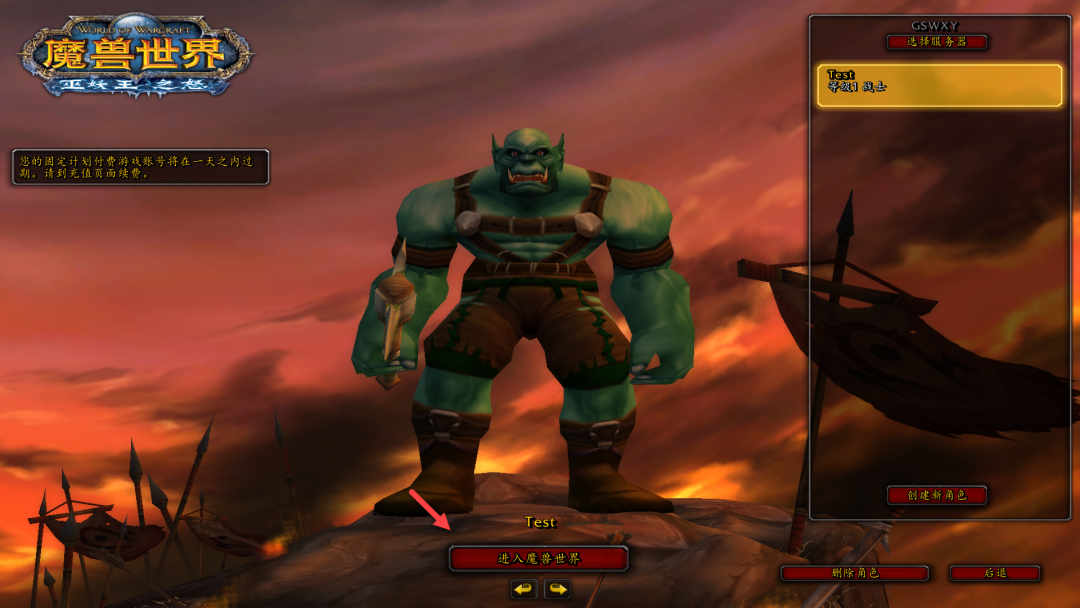
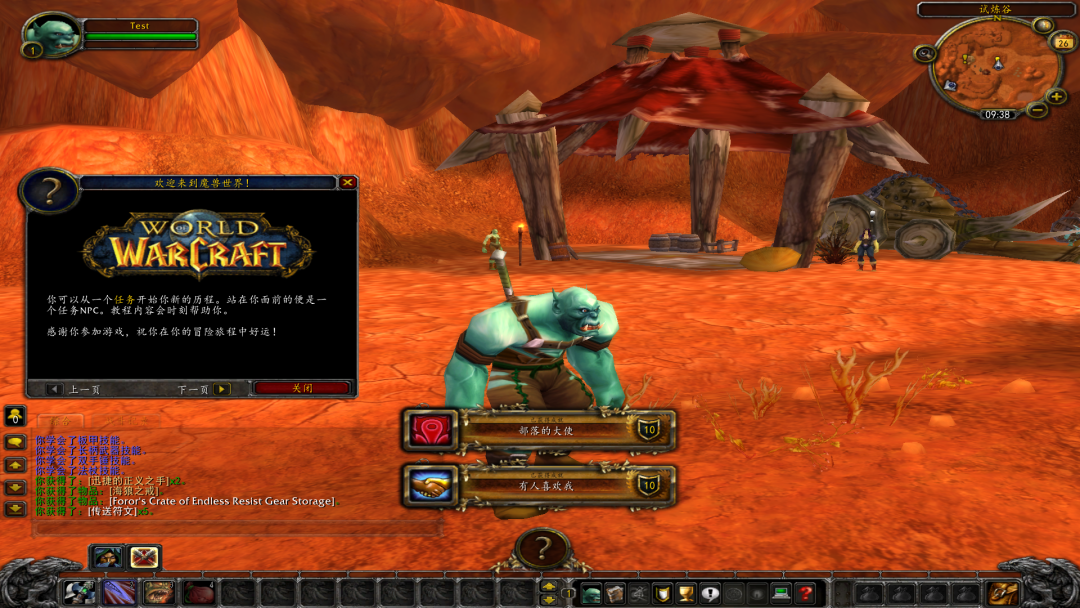
下面就是愉快游戏了,就不演示了
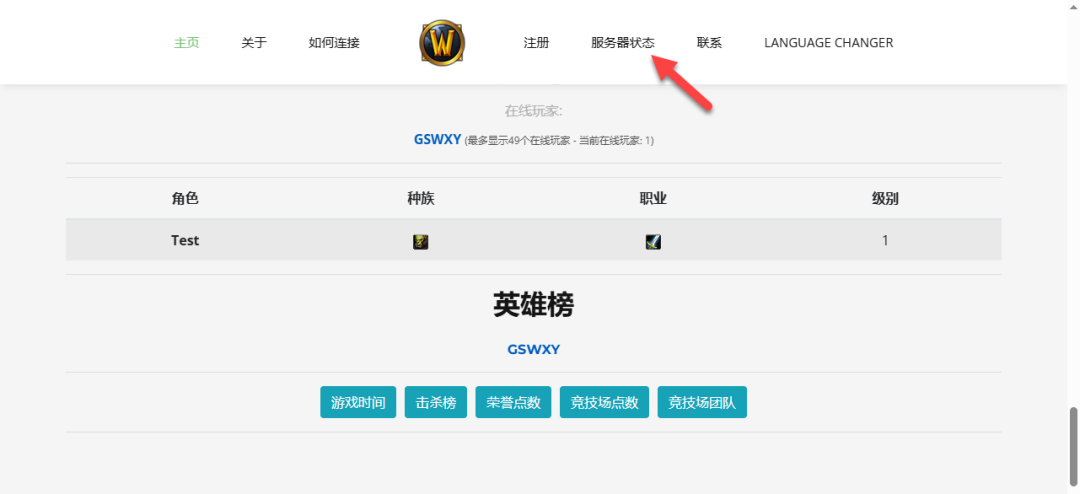
来到服务器状态页面,可以看到当然在线用户
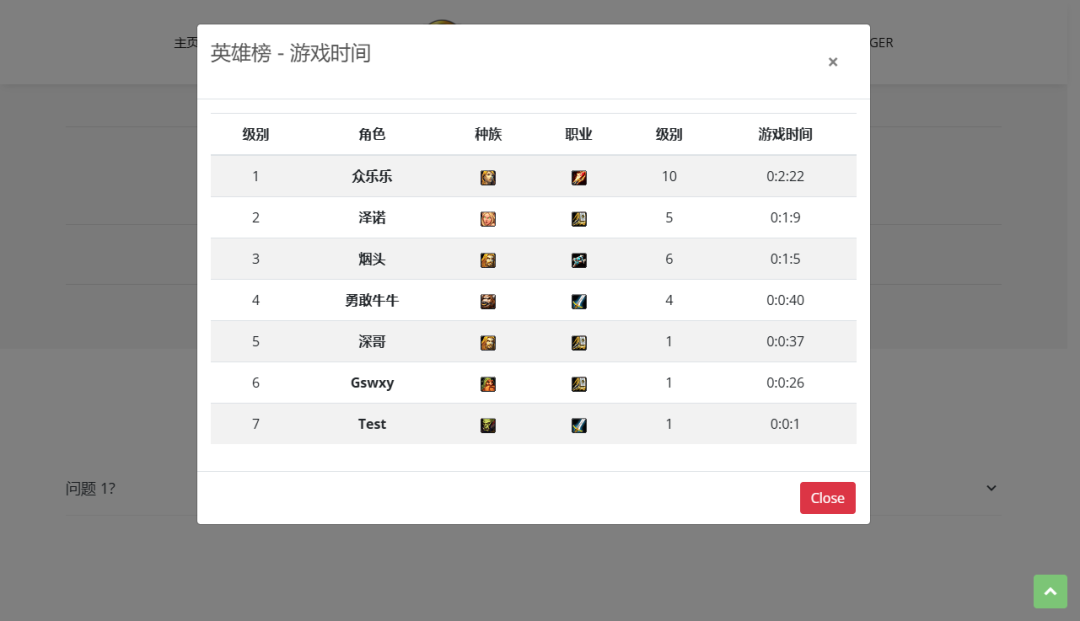
游戏时间也都可以正常查看
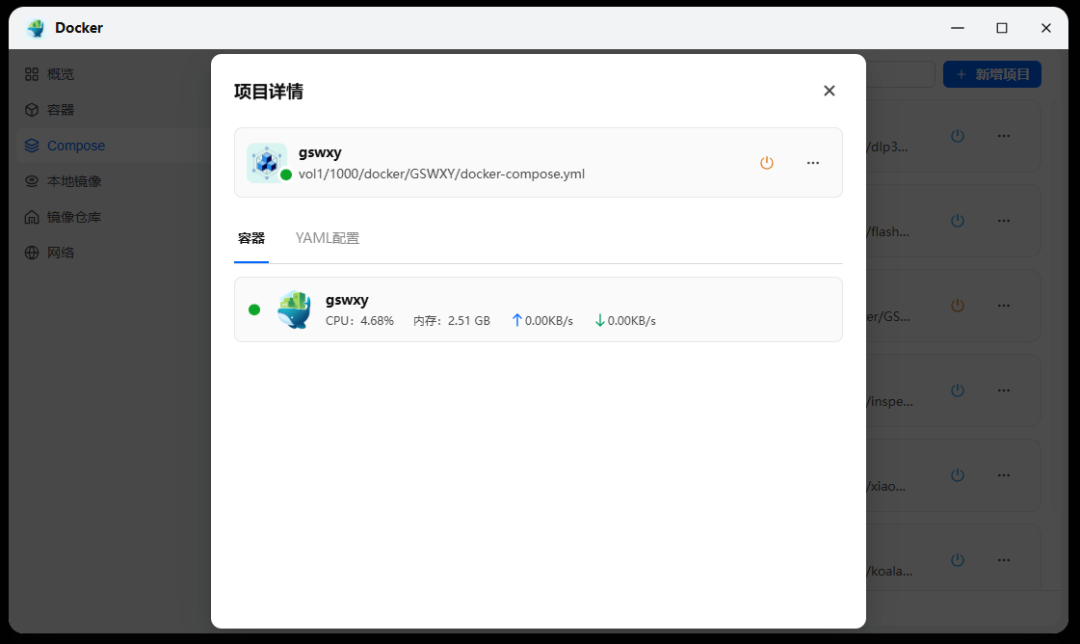
TIP:资源占用情况,内存占用比较多,CPU 的话压力不大
总结
实话实说,配置是真的不简单,所以一定要跟着步骤操作!还有就是不要一上来就搞外网,先搞好局域网!如果你是 NAS 用户,同时还是魔兽世界怀旧玩家,这个项目非常值得尝试。
综合推荐:⭐⭐⭐⭐⭐(情怀满分,无需多言)
使用体验:⭐⭐⭐(体验不错,就是配置麻烦)
部署难易:⭐⭐⭐(一般)︎
︎
︎
觉得内容不错?我要