详细教程介绍如何使用Docker在NAS上部署Lama Cleaner开源图像修复工具,支持智能去水印、老照片修复、物体移除等功能,包含完整的安装配置和使用指南。

Lama Cleaner:
安装
Docker Compose
services:
  lama-cleaner:
    image: cwq1913/lama-cleaner:cpu-1.2.5
    container_name: lama-cleaner
    command: lama-cleaner --device=cpu --port=8080 --host=0.0.0.0
    ports:
      - 8080:8080
    volumes:
      - ./torch_cache:/root/.cache/torch
      - ./huggingface_cache:/root/.cache/huggingface
    restart: always
参数说明(更多参数建议去看文档)
device(命令):指定运行环境

port(命令):指定访问端口

/root/.cache/torch(路径):存放 Lama/LDM/Zits/MAT/FCF 模型

/root/.cache/huggingface(路径):存放 SD1.5 模型
运行启动后,会自动下载模型(如果网络条件不行,可以参考下面手动下载模型)
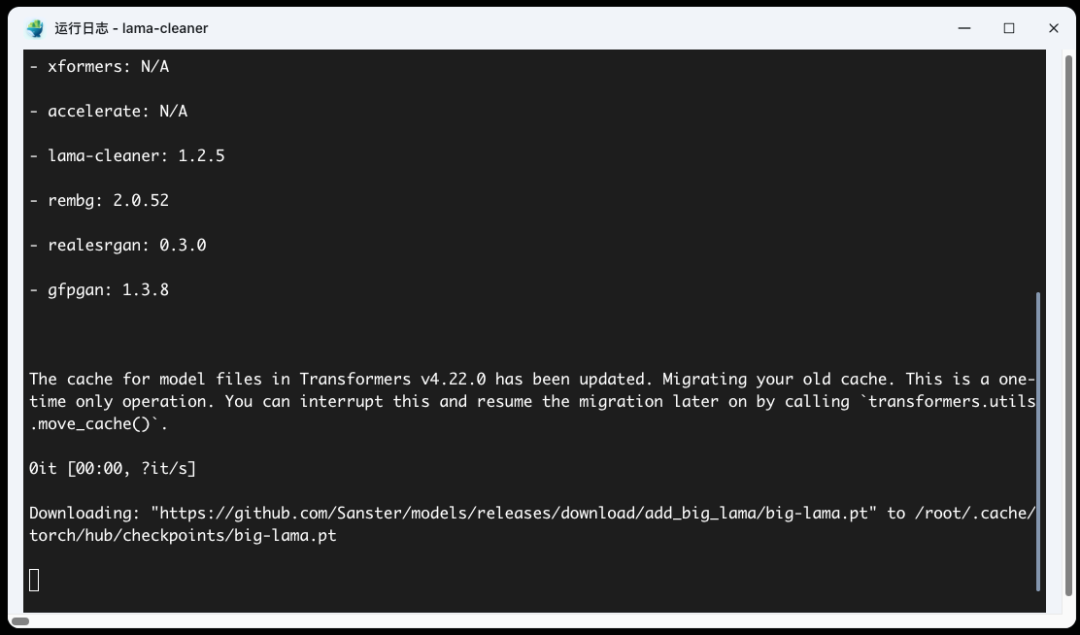
先关停容器,来到对应的映射目录
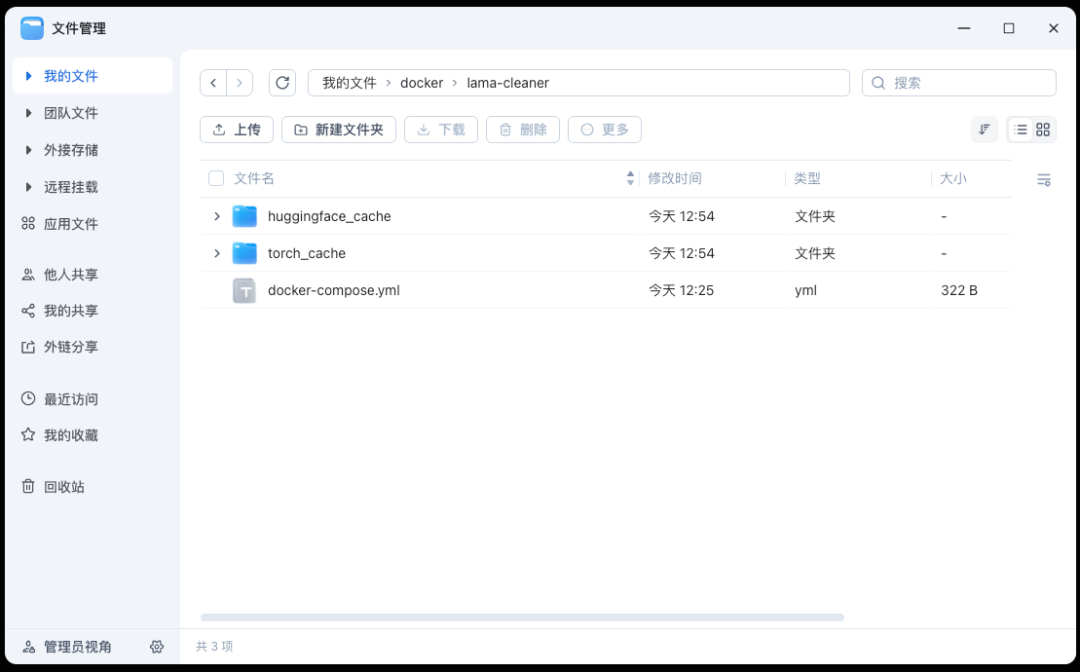
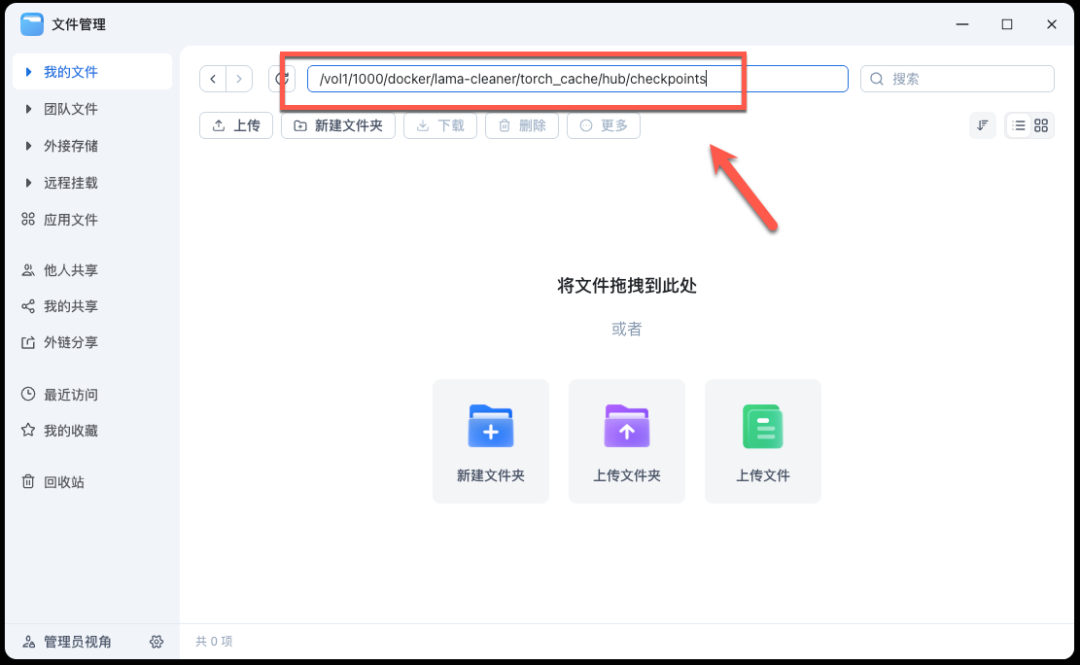
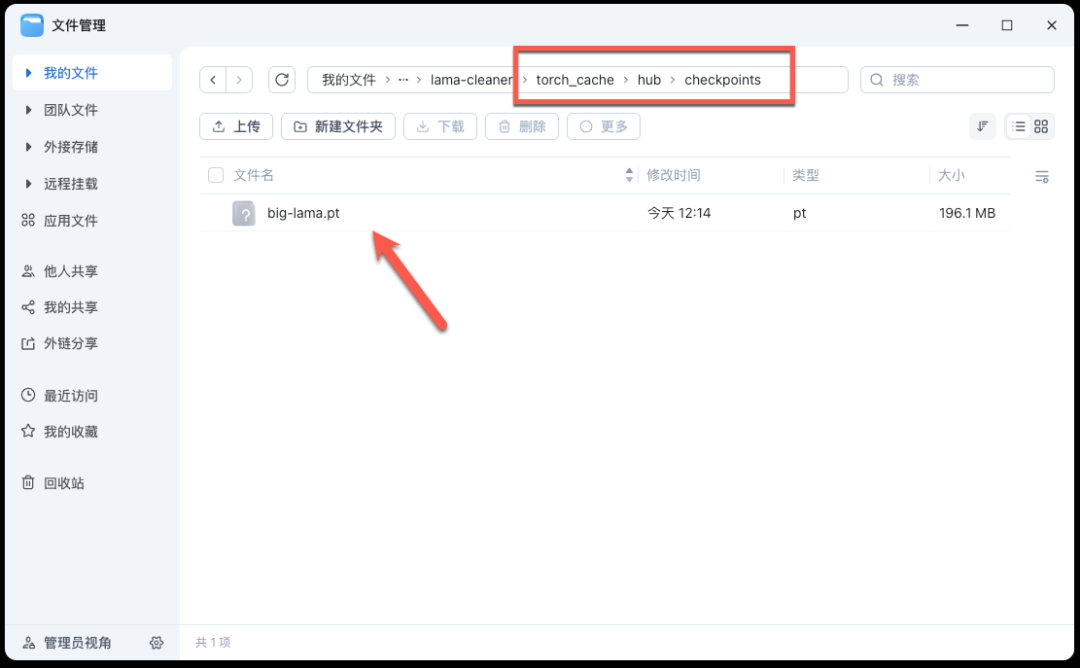
找到这个 /torch_cache/hub/checkpoints 目录(如果有文件删除掉就行)
来到 GitHub 下载模型(https://github.com/guocuixia/lama-cleaner-)
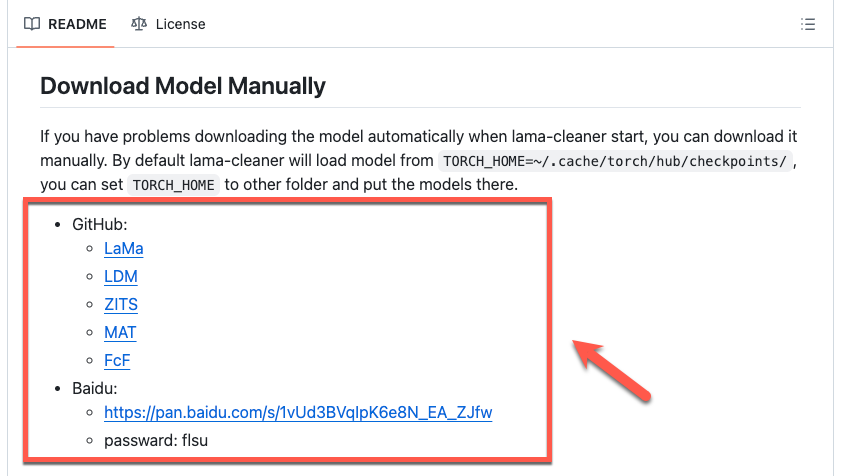
只下载 LaMa 模型就行了(其他有需要的可以自行下载)
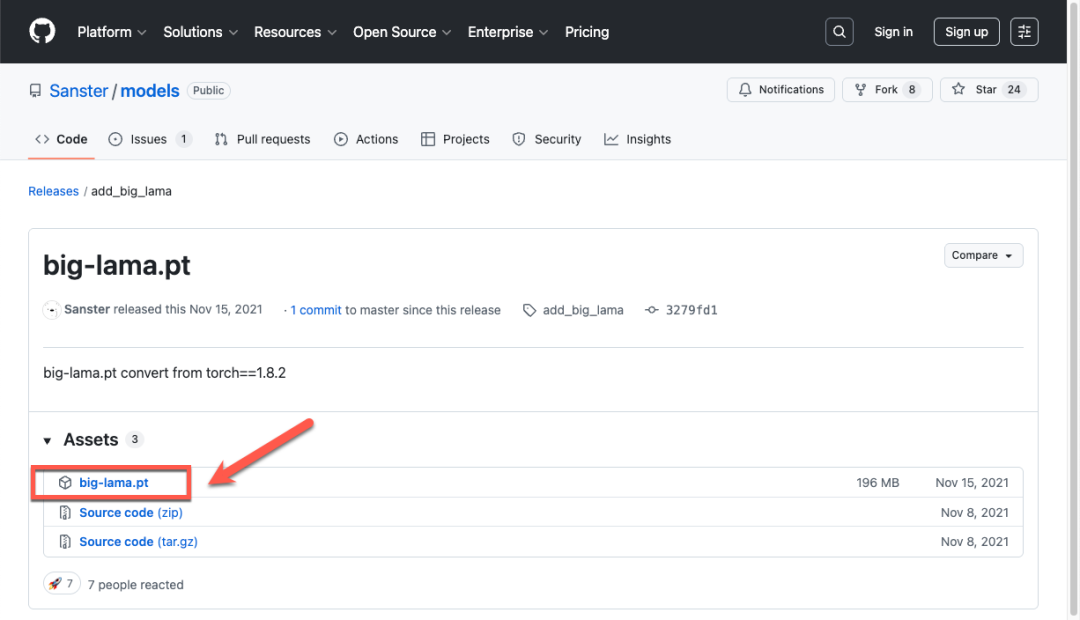
将 .pt 模型放到前面的文件夹里
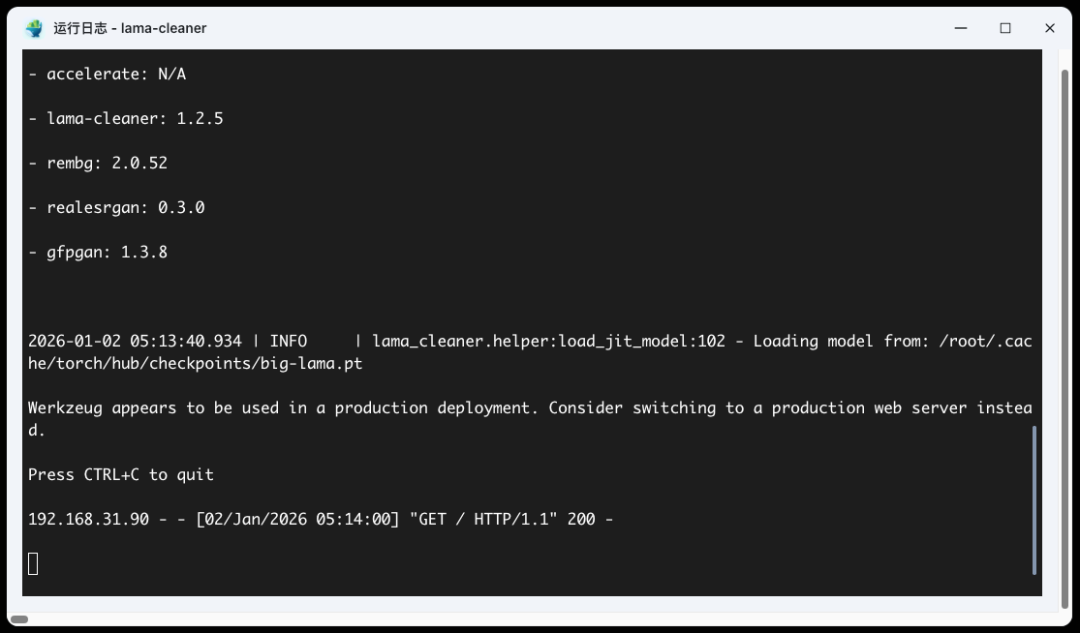
再次启动容器就行了
使用
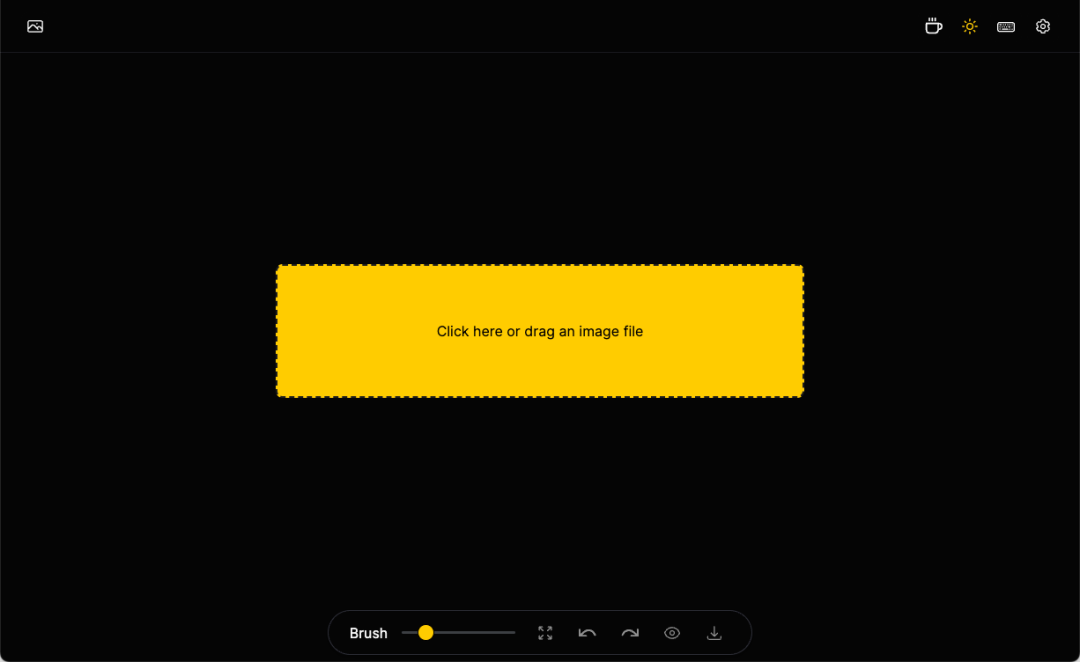
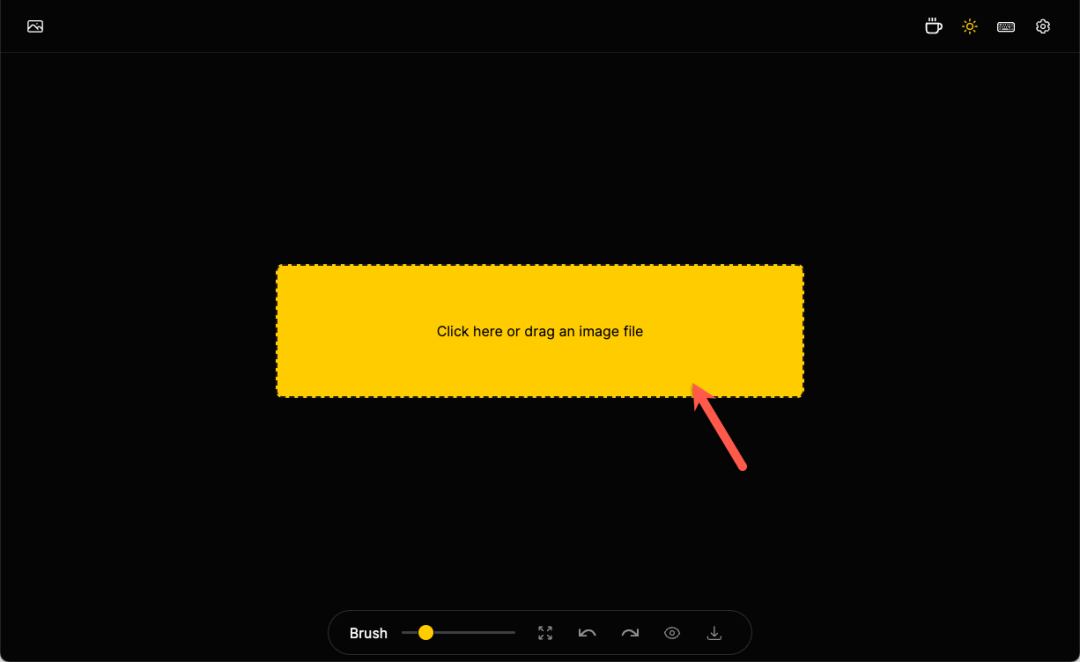
浏览器中输入 http://NAS的IP:8080 就能看到界面
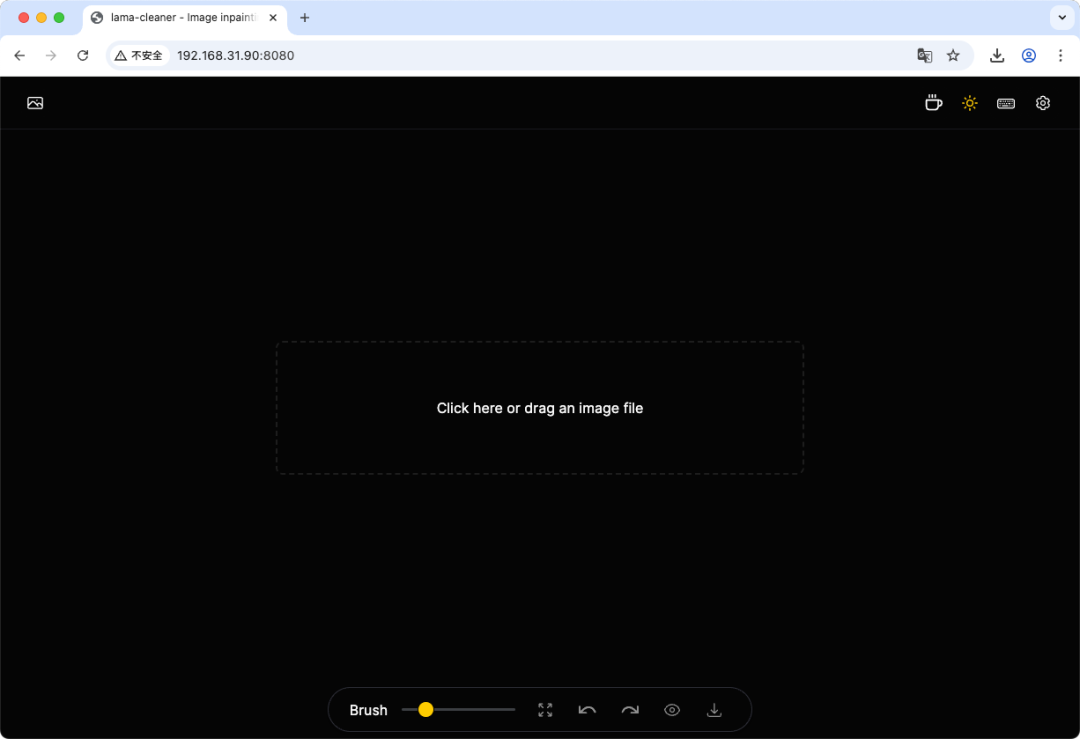
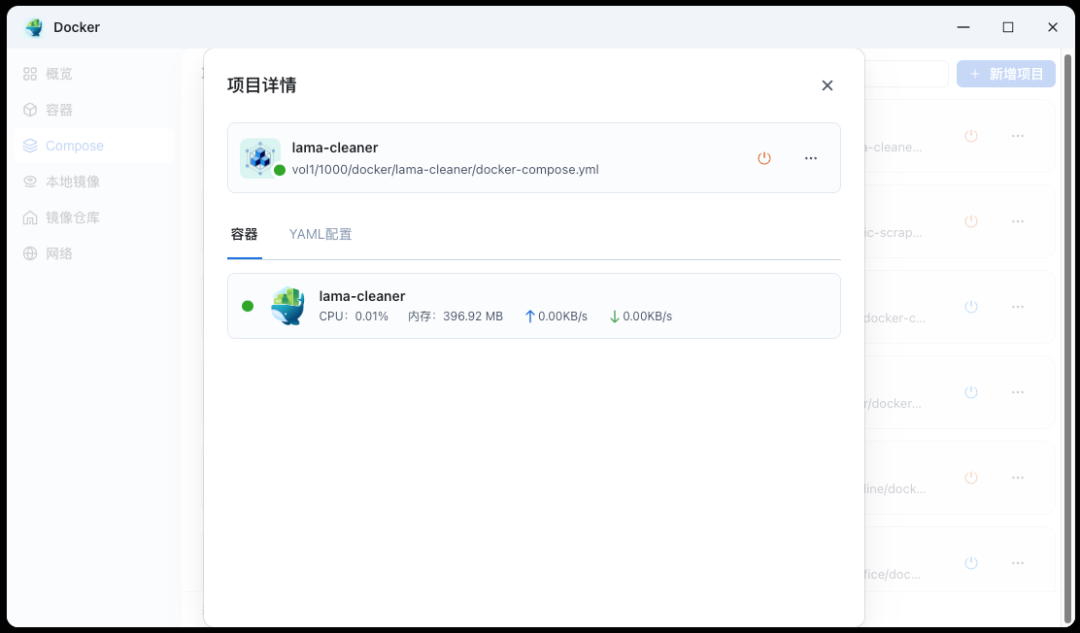
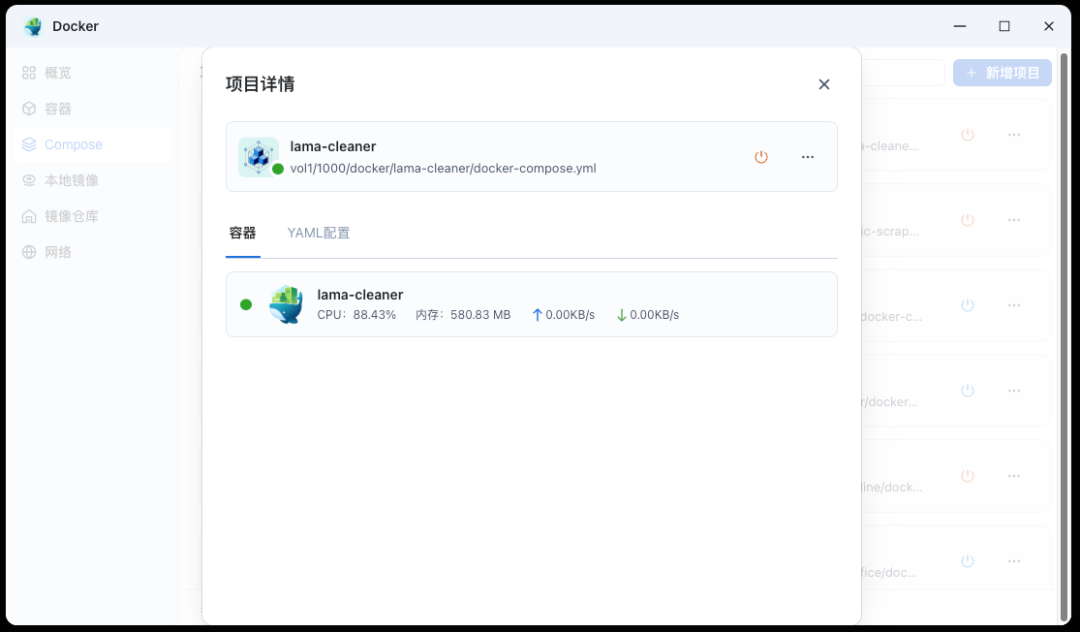
TIP:运行 CPU 模式跑 AI 模型,占用内存也不小
点击左上角图标(或者中间区域)选择图片就行
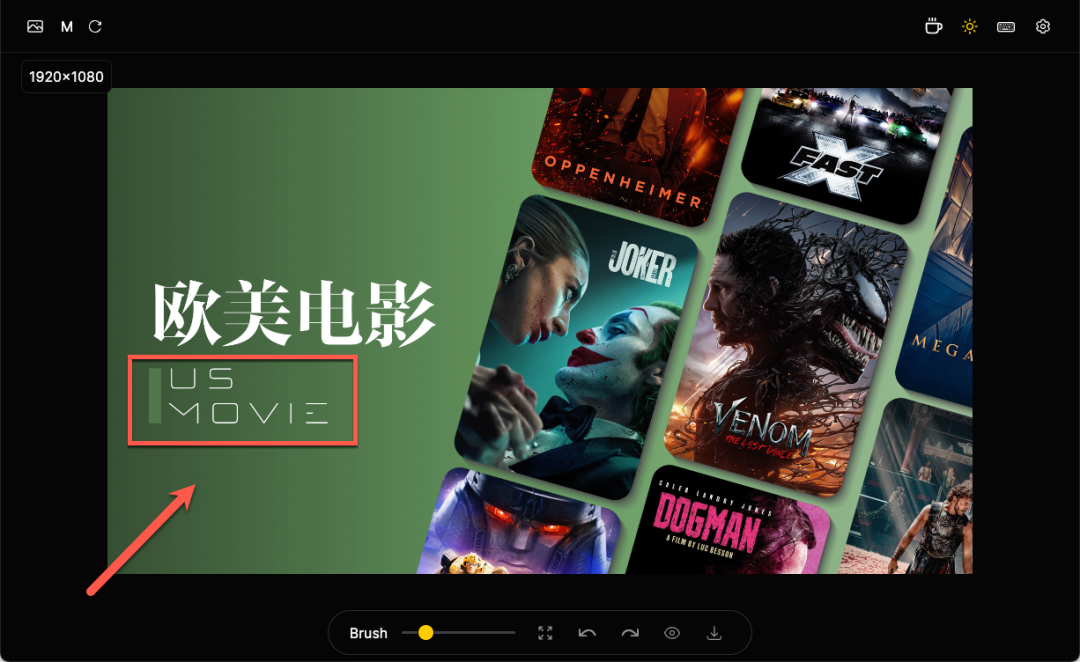
先来个简单的,去除下面字体
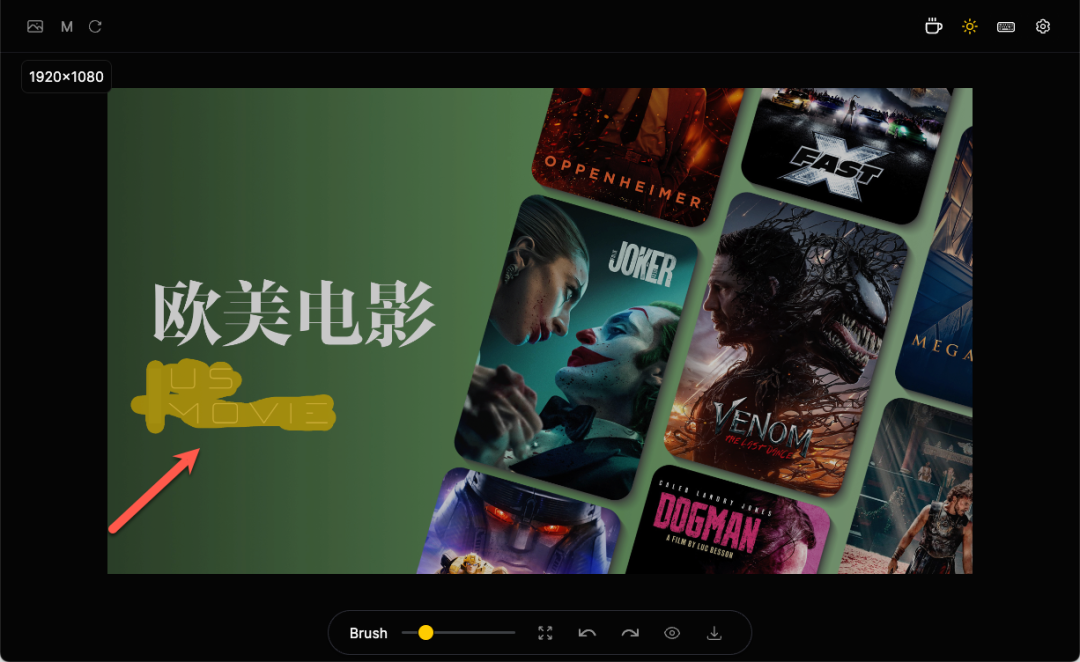
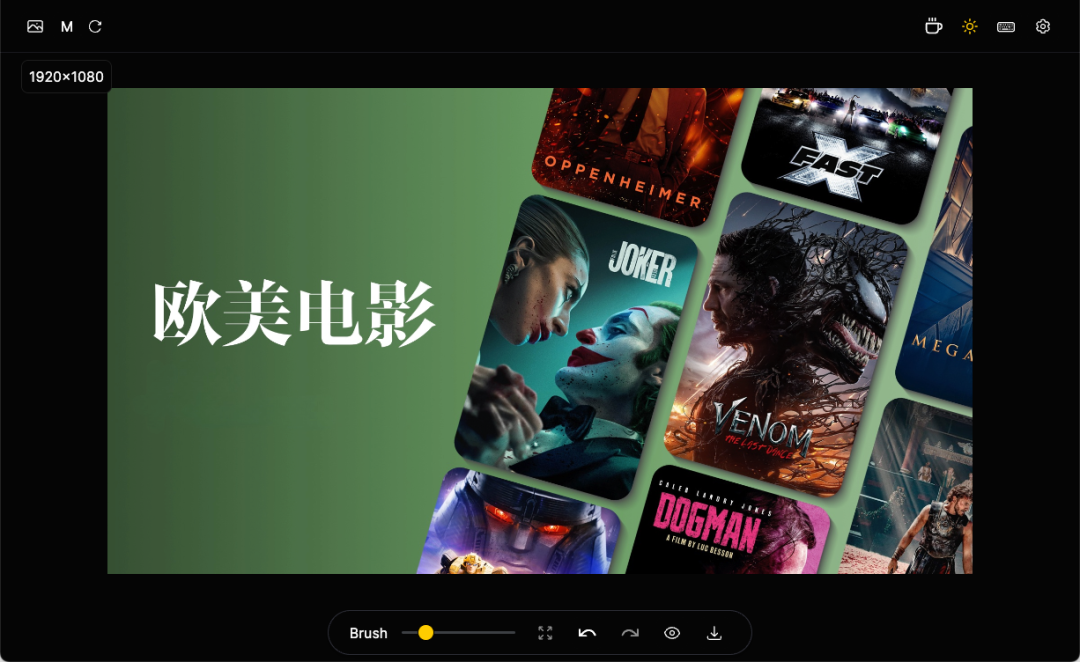
用画笔涂抹取消去除的水印
TIP:工作的时候,CPU 占用几乎可以跑满
耗时比较短,处理后的效果非常不错,看不出原来是有文字的
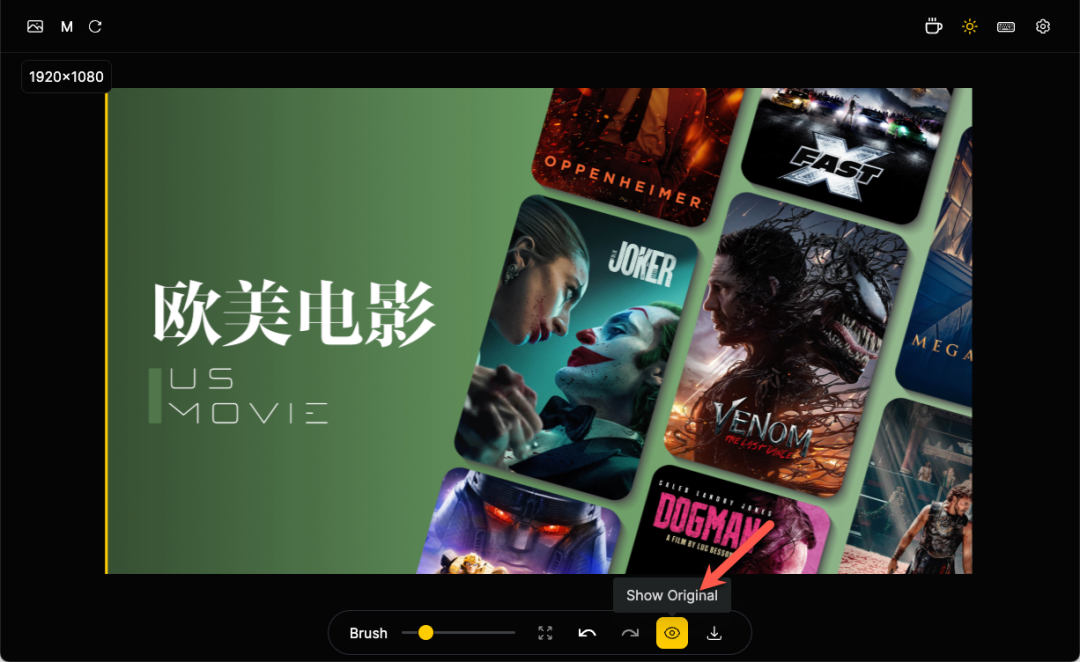
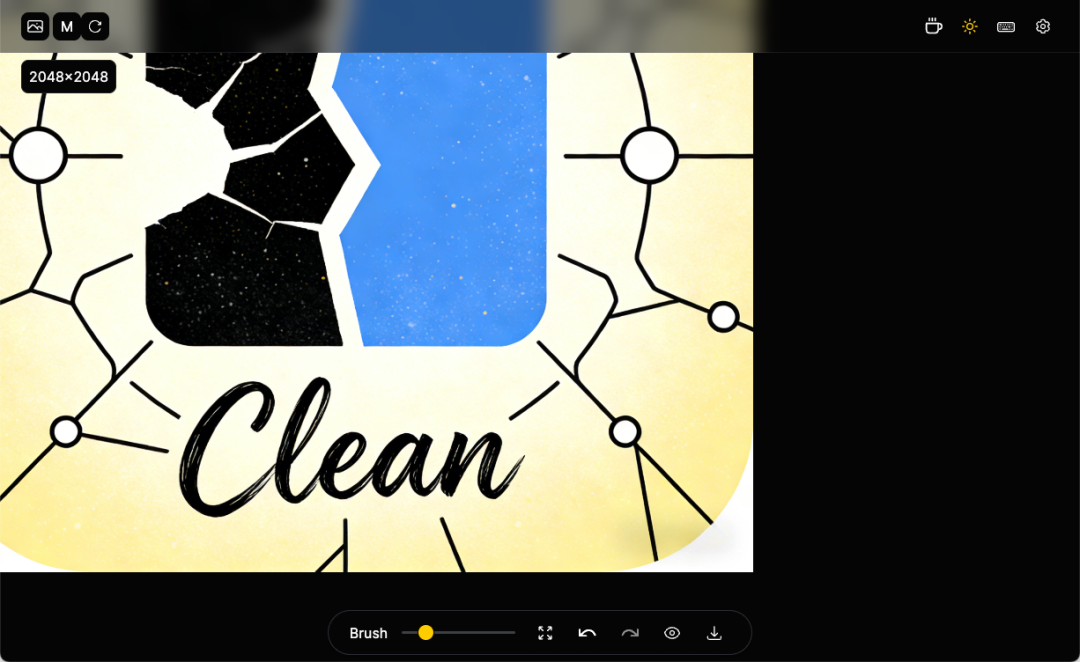
点击后退或者查看原图,就可以方便对比前后图片
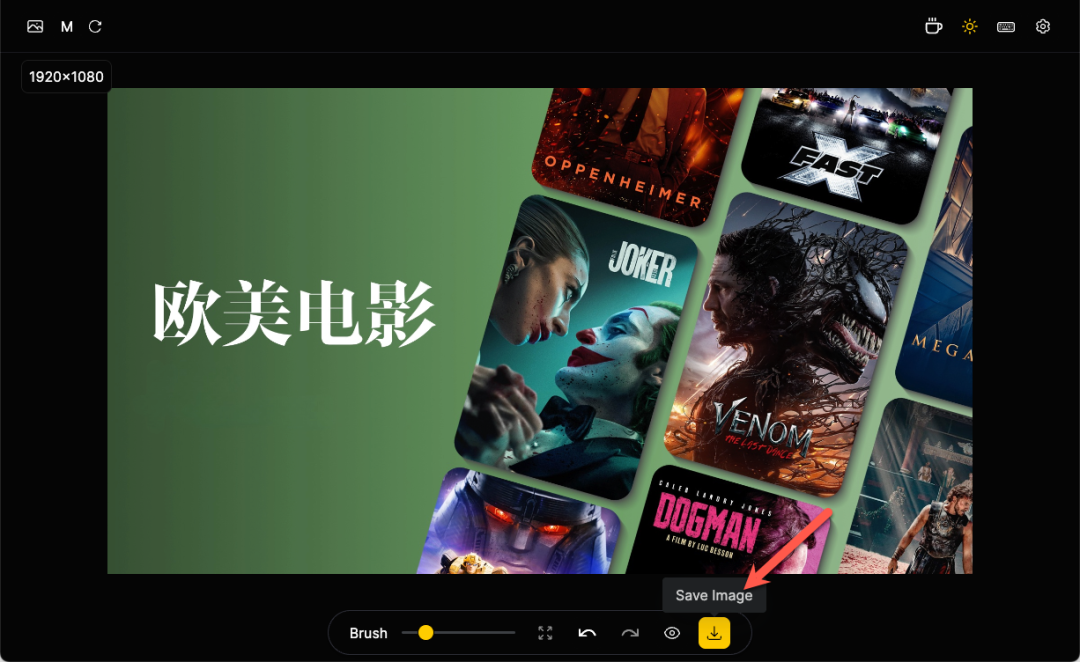
没问题,就可以下载图片了
平时 AI 生成图片,一般右下角都会有水印就可以用这个工具去除了
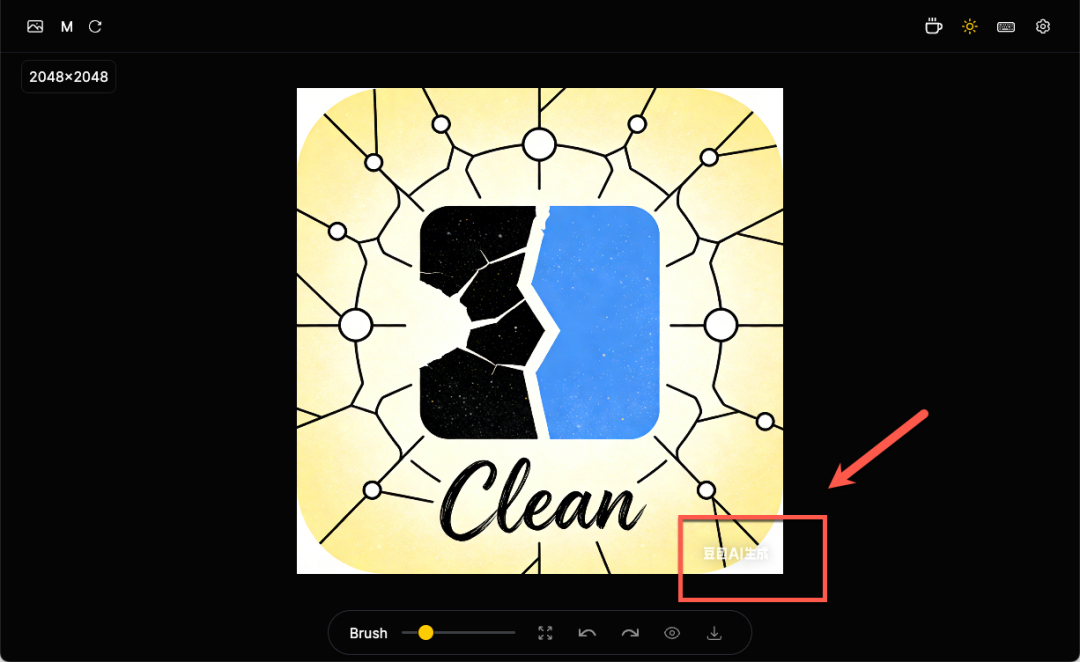
这种位置还是很刁钻的,处理后效果也不错
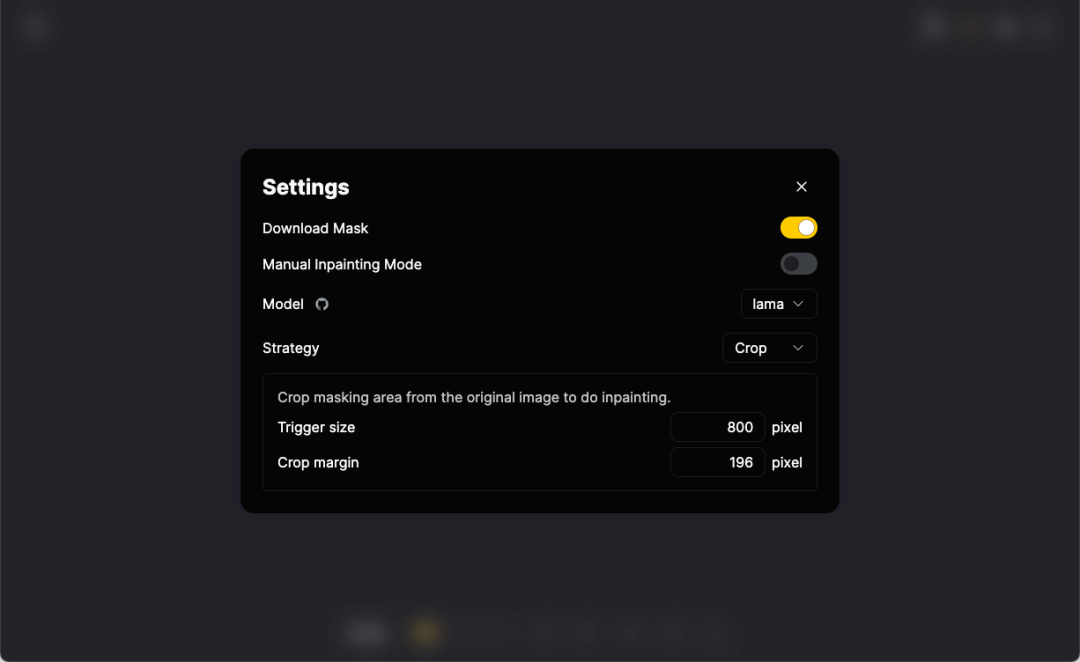
右上角设置,可以切换不同的模型(网络没问题,能直接下载)
总结
Lama Cleaner 这款开源的图像修复工具,除了上面演示的去除水印,还可以用于修复老照片,移除物体、人物和文字等。上手操作也是很简单的,而且不用安装应用打开网页就能使用。
对于我个人来说,已经列为常驻应用了,有需要的也可以部署试试。特别是目前很多生成的 AI 图片都是带有水印的,打开 PS 工具的时间,用这个已经搞定出图了,处理的效果也很不错。
综合推荐:⭐⭐⭐⭐(很不错,已经列为常驻容器)
使用体验:⭐⭐⭐⭐(使用简单,即开即用)
部署难易:⭐⭐(简单)︎
︎
觉得内容不错?我要