详细教程介绍如何使用Docker在飞牛NAS上部署冬瓜TV流媒体聚合工具,支持多视频源聚合、智能搜索、跨设备同步,包含TMDb配置、视频源设置、故障排查等完整指南。

项目介绍
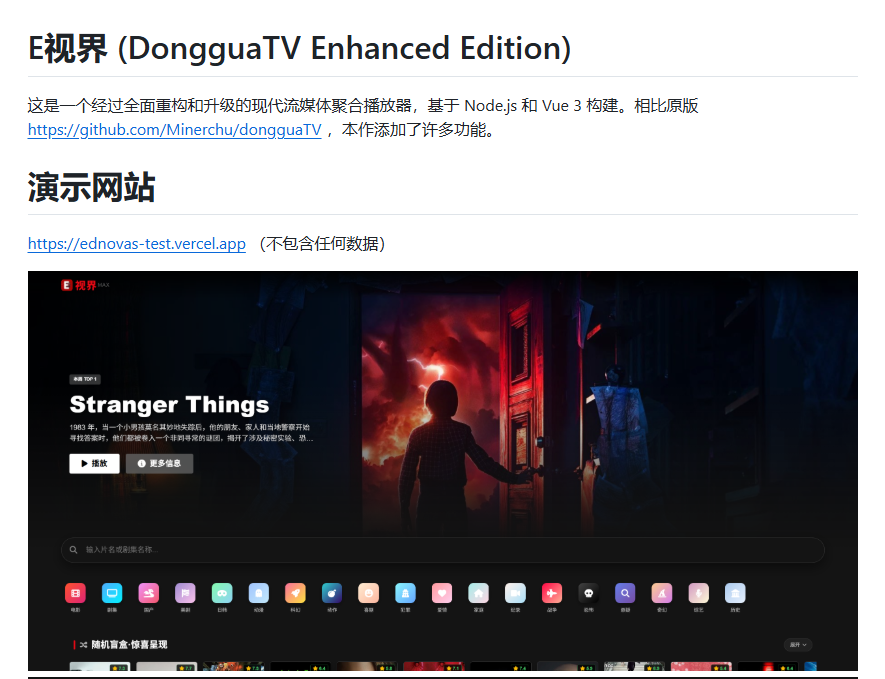
冬瓜TV(DongguaTV)是一款基于Node.js和Vue 3构建的现代流媒体聚合播放器,经过全面重构和升级,支持智能搜索、多源聚合、实时测速等功能,帮助用户打造私人影视库。项目支持Docker部署,提供Web界面和安卓APP,适用于多设备访问。
项目地址:https://github.com/EdNovas/dongguaTV原始项目地址:https://github.com/Minerchu/dongguaTV演示网站:https://ednovas-test.vercel.app
核心特性
TMDb提供高质量影视元数据Maccms聚合多源API,自动测速、过滤失效源,保障流畅播放
- 流式搜索(
SSE),结果边搜边显 - 智能关键词处理:去副标题/季数、中英文名同步匹配
- 自动英译中(基于
TMDb,无需外部翻译) - 同一影片多线路自动聚合,源数量实时更新
SQLite高速缓存,支持无限存储,热搜秒响应
- 暗色影院模式 + 剧集网格选择
- 智能线路测速(直连+代理)
- 播放失败自动切换线路 -支持
DLNA/AirPlay本地投屏
Cloudflare + ipapi双IP检测,自动启用TMDb反代- 核心前端库本地部署,避免
CDN劫持/加载慢 - 一键安装脚本,交互式配置
API Key、端口等
Android TV专属APK,适配遥控器与Leanback启动- 移动端
Web App:沉浸式状态栏、刘海屏适配 - 支持
PWA,可添加至主屏
- 全局密码保护,登录状态可记住一年
- 支持远程加载配置(
db.json),便于统一管理
前置准备
1. ⚠️ 配置采集源 (重要)
本项目不包含任何内置的影视资源接口。在运行项目前(或运行后),您必须自行添加合法的 Maccms V10 (JSON格式) 接口才能搜索和播放视频。
配置方法: 所有的采集源配置均存储在根目录的 db.json 文件中。
项目初次运行时会自动生成 db.json,内容需要自己添加(如果未生成,可以手动创建或使我准备好的,公众号回复"冬瓜tv"可获取),格式如下:
{
  "sites": [
    {
      "key": "unique_key1",       // 唯一标识符(英文字母,不可重复)
      "name": "站点名称1",         // 显示在界面的名称
      "api": "https://...",      // Maccms V10/JSON 接口地址
      "active": true             // 是否启用 (true/false)
    },
    {
      "key": "unique_key2",       // 唯一标识符(英文字母,不可重复)
      "name": "站点名称2",         // 显示在界面的名称
      "api": "https://...",      // Maccms V10/JSON 接口地址
      "active": true             // 是否启用 (true/false)
    }
  ]
}
2. 获取 TMDb API Key (必需)
本项目依赖 The Movie Database (TMDb) 提供影视元数据,所以必须先获取api key。
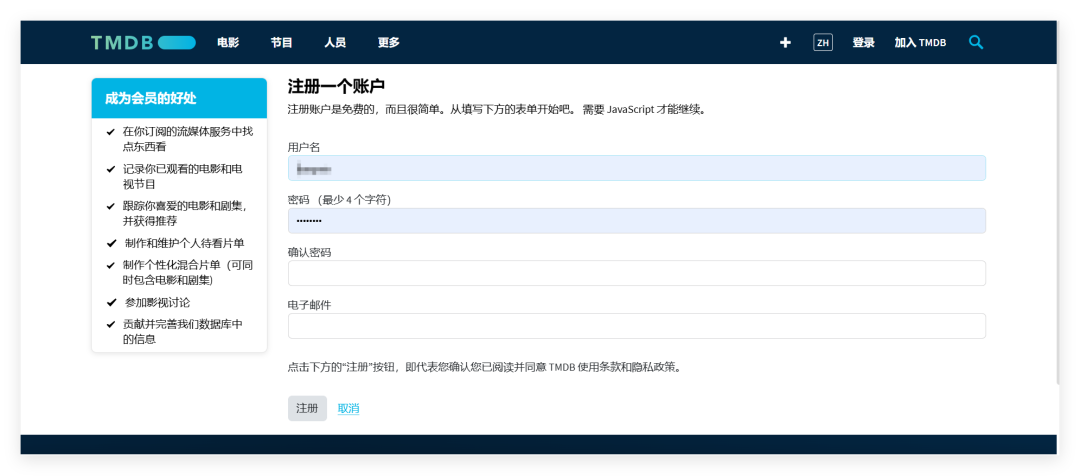
注册账户:访问 https://www.themoviedb.org/signup注册并登录。
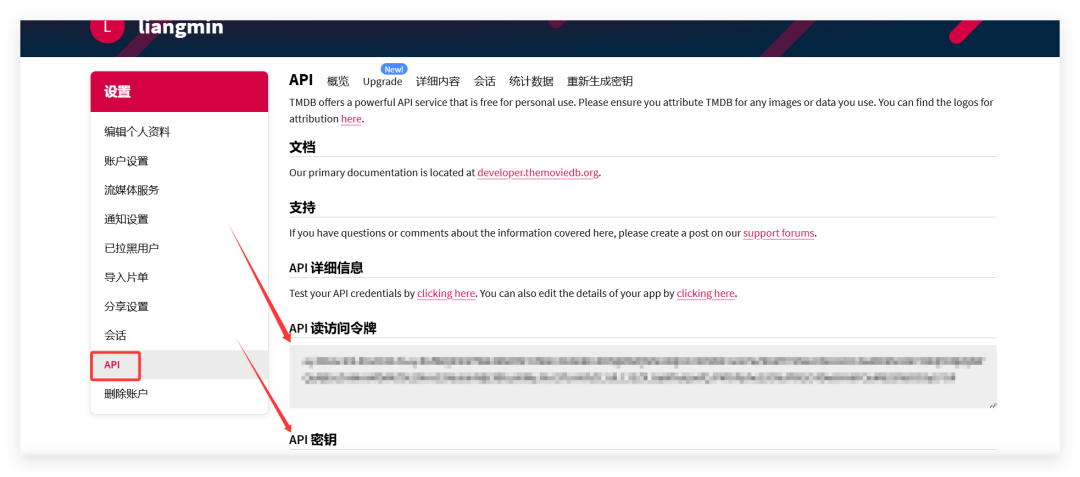
申请 API:访问https://www.themoviedb.org/settings/api,点击 "Create" 或 "click here" 申请。
填写信息:应用类型选择 "Developer",简单填写用途(如 "Personal learning project")。
获取 Key:申请通过后,复制 "API Key (v3 auth)" 备用。
3. 大陆用户:部署 TMDB 反代 (可选)
由于 TMDB 在国内无法直接访问,需要配置反向代理以正常显示海报和影视信息。推荐部署 Cloudflare Workers 反代实现。(具体可看项目发布页详情。)
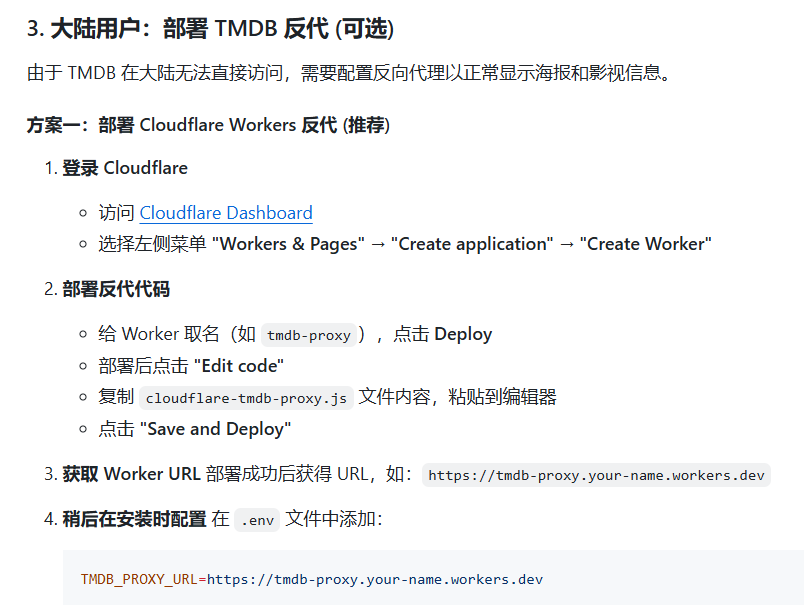
compose部署创建数据保存目录
安装之前需先在docker文件夹中新建一个“dongguatv”文件夹,用于配置持久化保存,再在文件夹下创建db.json和cache.db两个文件,必须先建,否则会被挂载为目录。
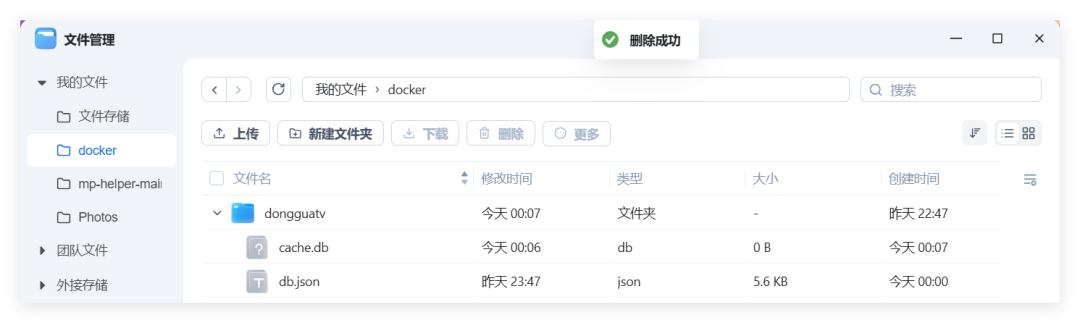
编写compose文件
打开飞牛docker--compose--新增项目--项目名称(填dongguatv,可识别即可),来源选择创建docker-compose.yml,将下面代码复制粘贴到代码框,勾选创建项目后立即启动,点击确定:
version: '3'
services:
  donggua-tv:
    image: ghcr.io/ednovas/dongguatv:latest
    container_name: donggua-tv
    restart: unless-stopped
    ports:
      - "7024:3000"
    volumes:
      - ./db.json:/app/db.json
      - ./cache.db:/app/cache.db
      - ./cache:/app/public/cache
    environment:
      - TMDB_API_KEY=your_key_here
      - TMDB_PROXY_URL=https://tmdb-proxy.your-name.workers.dev
      - ACCESS_PASSWORD=your_secure_password
注意:
1.端口自行配置,不重复就行。
2.TMDB_API_KEY为前面步骤中准备的key,需要填写。
3.TMDB_PROXY_URL为代理地址,有的话填写。
4.支持多个密码,每个密码代表一个独立用户,拥有独立的观看历史。历史记录可在同一用户的不同设备间自动同步。只有一个密码的时候默认本地存储,多个密码启用云同步,观看历史在设备间自动同步。
配置方式:在 .env 文件中用逗号分隔多个密码:
多密码模式
ACCESS_PASSWORD=admin_password,user1_pass,user2_pass
等待镜像拉取完成,显示容器运行中,表示项目部署成功。
项目体验
打开浏览器,输入nasip:端口,我的是192.168.1.46:7024,就进入项目主页,输入compose里面设置好的密码登录。
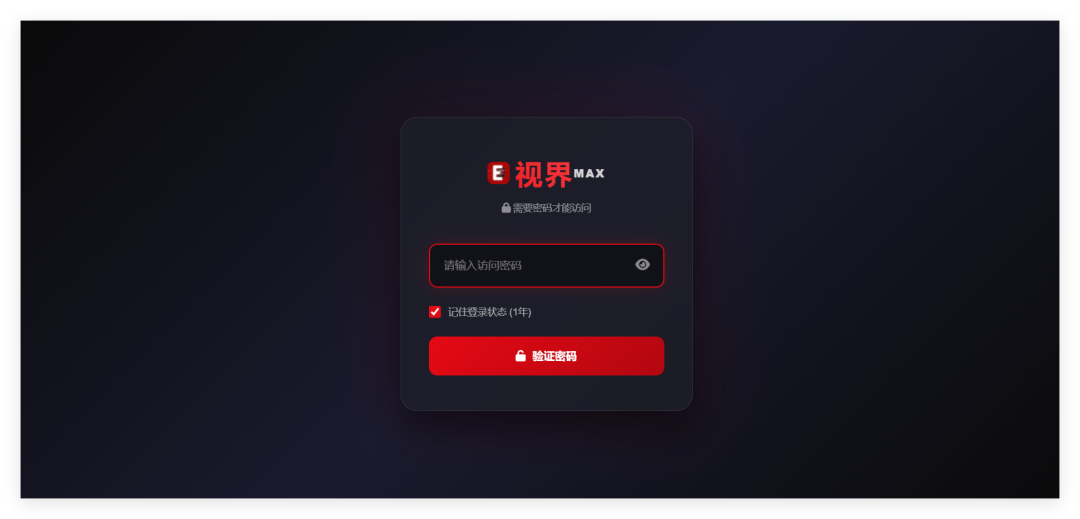
如果正常显示,代表可以正常使用,如果不能显示海报等数据,说明是网络问题,访问tmdb失败,需要挂科学,或者按前面的方式反代。
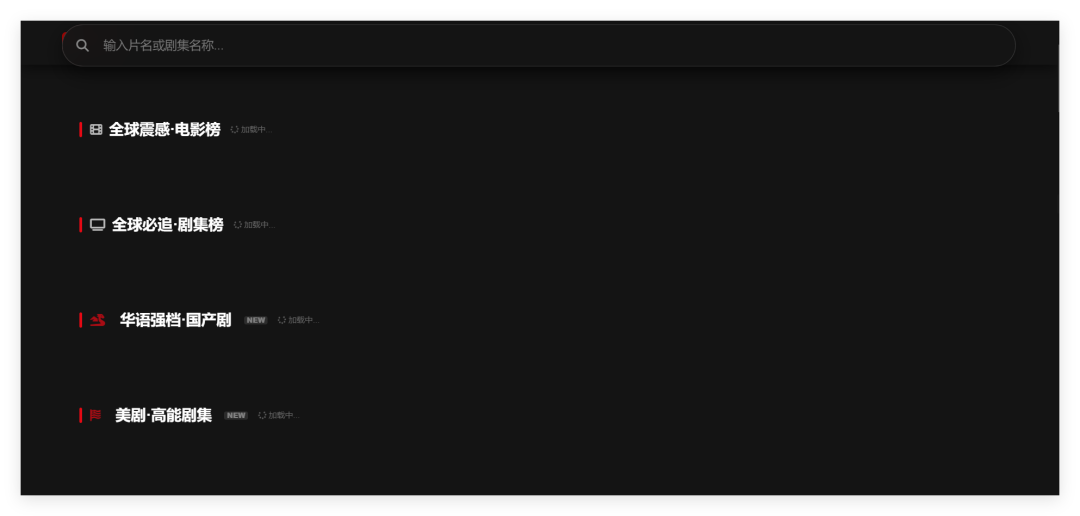
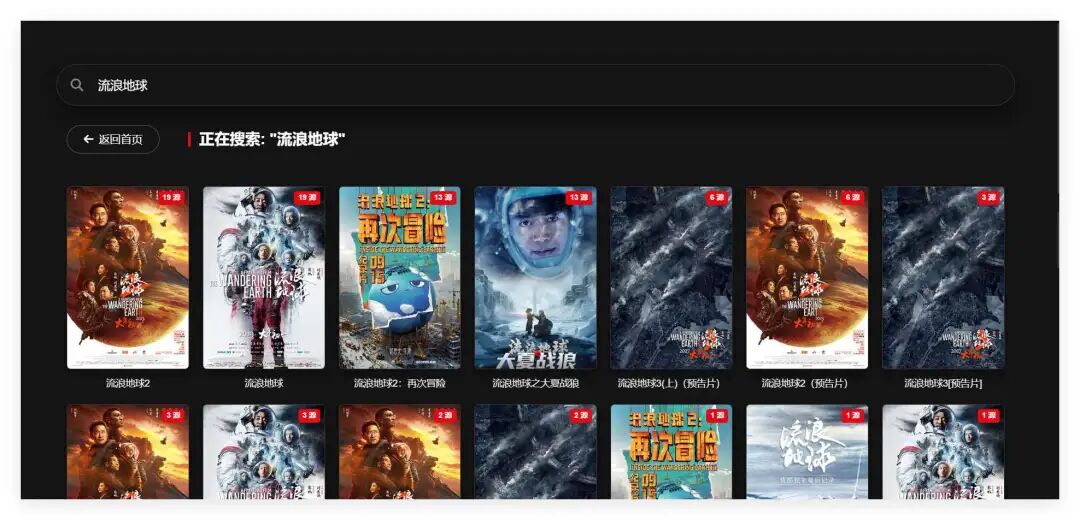
不过图片显示不出来也不影响观看,直接搜影片名字观看就行。
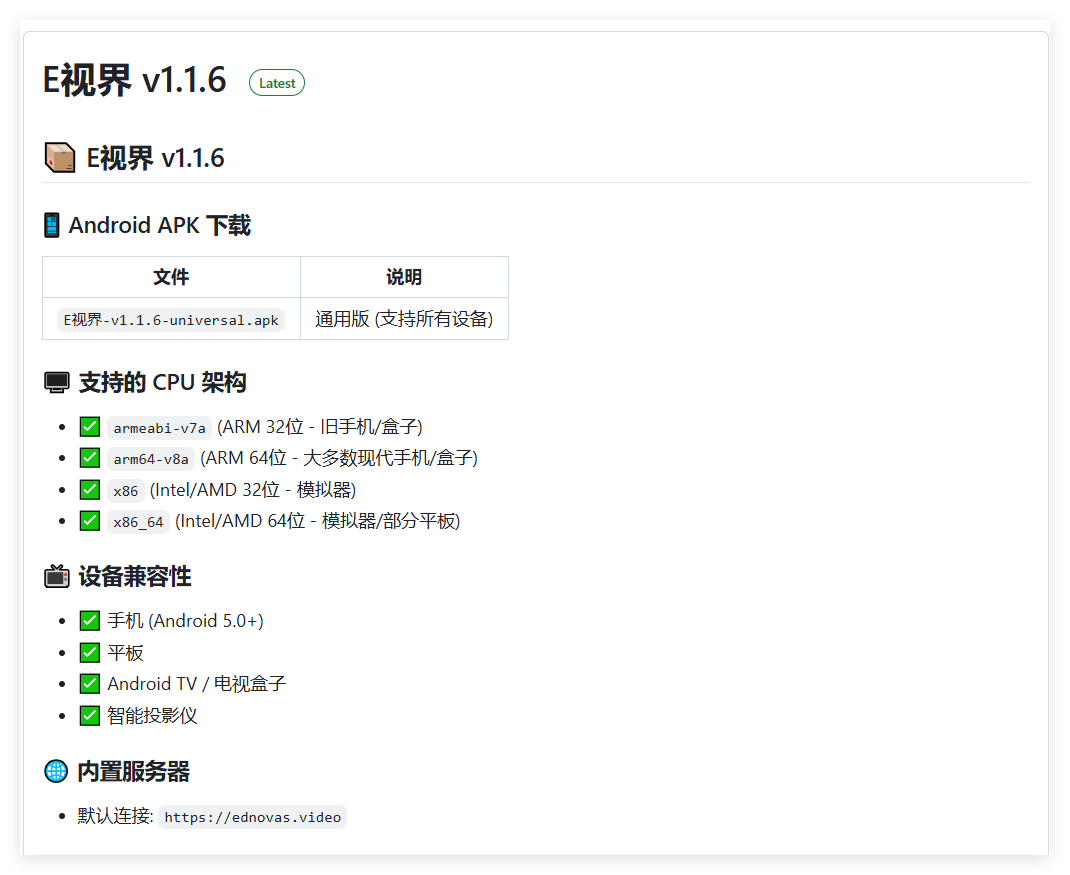
安卓APP
这项目最牛的一点就是带APP,可以完美运行在电视、手机、平板、投影仪上,解决多端观看的问题。
下载地址:https://github.com/EdNovas/dongguaTV/releases/
至此,冬瓜TV重构版已部署完成。无论是电脑、手机还是电视端,都能享受流畅的影视观看体验。希望这款全能流媒体聚合播放器,能为你打造专属的个性化影视库,祝你使用愉快!
觉得内容不错?我要