详细教程介绍如何使用Docker一键部署EmbyTok,将你的Emby/Plex媒体服务器变成可上下滑动刷看的短视频流,支持移动端优化、多浏览模式、收藏功能,打造沉浸式个人观影平台。
EmbyTok:
在短视频主导内容消费的今天,我们习惯了上下滑动、沉浸观看的体验。然而,当我们回到个人搭建的 Emby 或 Plex 媒体服务器时,传统的海报墙和列表视图虽然经典,却少了一丝现代感的灵动。EmbyTok 的出现,正是为了填补这一空白。
EmbyTok 是一款专为 Emby 媒体服务器设计的第三方 Web 客户端。它的核心理念是将个人媒体库中的视频内容(尤其是短视频),以类似 TikTok(抖音)的信息流形式呈现。用户无需单独打开每个视频,只需在屏幕上上下滑动,即可连续观看媒体库中的内容,实现真正的“刷剧”体验。
功能特性:
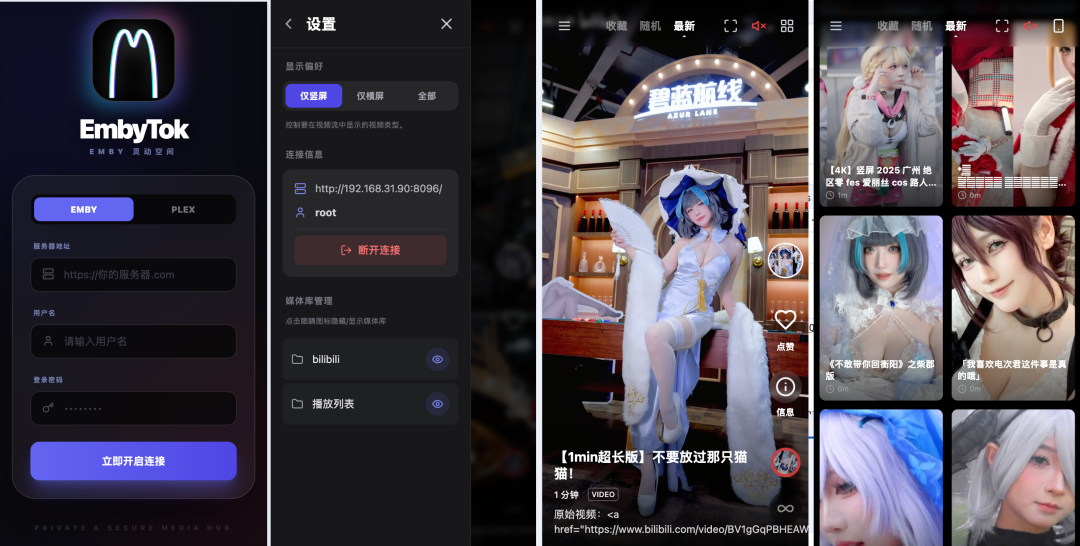
- 📱 TikTok 式浏览体验:全屏竖屏视频浏览,上下滑动切换视频
- 🎵 音频控制:一键静音/取消静音,直观的音量图标反馈
- ❤️ 收藏功能:点赞并收藏喜欢的视频,支持在收藏夹中浏览
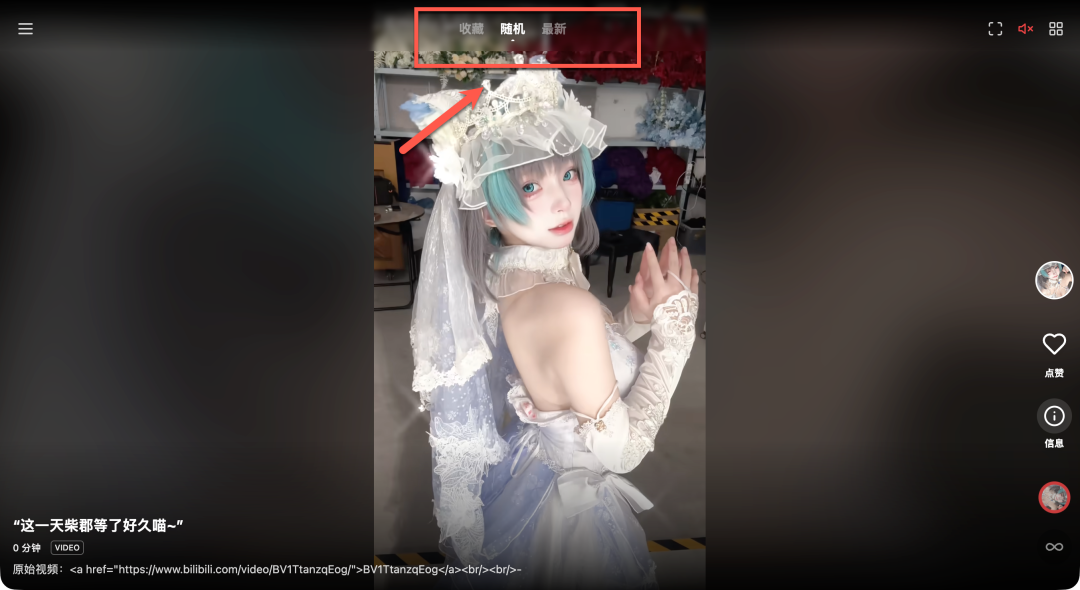
- 🔍 多种浏览模式:最新视频、随机推荐、收藏夹
- 📁 媒体库管理:支持多个媒体库的浏览、选择和隐藏
- 🌐 响应式设计:适配移动端和桌面端,自动调整布局
- ⏩ 滑动控制进度:左右滑动调整视频播放进度
- 📦 Android 应用:可通过 Capacitor 构建为原生 Android 应用
- 📱 视图切换:支持视频流视图和网格视图的一键切换
- 📐 方向过滤:可选择只显示垂直、水平或两者都显示的视频
- 🖥️ 全屏模式:支持进入/退出全屏播放
- 🎯 自动布局:根据屏幕方向自动调整最佳显示方式
- 📱 竖屏优化:专为手机竖屏体验优化的界面设计
- ♾️ 无限连播模式:支持视频自动连续播放,无需手动操作
- 📱 平板模式:支持平板模式
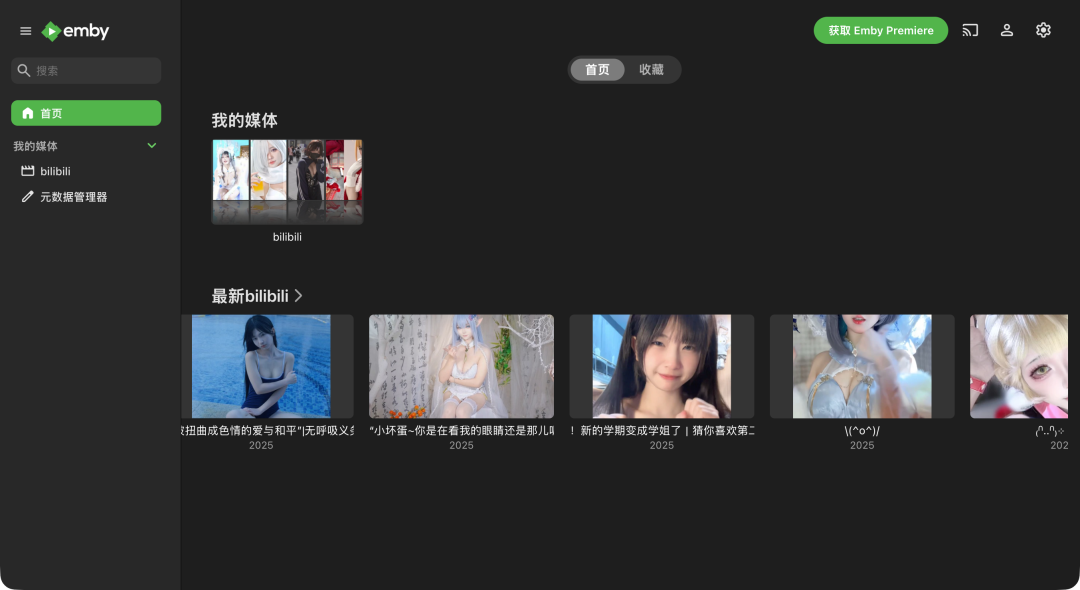
TIP:EmbyTok 客户端无法直读本地视频,需要搭配 Emby/Plex 等媒体服务器来使用。使用 Emby 作为影音服务器,配合 BiliSync 自动下载 B 站收藏的视频,就非常适合搭配 EmbyTok 可以滑动切换视频
安装
部署 EmbyTok 的过程非常简单,它被封装为一个独立的 Docker 容器,几乎可以在任何支持 Docker 的环境(如 NAS、VPS、本地电脑)中运行。
1. 环境准备
确保你的设备上已安装 Docker 和 Docker Compose。这是运行 EmbyTok 的唯一前提。
2. 编写部署配置
创建一个名为
docker-compose.yml的文件,并填入以下内容:services:
embytok:
image: crpi-90mw3693mrc3nsxp.cn-shanghai.personal.cr.aliyuncs.com/migumigu/embytok:latest
container_name: embytok
ports:
- 5175:80
environment:
- NODE_ENV=production
restart: unless-stopped配置说明:
-
ports:5175:80表示将容器内的 80 端口映射到宿主机的 5175 端口。你可以将5175改为任何你喜欢的、未被占用的端口号。 -
restart: unless-stopped: 确保容器在意外退出时会自动重启,提高服务可用性。
使用
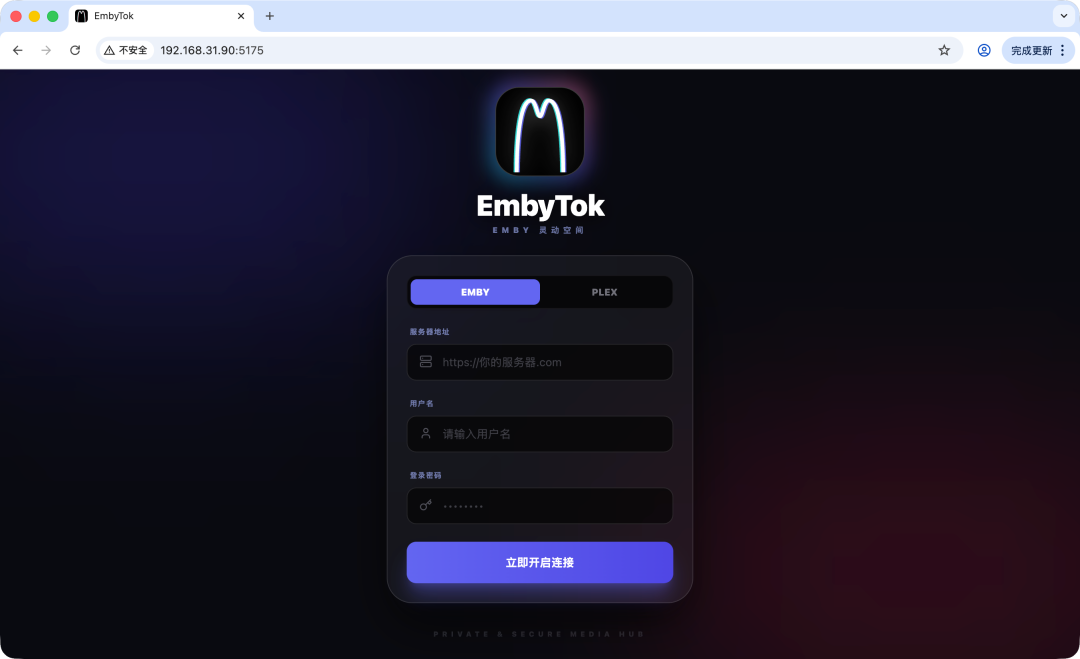
浏览器中输入 http://NAS的IP:5175 就能看到界面
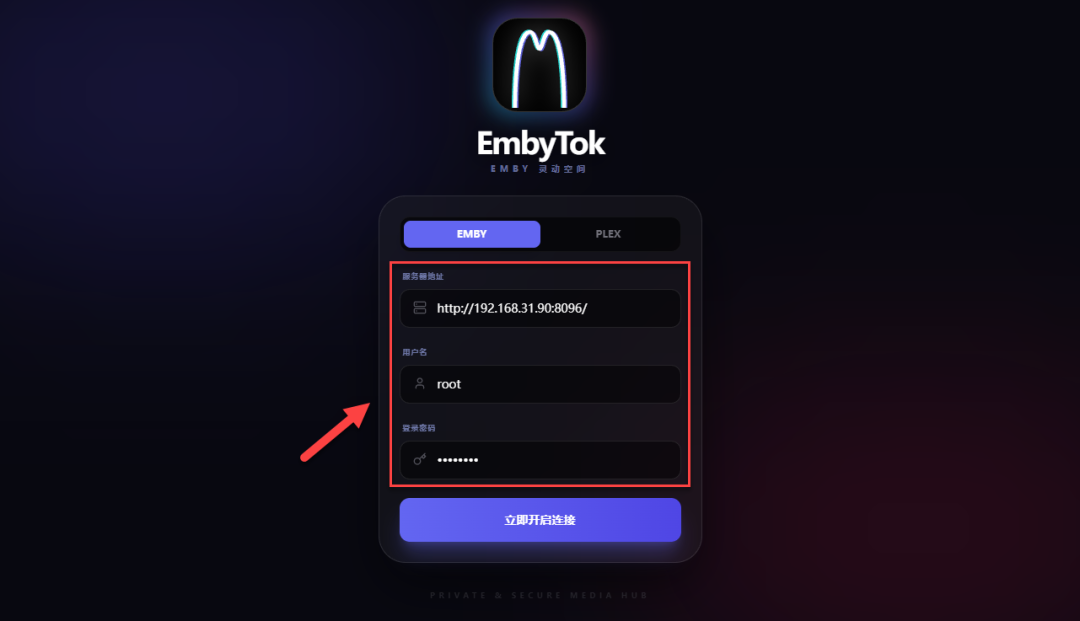
输入影音服务器的信息,相当于在这里登录 Emby 账号
操作逻辑和 TikTok 等短视频平台类似,都是上下滑动切换

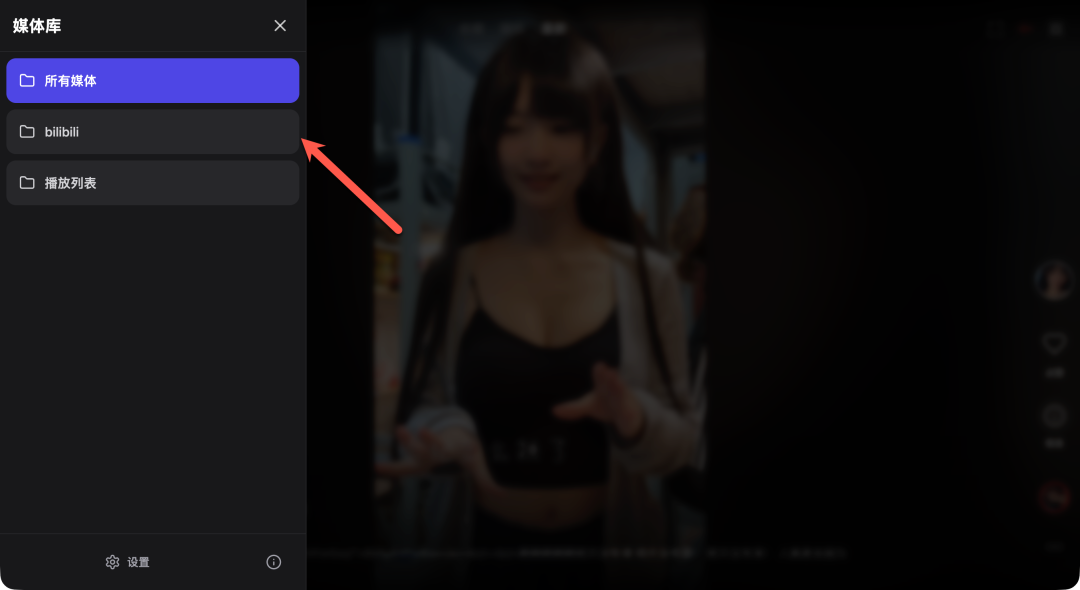
点击左上放更多按钮,可以看到媒体库(因为我只有一个 bilibili,所以只显示了一个)
支持多种浏览模式:收藏夹、随机推荐、最新视频、
除了视频流视图,还可以切换为网格视图
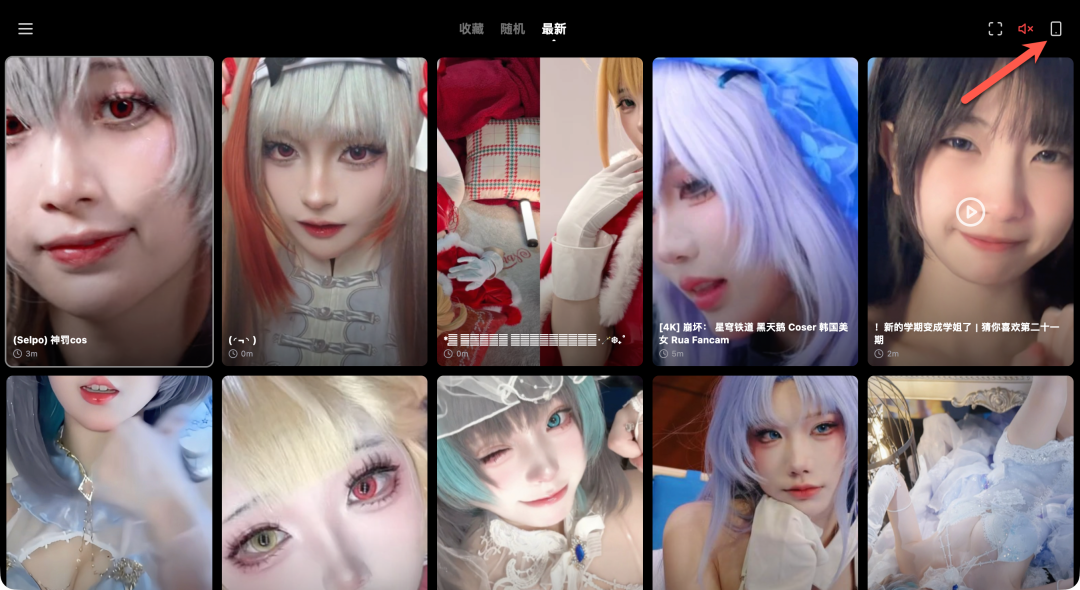
网页有专门为移动端做了适配,或者说本来就是为手机,平板等开发的
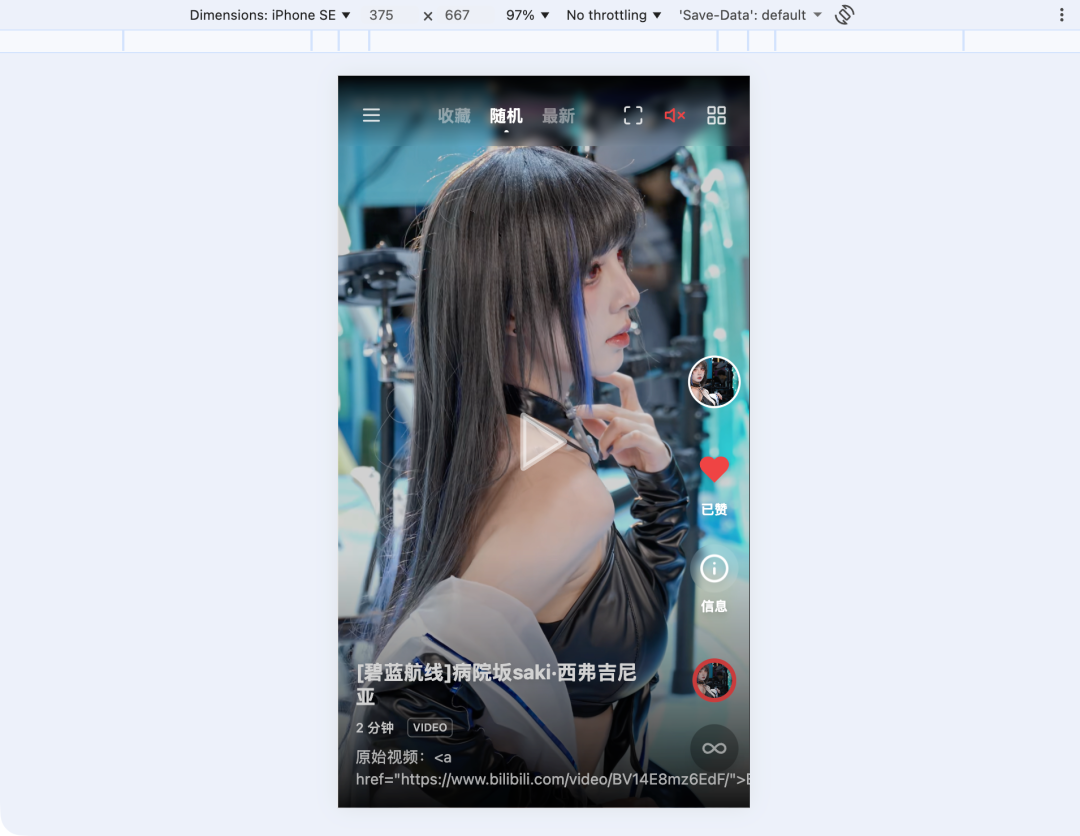
总结
EmbyTok 是一个构思巧妙、解决特定痛点的优秀工具。它没有尝试去取代 Emby 复杂的媒体管理功能,而是专注于做好一件事:提供一种最适合短视频内容的、零压力的浏览体验。
如果你是一个 Emby/Plex 用户,并且你的媒体库中沉淀了大量适合“刷”的短视频内容,那么部署一个 EmbyTok 绝对能为你带来意想不到的乐趣和便捷。它让浏览个人媒体库这件事,重新变得轻松和有趣起来。
综合推荐:⭐⭐⭐⭐(适合短视频播放,值得一试)
使用体验:⭐⭐⭐(挺不错的,但需要配合媒体服务)
部署难易:⭐(非常简单)︎
︎
︎
︎
觉得内容不错?我要
版权声明