详细图文教程:从Spaceship超低价注册10年XYZ域名,到托管至Cloudflare并配置DDNS动态解析、使用Tunnel实现内网穿透,一站式解决个人域名与远程访问需求,成本仅48元。

玩NAS、玩数码——总逃不掉,需要一个自己的个性域名。
现在,我需要一个域名——用于日常数字生活,例如DDNS、自定义邮箱、NAS上的各种服务访问等各种场景。
人民币48元10年——xyz域名,俗称小姨子,一定是我们最佳选择。
-
性价比超高,比较每年近百元的com续费,四舍五入不要钱。 -
无需实名,远离个人痕迹; -
配合网络菩萨Cloudflare解锁很多王炸玩法
接下来,挨个和大家分享。
在数字时代,拥有一个专属域名意味着什么?
在信息高度互联的今天,一个个性化的域名已不再是企业或技术极客的专属。对于普通数码爱好者、内容创作者乃至家庭网络管理者而言,它正逐渐成为数字生活的“基础设施”。无论是搭建个人博客、设置家庭NAS的远程访问,还是创建专属邮箱,域名都是连接你与数字世界的唯一标识。
然而,面对动辄每年近百元的
.com域名续费价格,许多人望而却步。今天,我将为你揭秘一个极具性价比的方案:仅需48元人民币,即可拥有一个为期10年的.xyz域名,并搭配“网络菩萨”Cloudflare,解锁从动态解析到内网穿透的完整能力栈。第一章:精打细算——48元购得10年XYZ域名
.xyz域名,因其谐音被戏称为“小姨子”,是新通用顶级域(gTLD)中的热门选择。它价格亲民、注册规则灵活,特别适合用作实验、项目或长期持有的数字资产。1.1 选择正确的注册商:Spaceship.com
经过多方比价,Spaceship.com 是目前注册数字类
.xyz域名的性价比之王。其优势在于:- 首年超低价:数字类
.xyz域名首年注册费仅0.67美元(约合4.8元人民币)。 - 批量续费优惠:注册后立即续费9年,总价仅6.03美元。
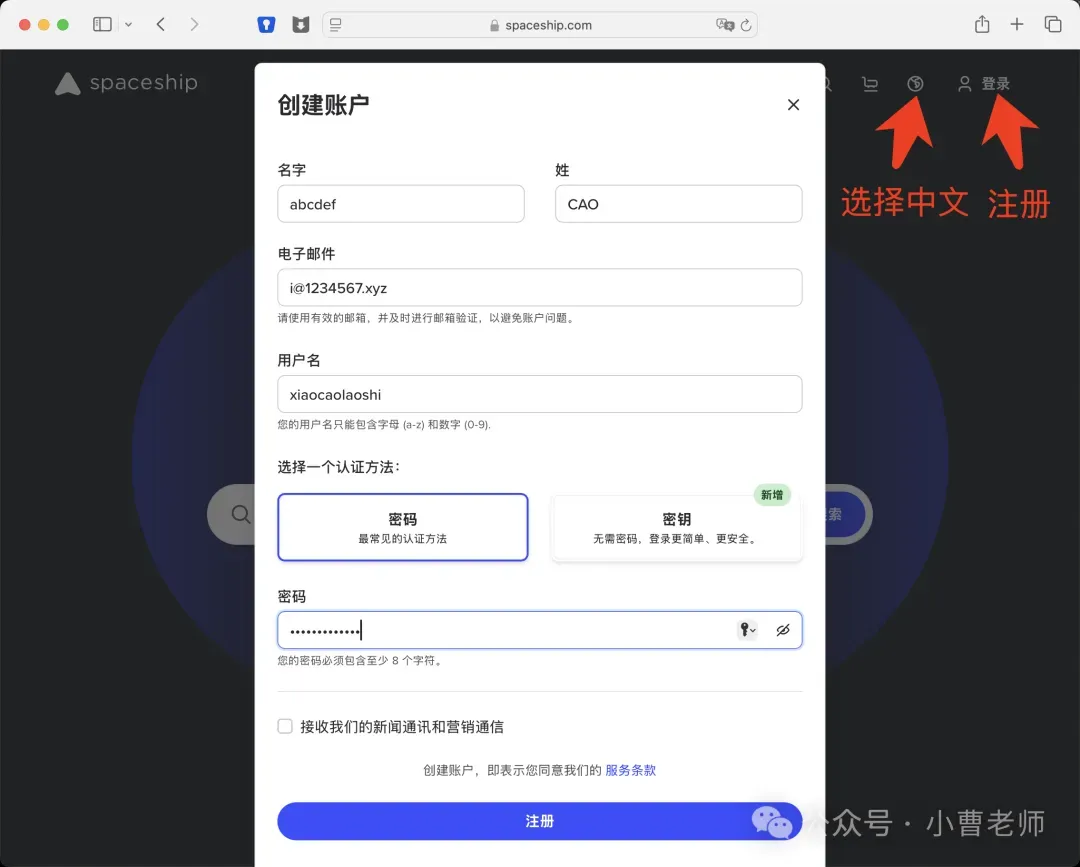
- 无需强制实名:注册过程仅需邮箱和密码,保护个人隐私。
- 友好的中文界面:网站支持中文,支付方式包含支付宝,对国内用户非常友好。
1.2 创意筛选:找到属于你的“完美域名”
六位数字的
.xyz域名资源仍相对丰富。寻找心仪域名有两个核心思路:- 意义化组合:使用生日(如
0512)、纪念日或幸运数字,前后添加固定数字或字母,组成六位组合(如880512)。 - 模式化生成:利用“AABAAC”这类朗朗上口的模式(如
336633),既好记又独特。
高效查询工具:访问 http://www.west.cn/web/mi,利用其批量查询功能。例如,输入生成规则
33[数字]33[数字],系统会自动穷举330330到339339等100个域名,并快速反馈哪些可注册,极大提升筛选效率。1.3 四步完成注册与续费
- 注册账户:访问Spaceship官网,使用邮箱注册账户。
- 搜索下单:在搜索框输入选定的域名(如
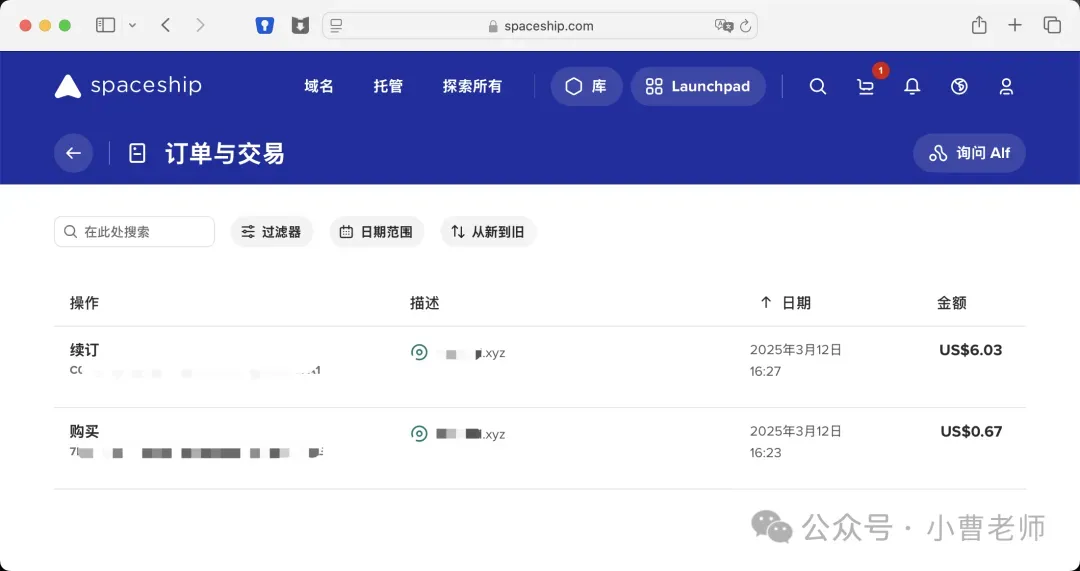
125578.xyz),加入购物车并结算。支付0.67美元完成首年注册。 - 立即续费:登录后进入“LaunchPad”个人中心,在“域管理器”中找到刚注册的域名,选择“延长”或“续费”选项,直接续费9年,支付6.03美元。
- 验证成功:在“订单与交易”中,可看到两笔记录:购买(0.67)和续订(6.03),总计**$6.7**,按当前汇率约48元人民币,成功锁定域名10年使用权。
第二章:委以重任——将域名托管至Cloudflare
拥有域名只是第一步,一个稳定、强大且免费的DNS解析与管理平台至关重要。Cloudflare 无疑是首选,它提供的不仅仅是解析服务,更是一整套提升网络体验与安全性的工具集。
2.1 添加域名到Cloudflare
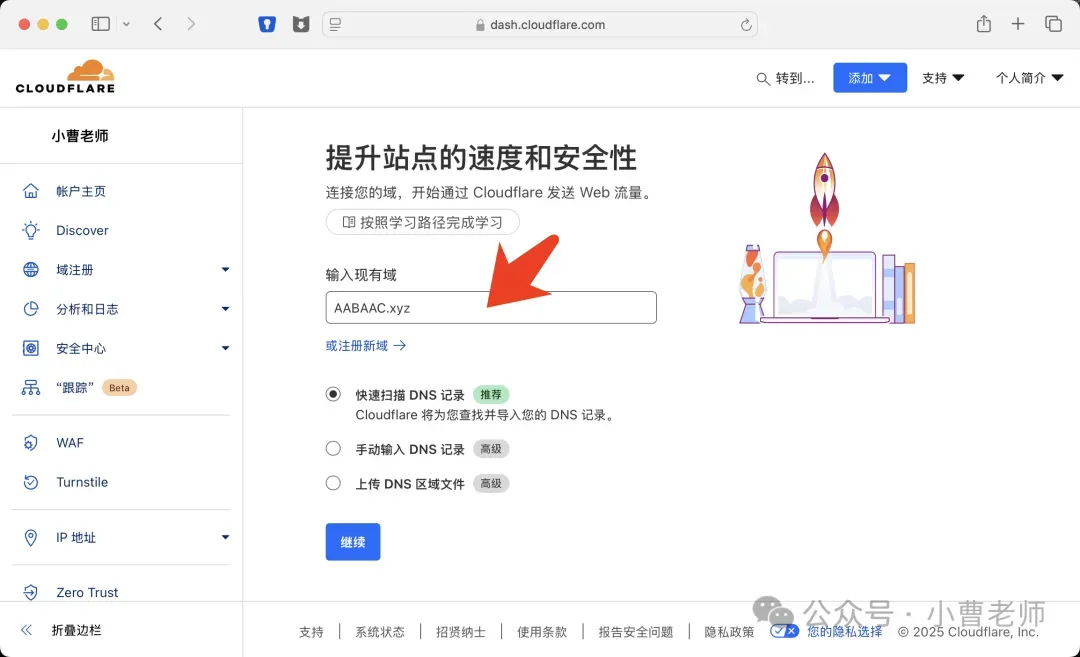
- 登录Cloudflare官网,进入控制面板。
- 点击“添加站点”,输入你刚注册的
xxx.xyz域名。 - 选择免费计划(Free Plan),无需任何付费套餐。
2.2 关键操作:修改DNS名称服务器
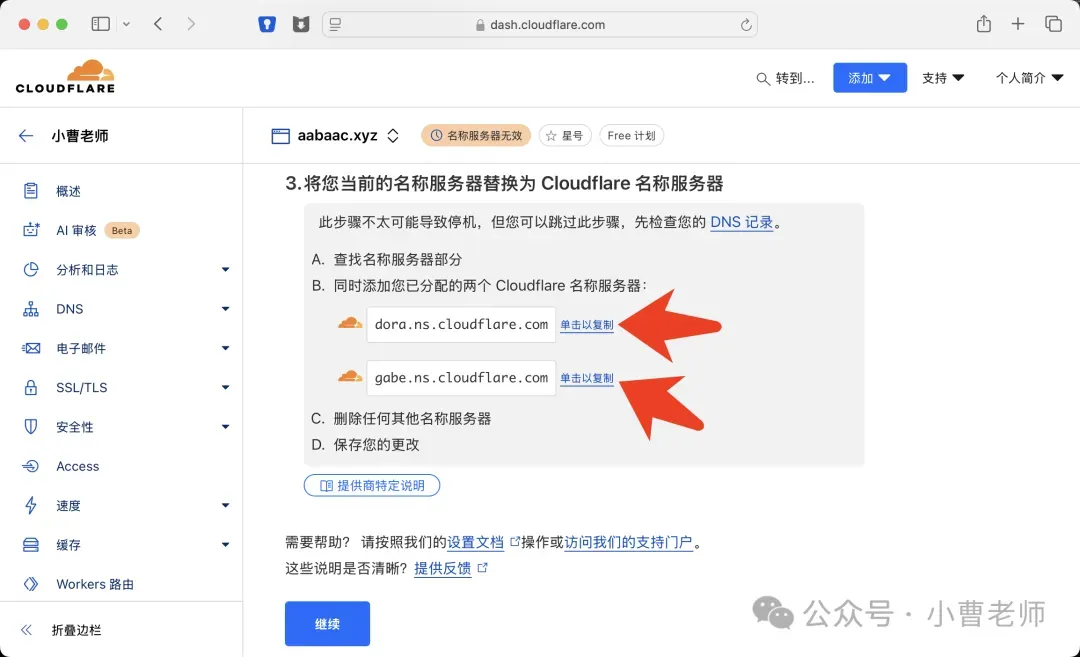
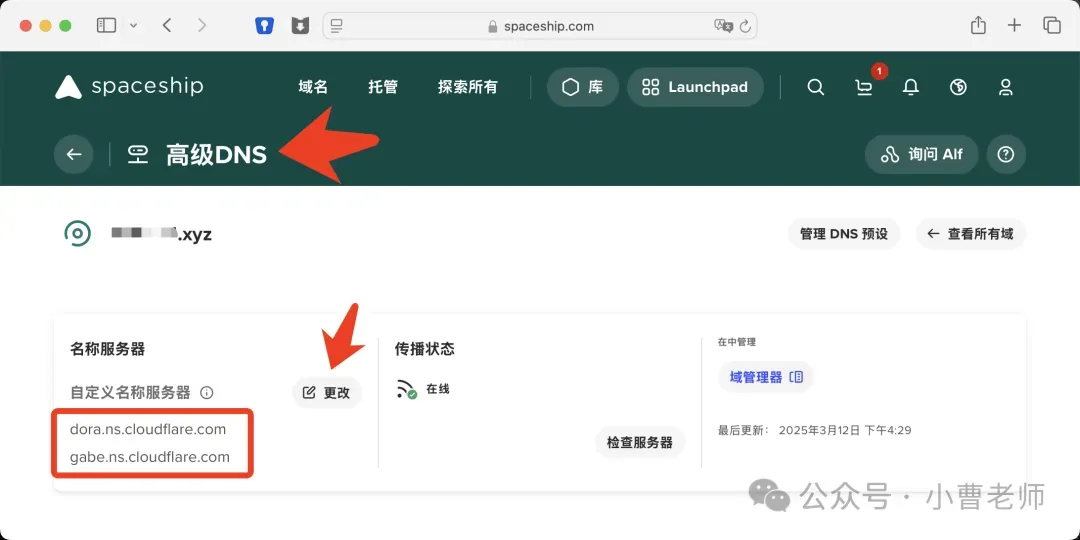
添加站点后,Cloudflare会提供两个专属的名称服务器地址(如
carl.ns.cloudflare.com和dawn.ns.cloudflare.com)。这是域名托管的“钥匙”。- 回到Spaceship:在域名的管理页面,找到“DNS管理”或“名称服务器”设置选项。
- 替换服务器:将原有的默认名称服务器删除,替换为Cloudflare提供的那两个地址。
- 保存并等待:更改生效通常需要几分钟到几小时。Cloudflare会通过邮件通知你状态更新。完成后,该域名的所有解析请求都将由Cloudflare处理。
第三章:动态纽带——配置DDNS,让域名跟随IP变动
对于家庭宽带用户,公网IP地址并非固定不变。动态域名解析(DDNS)能让你的域名自动指向最新的公网IP,是实现远程访问的基石。
3.1 在Cloudflare创建解析记录
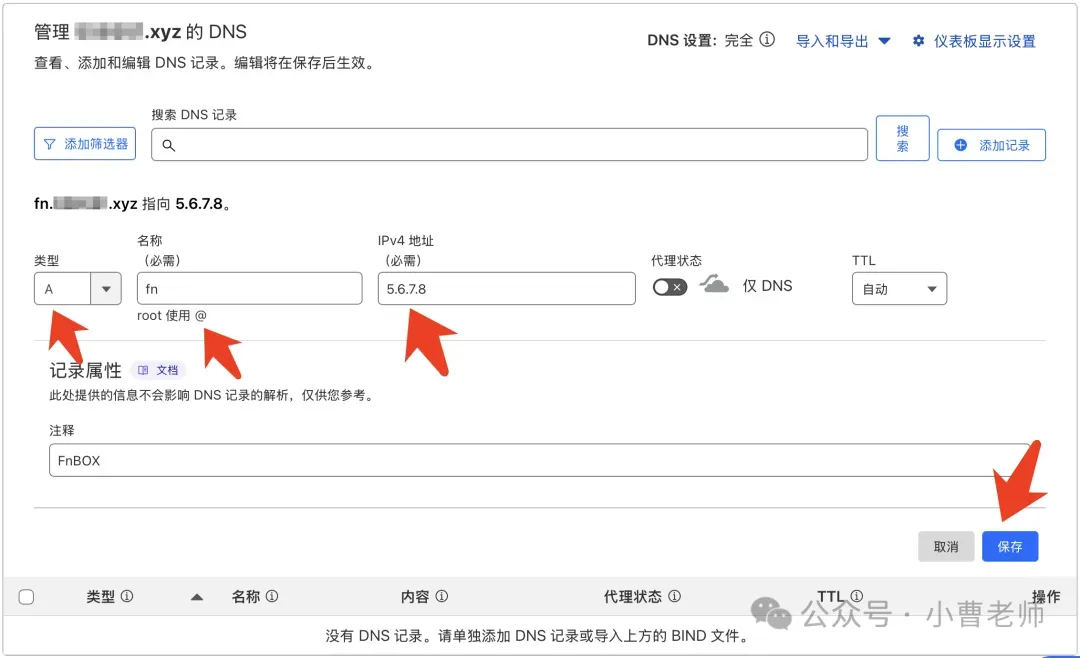
首先,为你的设备(如NAS)创建一个子域名解析记录。
- 在Cloudflare控制面板,进入该域名的“DNS”管理页面。
- 点击“添加记录”,类型选择 A记录。
- 名称填写你想要的子域名,例如
nas(最终访问地址为nas.xxx.xyz)。 - IPv4地址可暂时随意填写一个(如
1.2.3.4),后续DDNS服务会自动更新它。 - 务必关闭“代理状态”(让云朵图标变为灰色),DDNS通常需要直接解析到真实IP。
3.2 获取API凭证
要让设备(如NAS或路由器)能通过API修改Cloudflare的解析记录,需要两个关键信息:
- 区域ID / 账户ID:在域名的概述页面右下角可以找到。
- API令牌:在个人资料设置中,选择“API令牌” -> “创建令牌” -> 使用“编辑区域 DNS”模板生成。请妥善保管这串字符,它拥有修改你域名解析的权限。
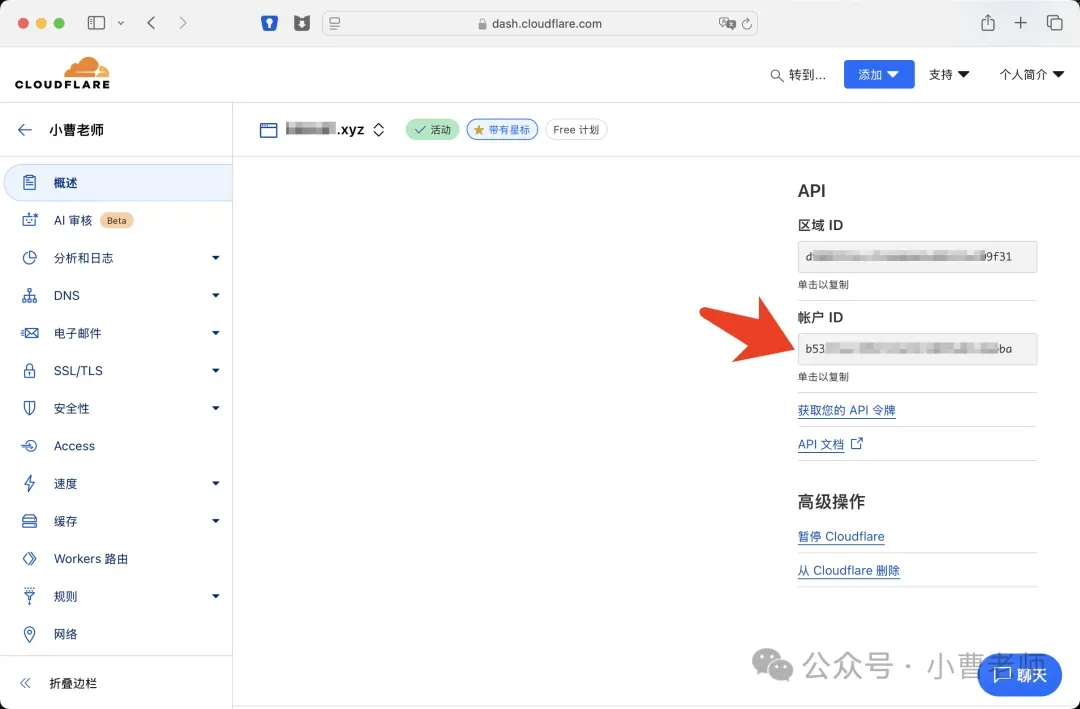
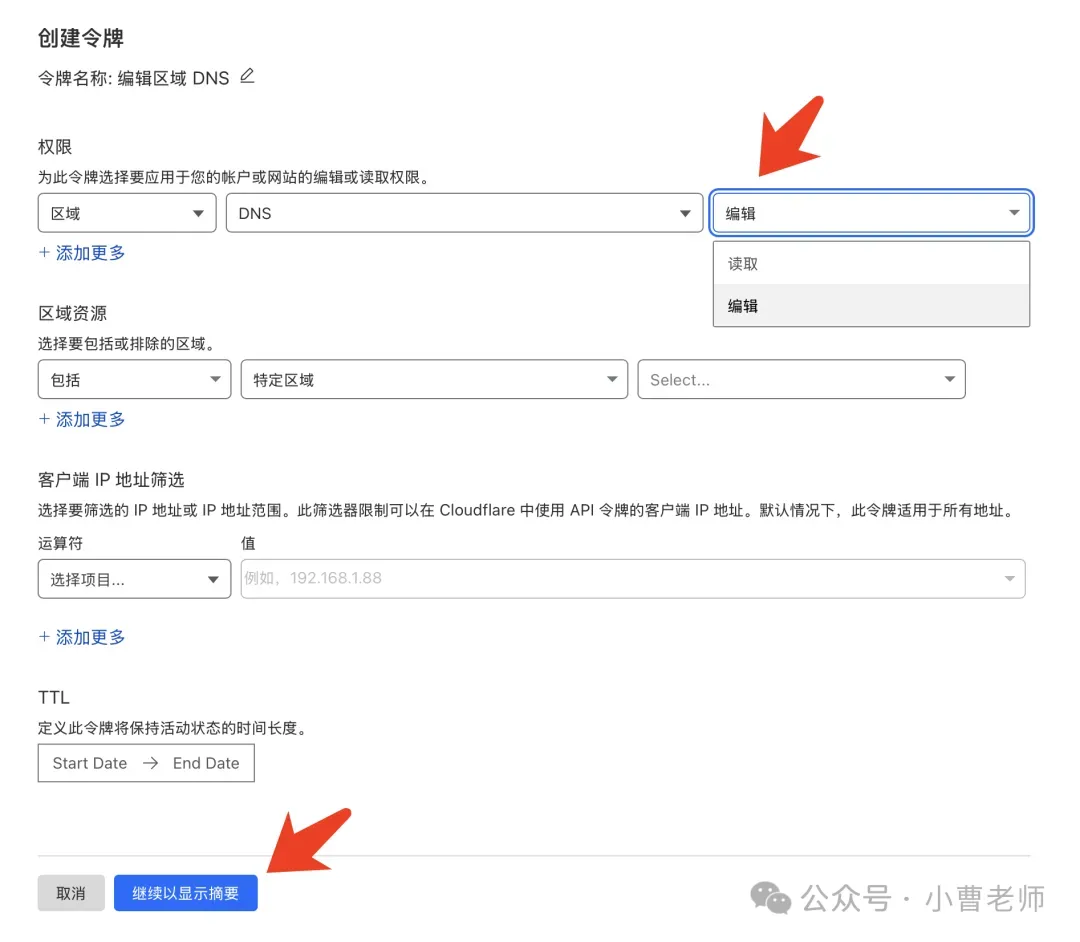
3.3 在设备中配置DDNS客户端
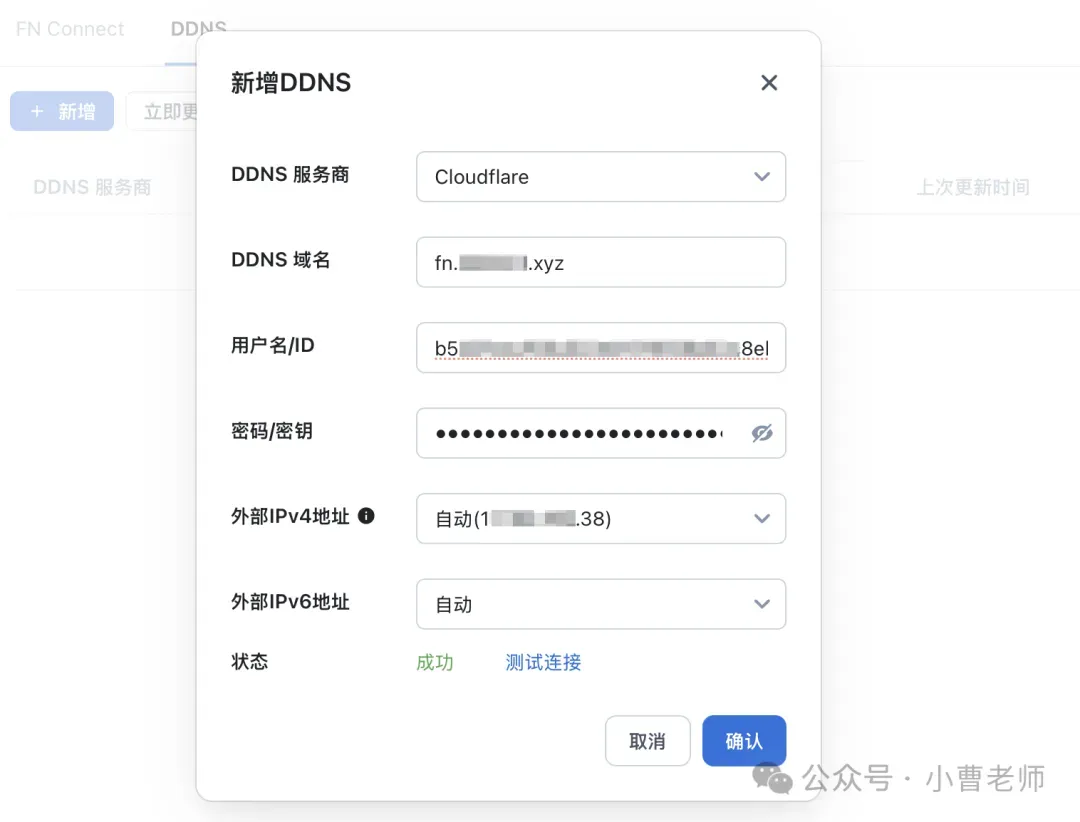
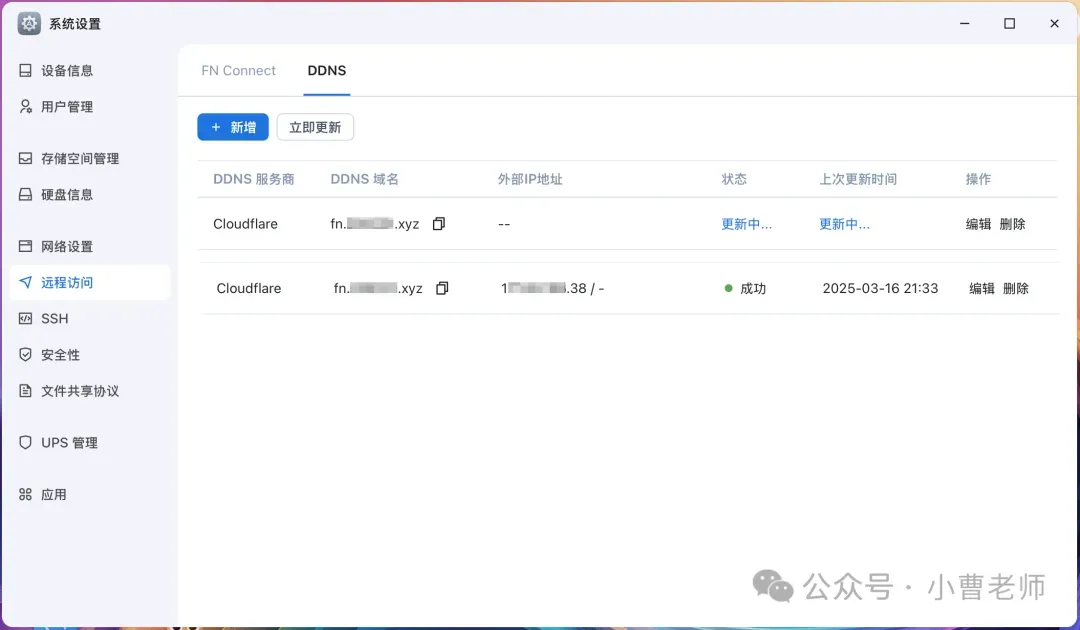
- 飞牛NAS用户:在系统设置的“外部访问”或“DDNS”功能中,选择服务商为 Cloudflare,依次填入域名、区域ID和API令牌,测试并保存即可。飞牛OS对此有原生支持,体验流畅。
- OpenWrt路由器用户:在“服务” -> “动态DNS”中,添加一个新配置。DDNS服务提供商选择
cloudflare.com-v4,同样填入域名、用户名(区域ID)和密码(API令牌)即可。
配置成功后,每当你的公网IP发生变化,设备上的DDNS客户端都会自动调用Cloudflare API,在几分钟内将域名指向新的IP地址,实现无缝衔接。
第四章:穿透内网——利用Cloudflare Tunnel实现零公网IP访问
并非所有用户都能获得公网IP。此时,Cloudflare Tunnel(隧道)提供了完美的解决方案。它能在你的内网服务和Cloudflare全球网络之间建立一条加密的、出向的连接,无需在路由器上设置端口转发,也无需公网IP。
4.1 创建隧道
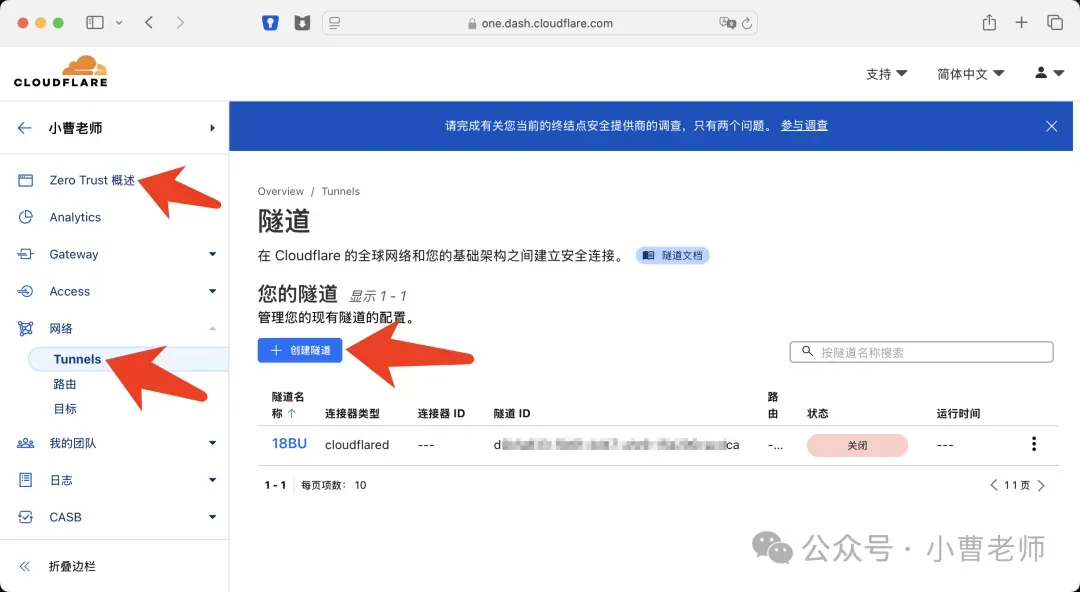
- 在Cloudflare控制面板,进入“Zero Trust” -> “网络” -> “隧道”。
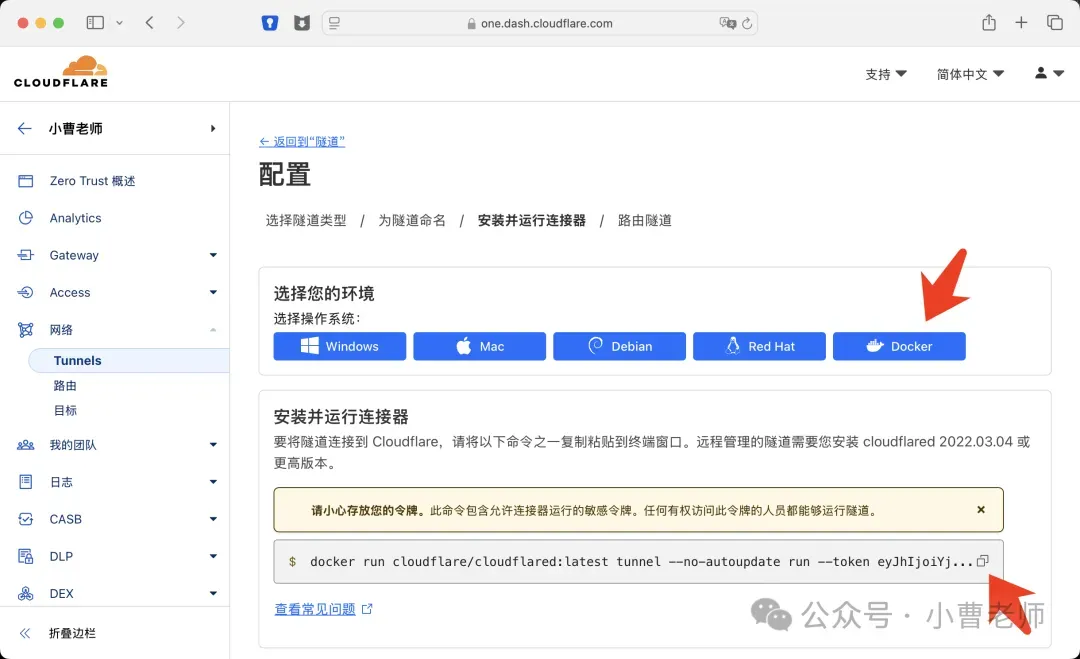
- 点击“创建隧道”,为其命名(如
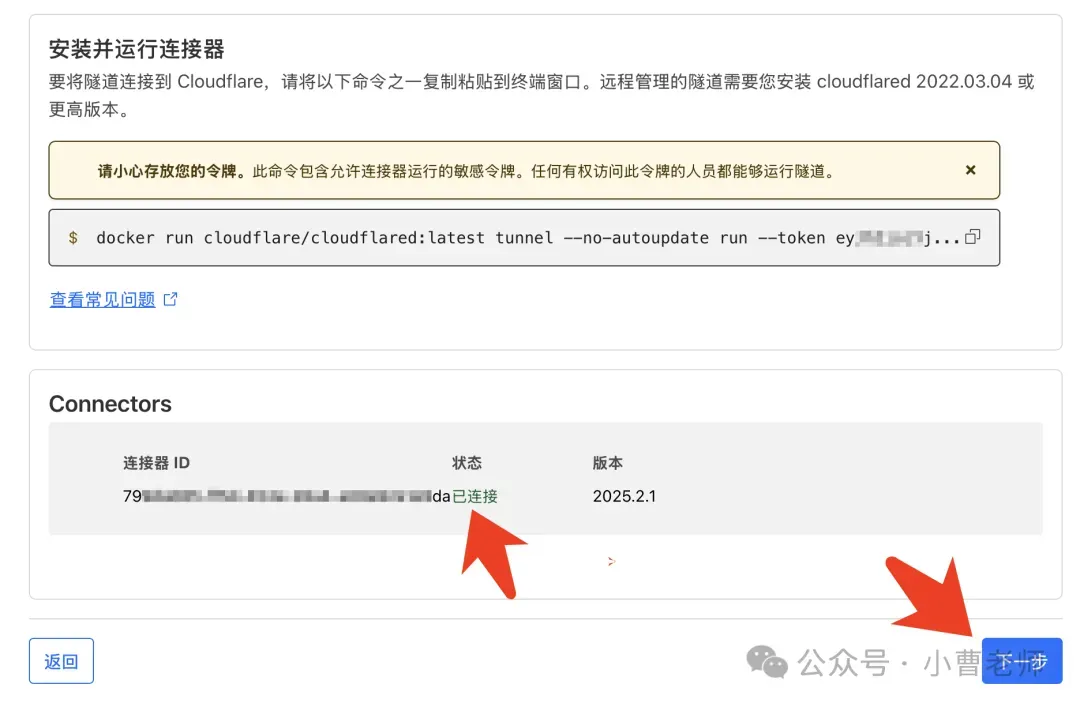
my-nas-service)。 - 选择连接器类型为 Docker,系统会生成一段包含唯一令牌的Docker运行命令。
4.2 在内网设备上运行连接器
以在飞牛NAS的Docker中运行为例:
- 开启飞牛NAS的SSH服务,使用终端工具(如FinalShell)连接。
- 切换至root权限(
sudo -i)。 - 粘贴从Cloudflare复制的Docker命令并执行。该命令会拉取
cloudflare/cloudflared镜像并运行隧道连接器。 - 隧道连接成功后,回到Cloudflare界面配置路由:将你的一个子域名(如
service.xxx.xyz)指向该隧道,并设置隧道目标为内网服务的地址和端口(如http://10.0.0.100:8080)。
完成以上步骤后,任何人访问
service.xxx.xyz,流量都会经由Cloudflare的网络,通过加密隧道直达你的内网服务,实现安全的内网穿透。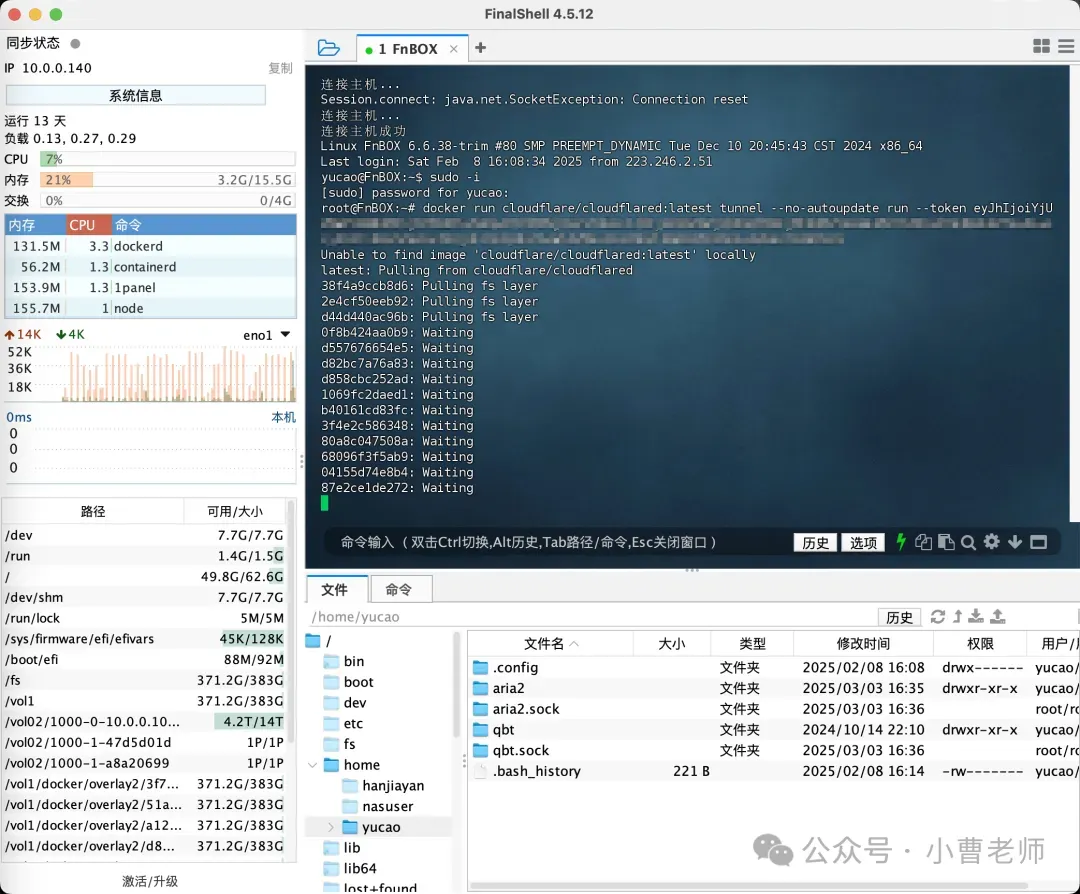
第五章:探索更多——Cloudflare生态的无限可能
将域名托管于Cloudflare,相当于打开了一个功能宝库:
- 免费SSL证书:自动为你的所有子域名签发SSL证书,实现全站HTTPS加密。
- CDN加速与缓存:利用Cloudflare的全球节点,加速静态资源访问,提升网站速度。
- 安全防护:提供基础的DDoS防御和Web应用防火墙(WAF)规则,保护你的服务。
- Workers:可以在Cloudflare边缘网络运行轻量级JavaScript代码,实现API网关、网页重写等高级功能。
- 电子邮件路由:创建无限个
@xxx.xyz的别名邮箱,转发到你现有的个人邮箱,实现身份管理。
结语:低成本构建你的数字基石
总计48元的投入,换来的是一个为期10年的稳定数字身份,以及通过Cloudflare解锁的庞大免费服务生态。这套组合拳不仅解决了远程访问、内网穿透等实用需求,更为你探索更广阔的数字世界(如自建服务、开发测试)铺平了道路。
技术本应服务于人,降低门槛,提升体验。从今天起,不妨就从注册一个属于自己的
.xyz域名开始,亲手搭建更智能、更便捷、更安全的数字生活。觉得内容不错?我要
版权声明