手把手教你在NAS上通过Docker部署Uptime Kuma监控工具,支持HTTP/TCP/Ping/DNS多协议监控,配置Telegram、邮件等90+种告警通知,创建状态页面,实现全方位服务监控管理。

Uptime Kuma:
在数字化时代,我们依赖的在线服务越来越多——个人博客、家庭NAS服务、智能家居设备、甚至是关键的API接口。这些服务一旦出现故障,如果不能及时发现,可能导致数据丢失、业务中断或安全风险。虽然市面上有许多云监控服务,但它们往往价格昂贵、功能受限,或者无法满足对隐私和数据自主性的要求。
Uptime Kuma 的出现完美解决了这些问题。作为一款开源自托管的监控工具,它不仅免费,而且功能强大、界面美观,让你完全掌控自己的监控数据。今天,我们就来详细介绍如何在NAS上部署这款优秀的监控工具。
项目地址:https://github.com/louislam/uptime-kuma
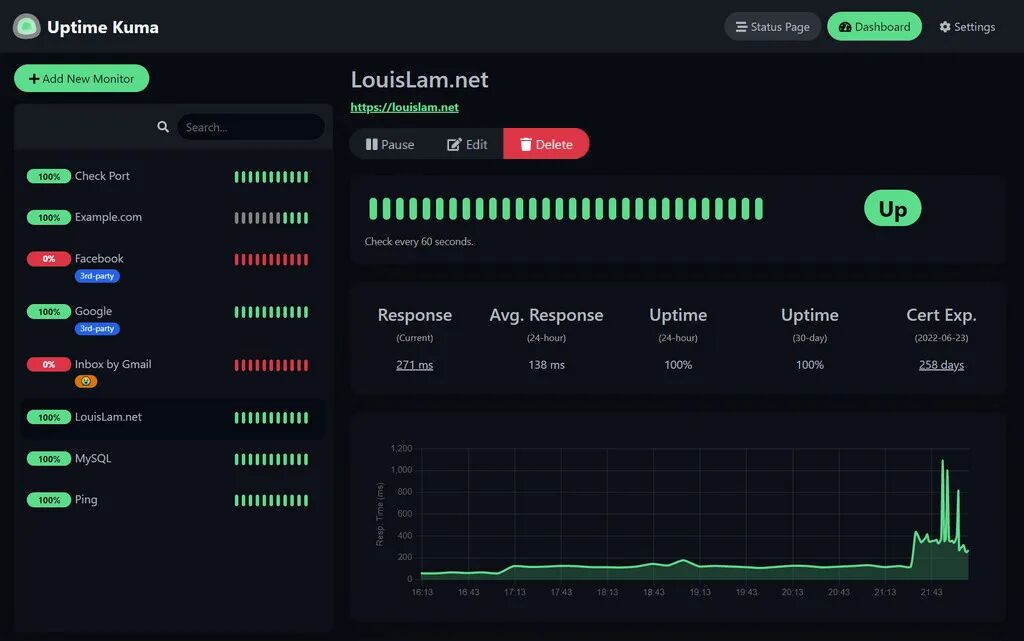
特征:
• 监控 HTTP(s) / TCP / HTTP(s) 关键字 / HTTP(s) Json 查询 / ping / DNS 记录 / 推送 / Steam 游戏服务器 / Docker 容器的正常运行时间
• 花哨、反应式、快速的 UI/UX
• 通过 Telegram、Discord、Gotify、Slack、Pushover、电子邮件 (SMTP) 和 90+ 通知服务的通知
• 20 秒间隔
• 多语言
• 多个状态页面
• 将状态页面映射到特定域
• Ping 图表
• 证书信息
• 代理支持
• 2FA 支持
安装
Docker Compose
version: '3.8'
services:
  uptime-kuma:
    image: louislam/uptime-kuma:latest
    container_name: uptime-kuma
    restart: unless-stopped
    volumes:
      - ./data:/app/data  # 数据持久化目录
    ports:
      - "3001:3001"       # 访问端口
    environment:
      - TZ=Asia/Shanghai  # 设置时区
    # 可选:如果需要监控Docker容器状态,取消下面注释
    # volumes:
    #   - /var/run/docker.sock:/var/run/docker.sock:ro
参数说明
:::
/var/run/docker.sock:获取宿主机 Docker 应用(可选)
:::
使用
浏览器中输入 http://NAS的IP:3001 就能看到界面
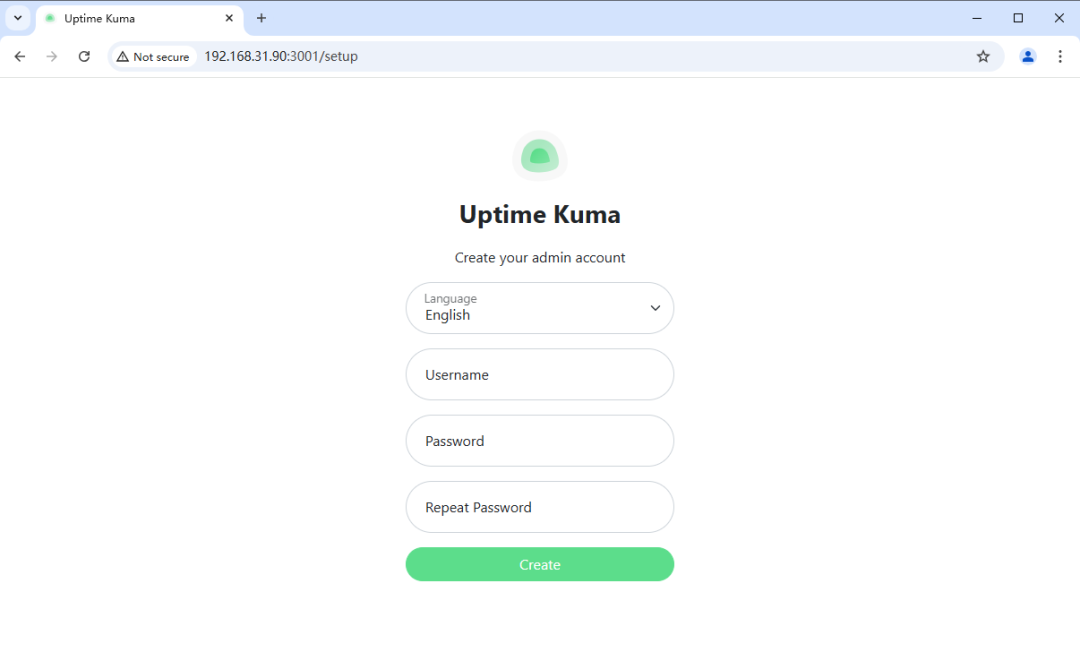
设置语言为中文,创建管理员账户
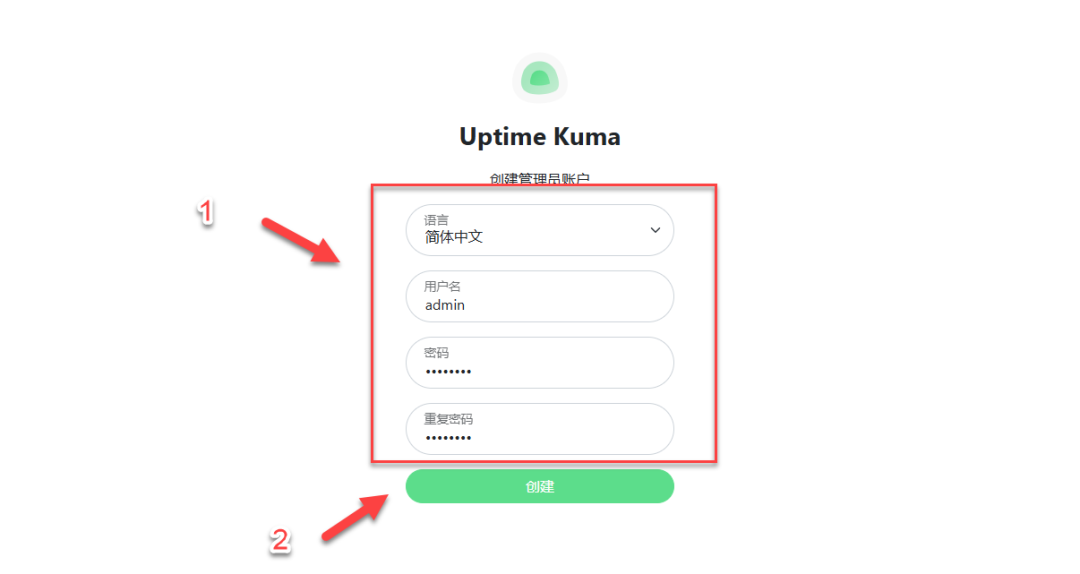
进入仪表盘,UI 界面非常简洁
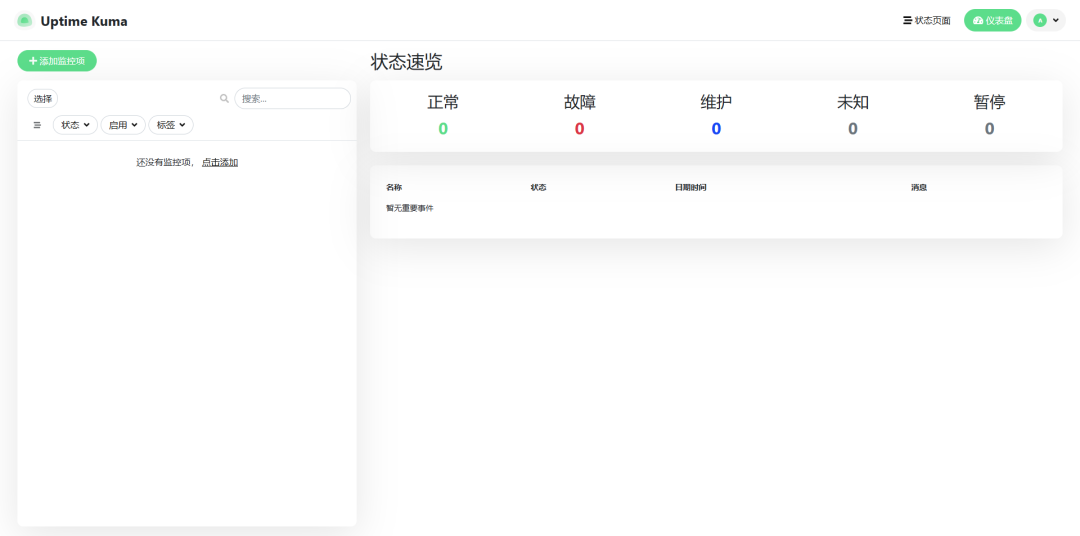
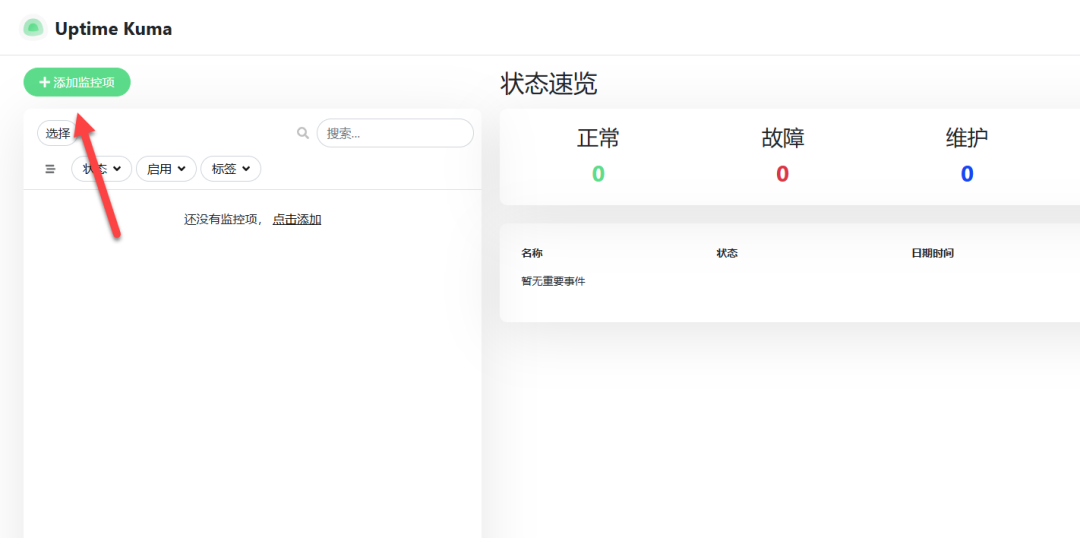
点击“添加监控项”
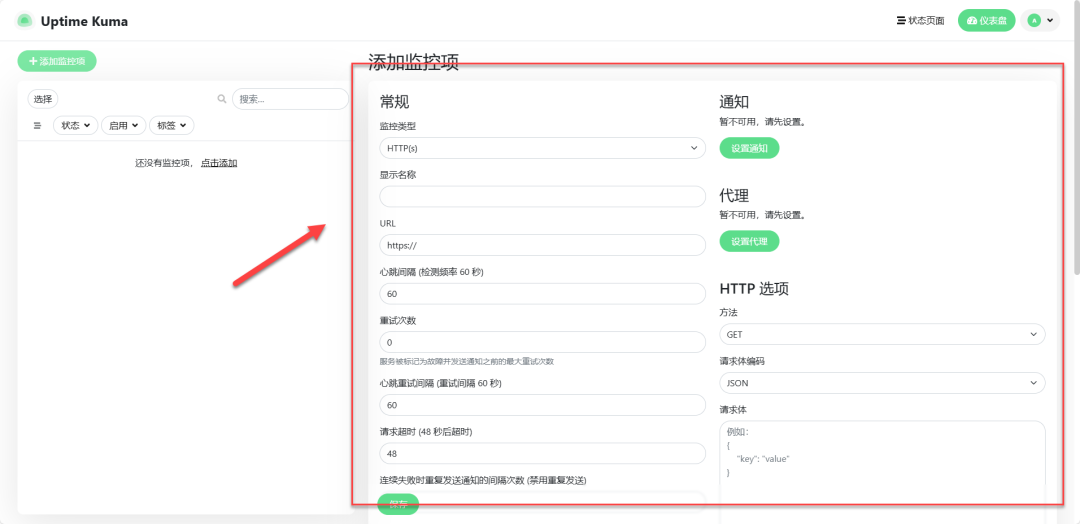
这个面板看起来很复杂,但其实设置起来很简单的。
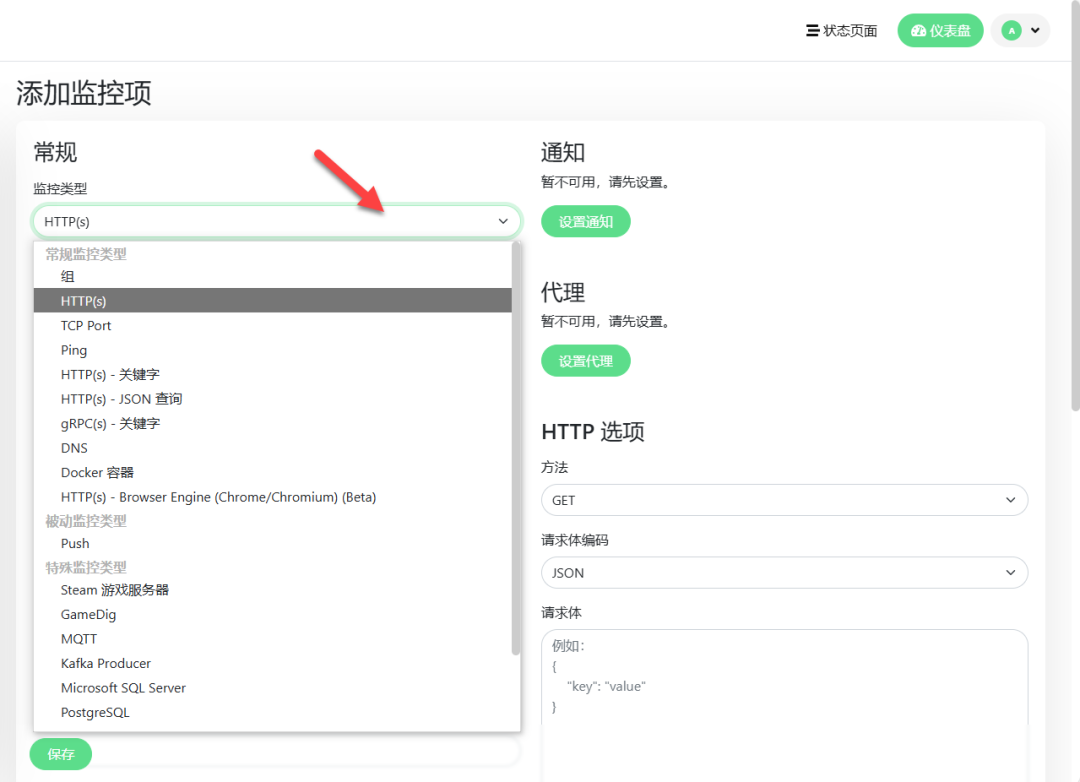
可以监控类型非常多,需要按实际需求选择
TIP:
下面我只简单演示使用,应用的功能很丰富,更加详细设置建议自行探索。
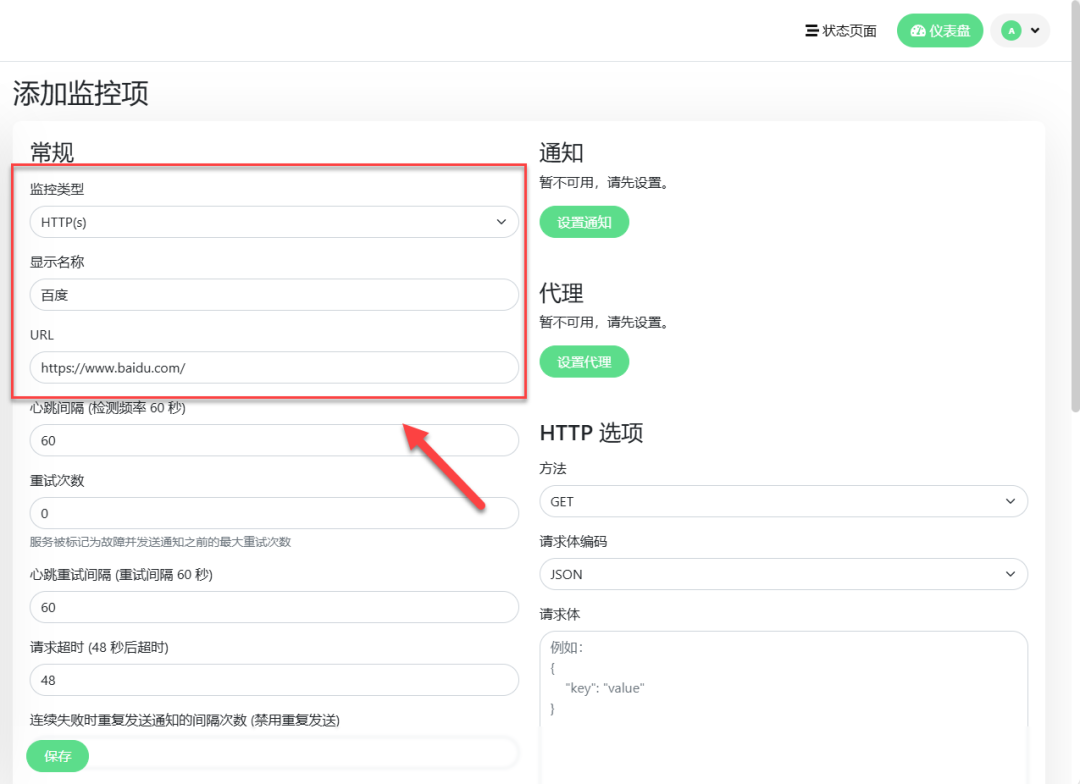
添加一个监控百度,只要设置这几个就行了,其他默认即可
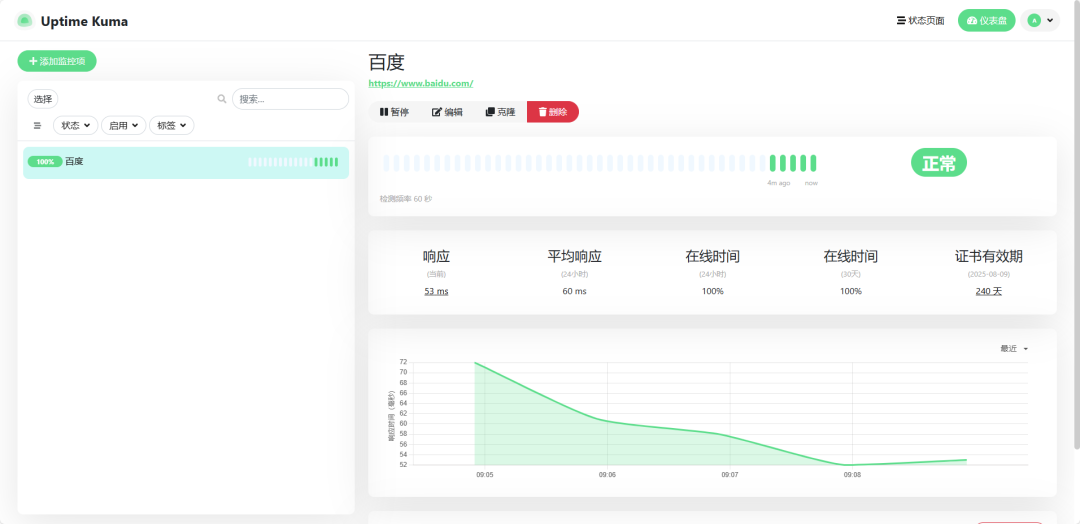
添加成功后,可以很直观看到站点的相关信息。
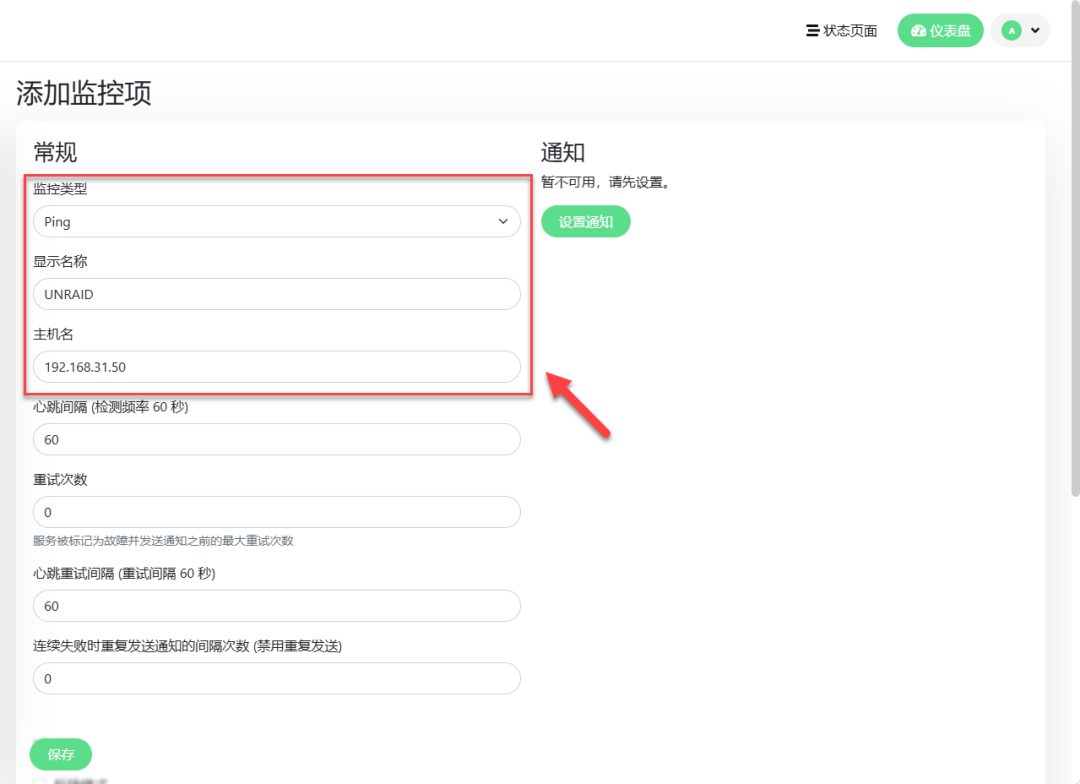
添加一个监控本地 NAS 情况的
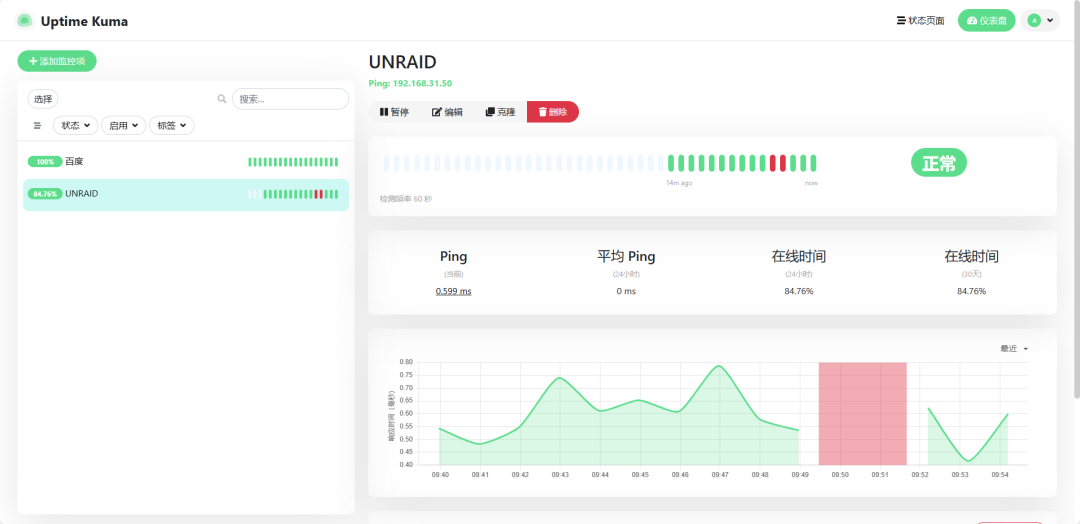
可以看到,一开始是正常的,后来 UNRAID 关机后就爆红了,重新开机又正常了
添加监控 Docker 情况(还有另一种是配置了“/var/run/docker.sock”的)
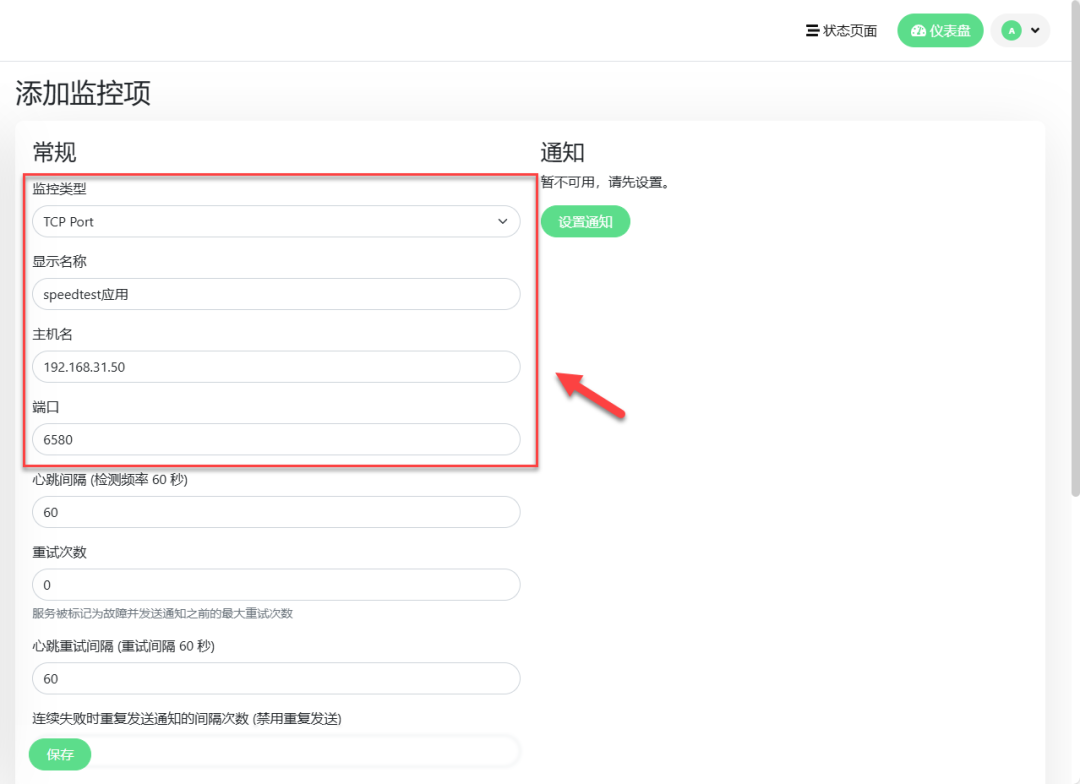
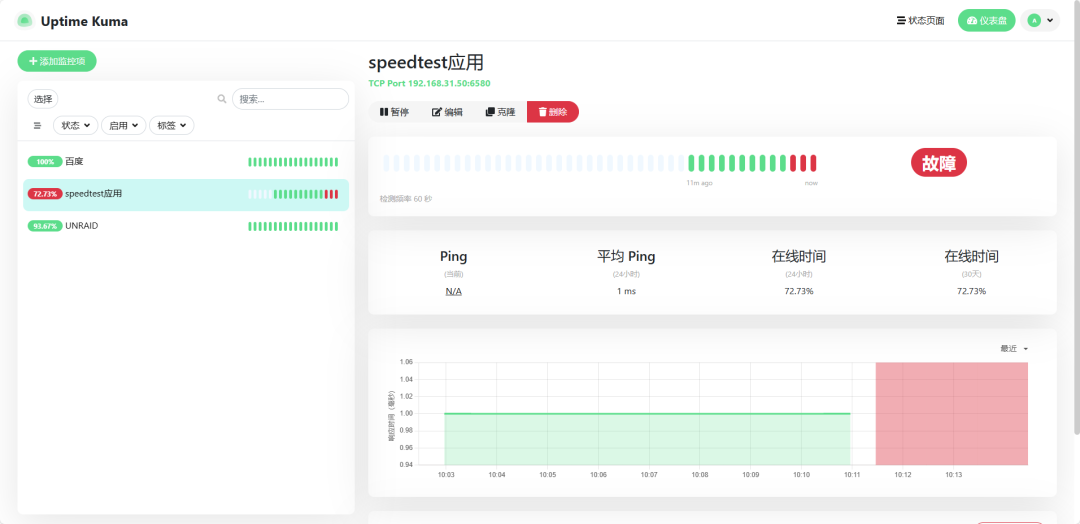
Docker 应用停止了,也会有提示
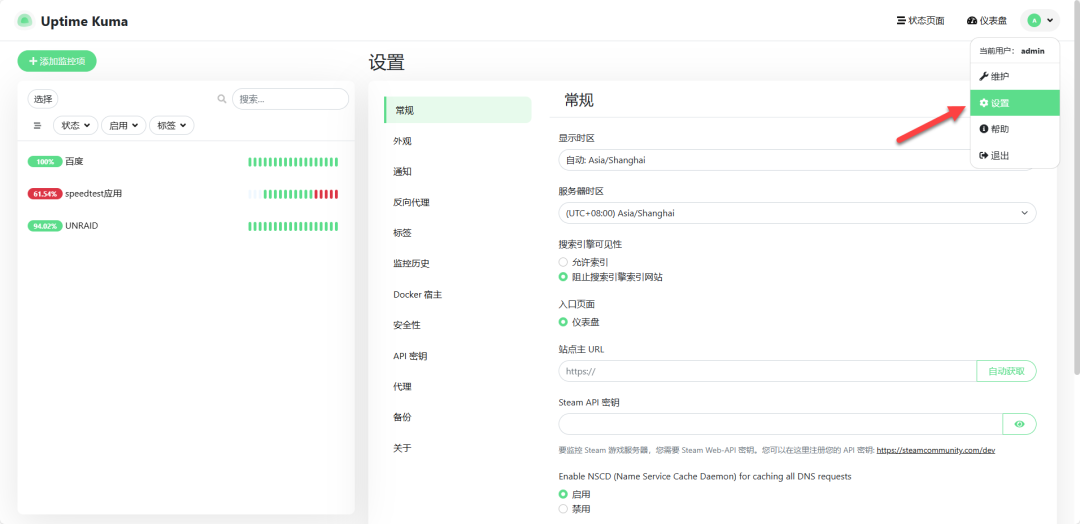
简单看看设置页面
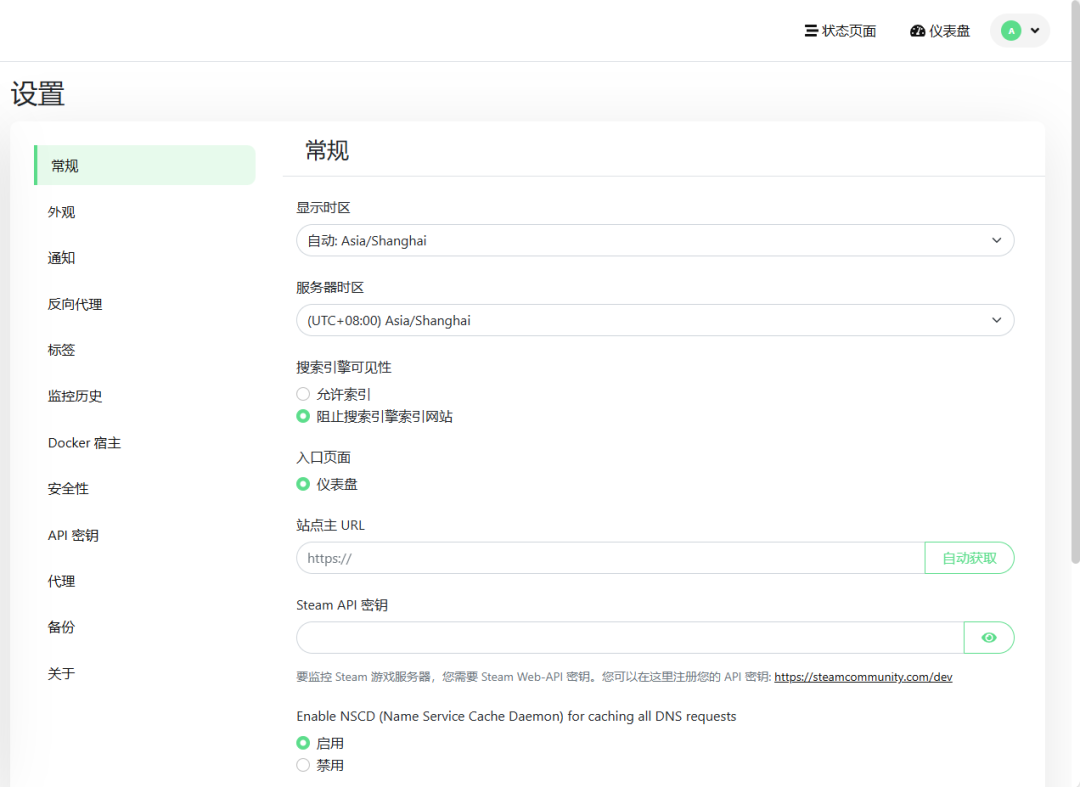
常规
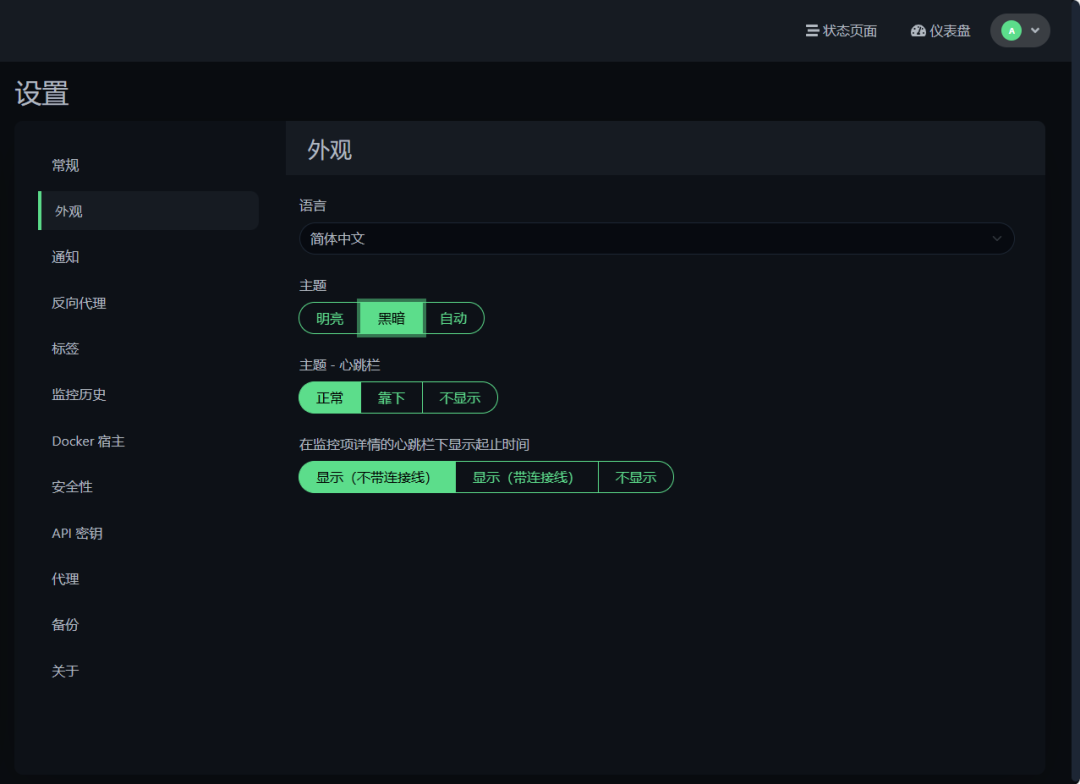
外观,可以设置为深色主题
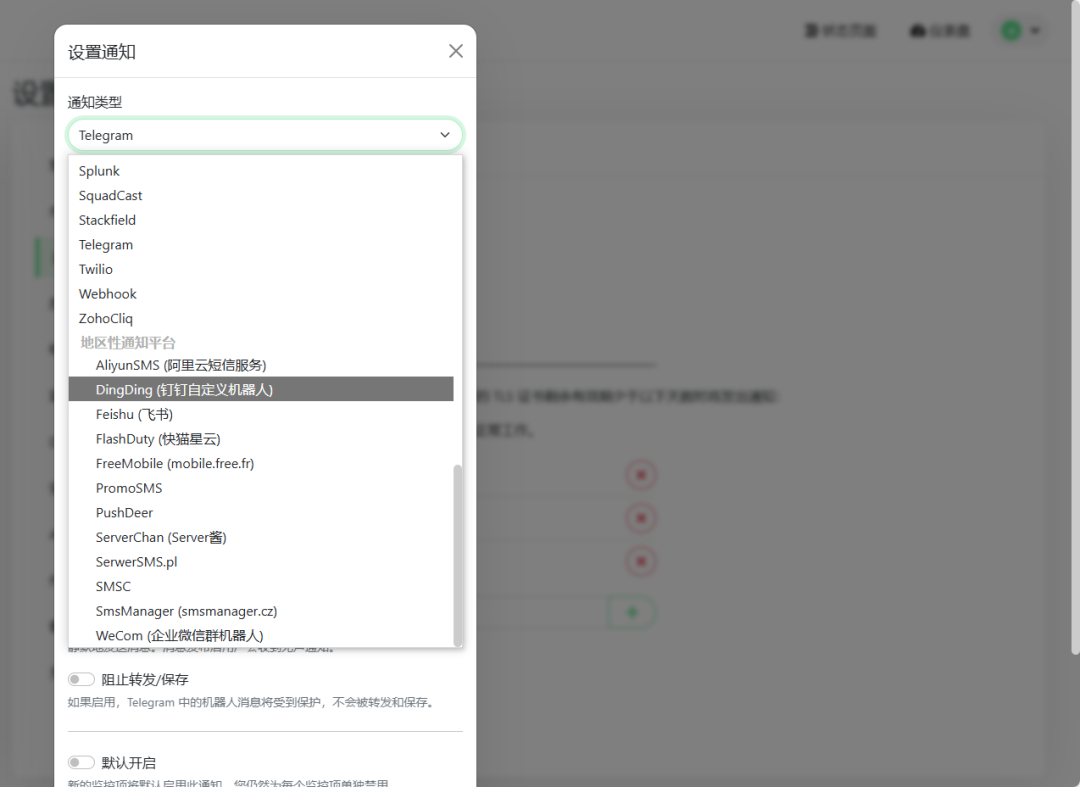
通知,支持国内的通知也不少(监控的网站出现异常就会发送通知)
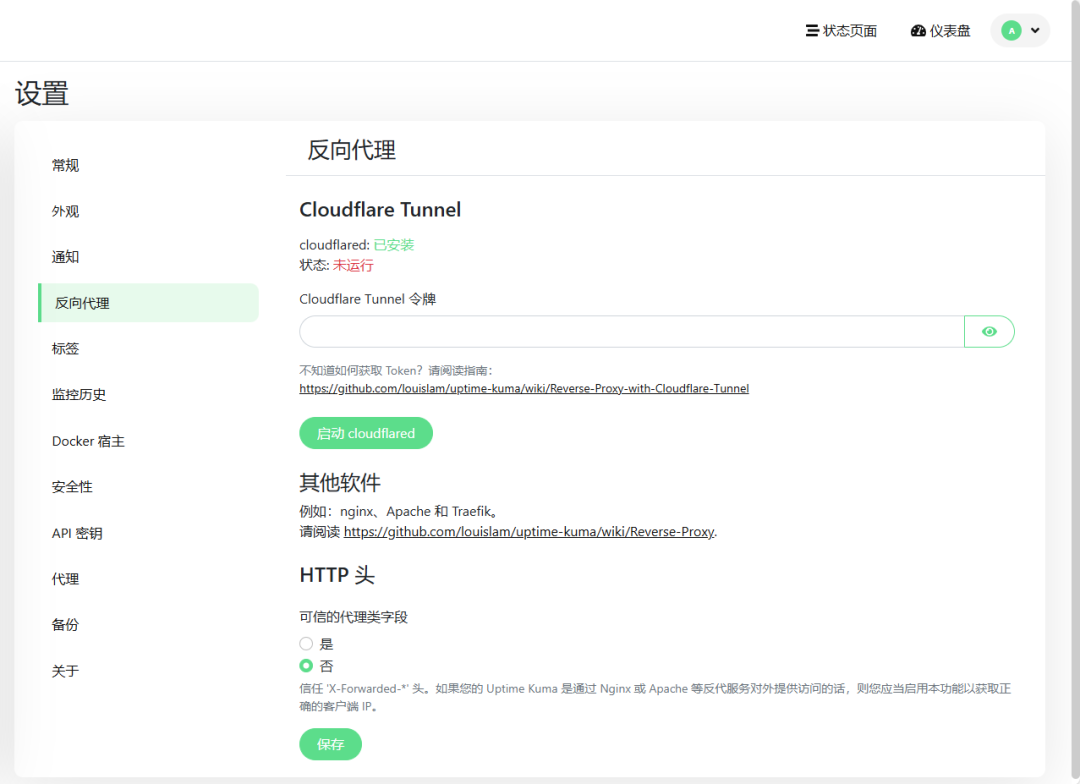
反向代理,有外网访问需求可以设置
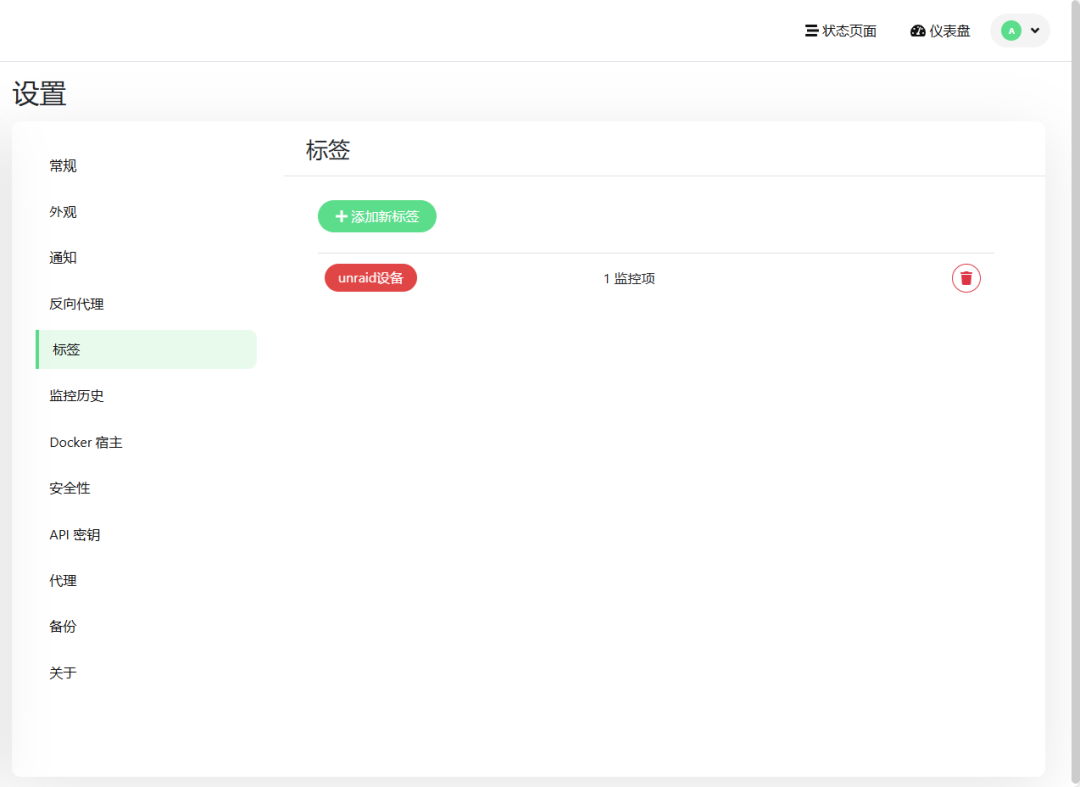
标签,可以方便分组
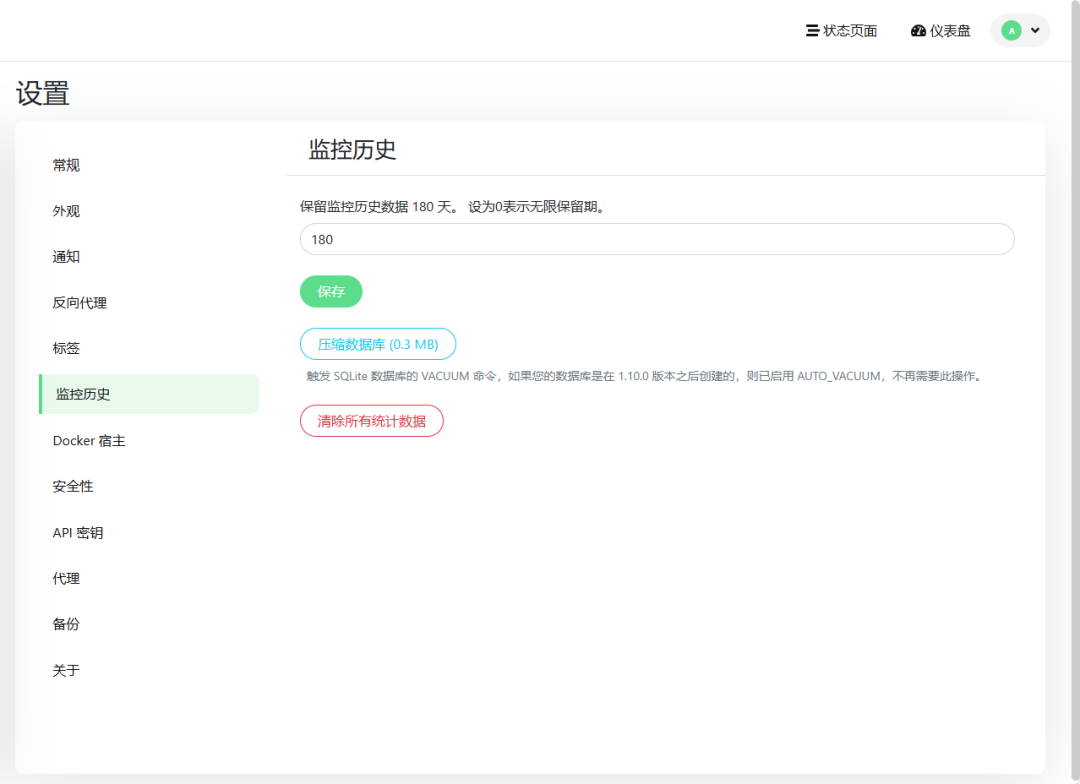
监控历史,可以调节保存天数
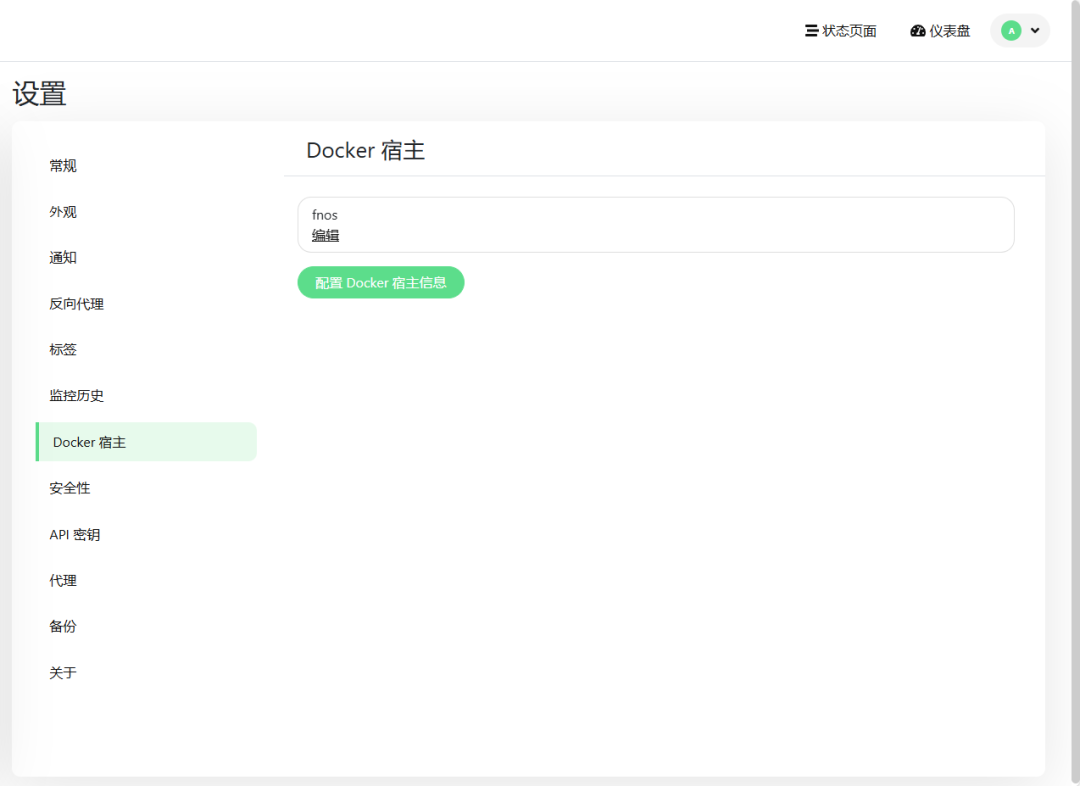
Docker 宿主,需要映射“/var/run/docker.sock”路径(目前版本感觉映射了,设置监控 Docker 也不是很方便,感觉没必要)
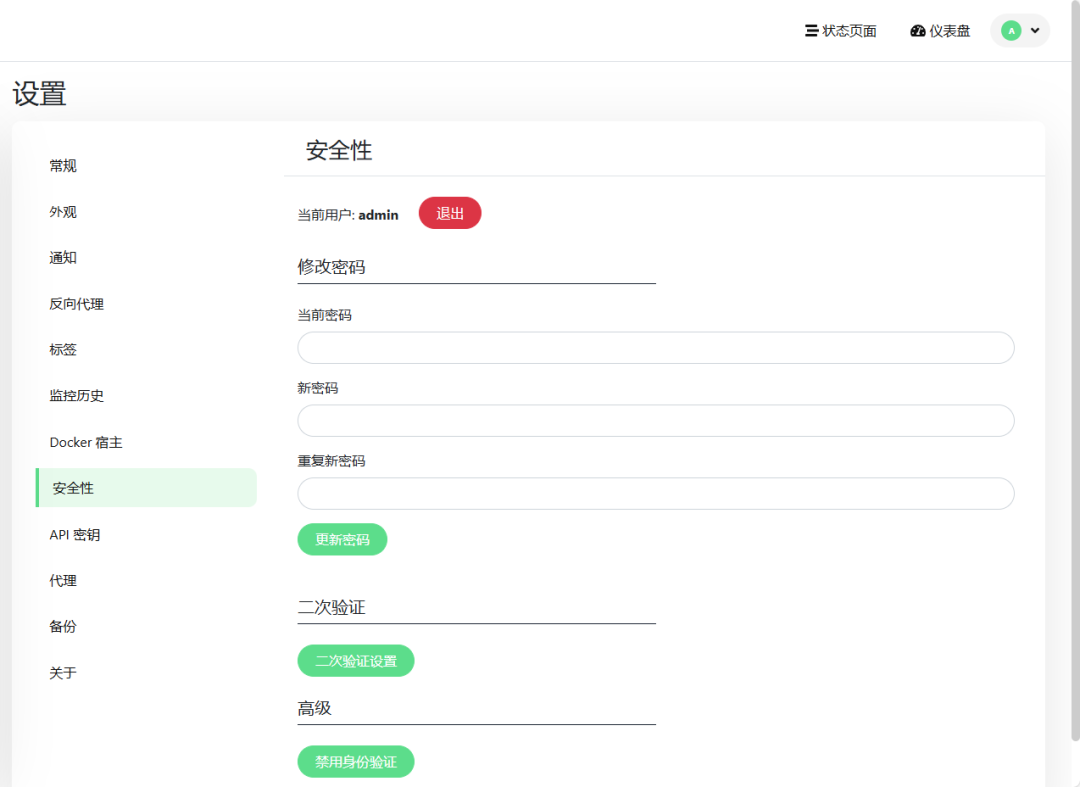
安全性,可以修改密码,还提供二次验证
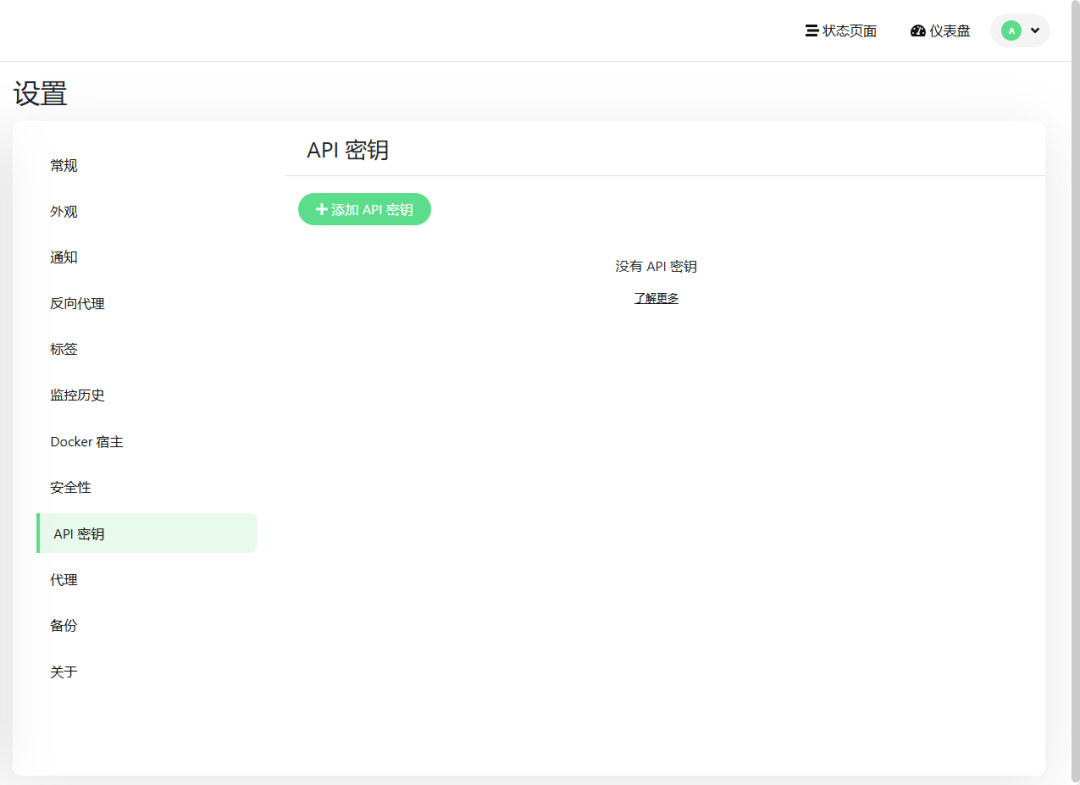
API 密钥
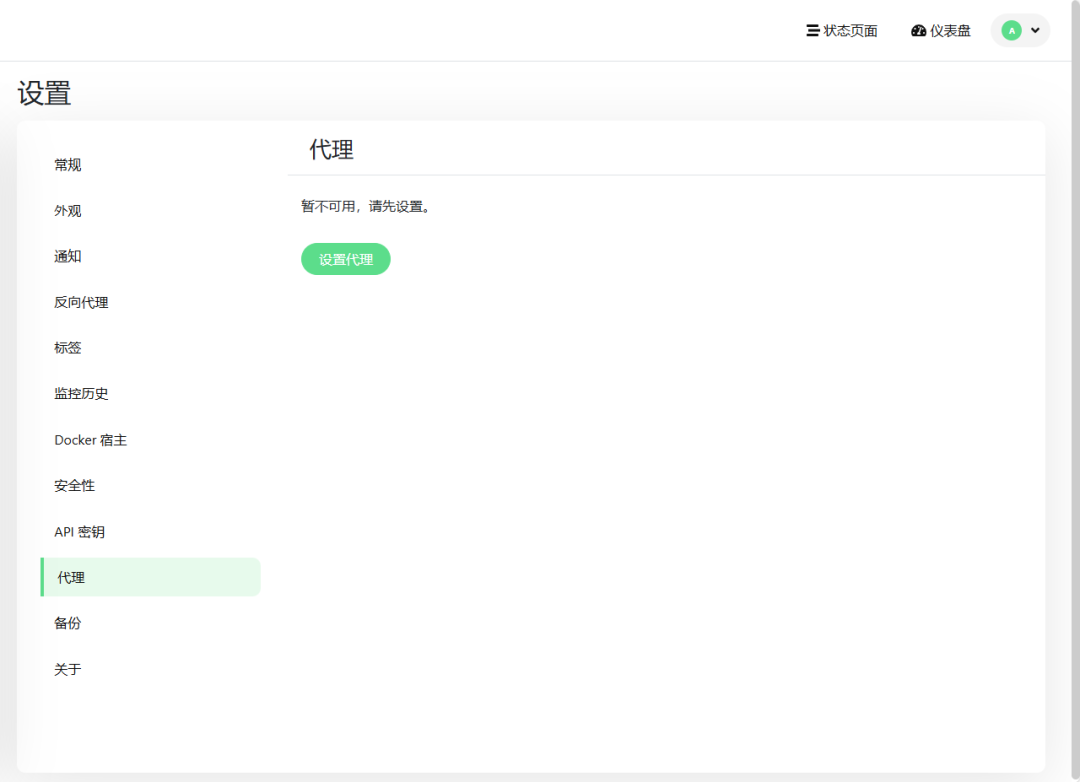
代理,针对监控网站不能正常访问,可以设置代理
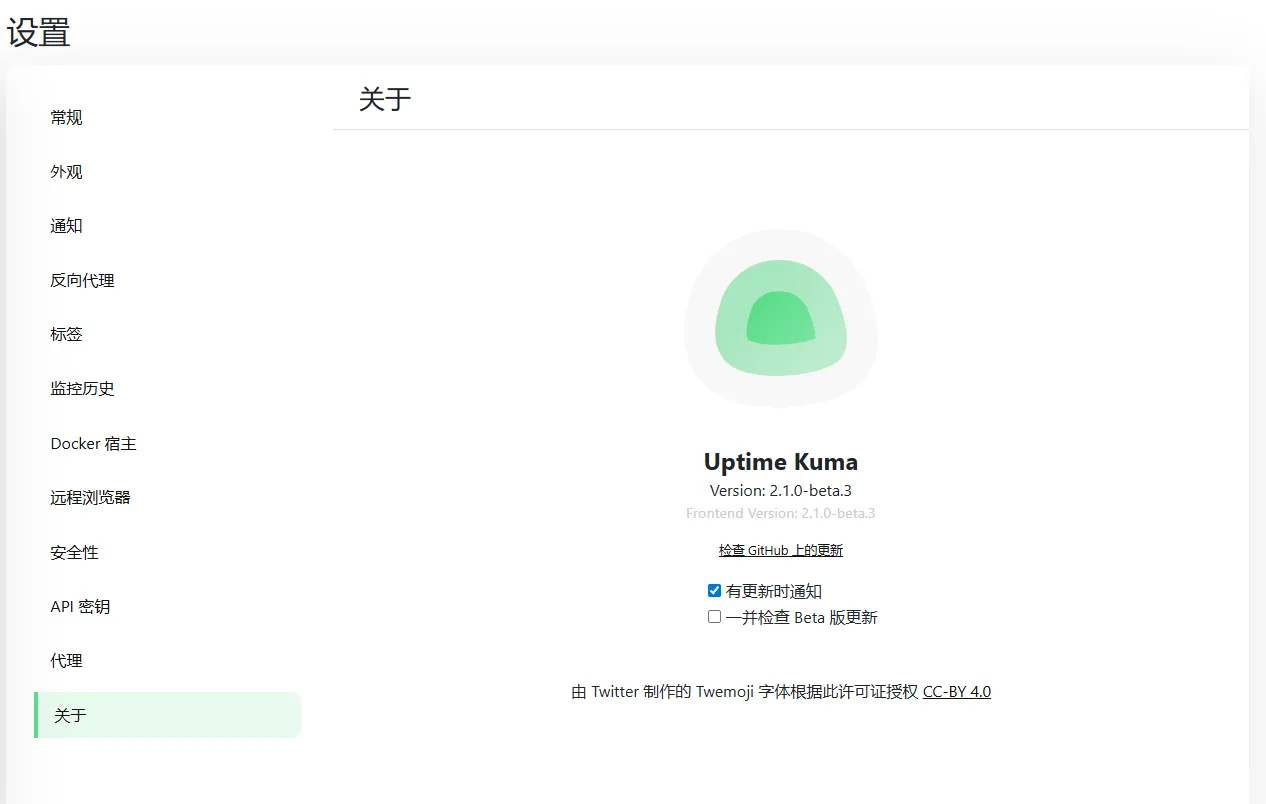
关于,目前我使用的版本是 Version: 2.1.0-beta.3
总结
Uptime Kuma以其简洁的设计、强大的功能和活跃的社区,成为了自托管监控领域的佼佼者。无论你是个人用户还是小团队,它都能提供专业级的监控体验,而成本几乎为零。现在就部署起来,给你的所有服务加上"安全监控"吧!
综合推荐:⭐⭐⭐⭐⭐(非常推荐)
使用体验:⭐⭐⭐⭐⭐(挺不错的)
部署难易:⭐⭐(简单)︎
觉得内容不错?我要