详细图文教程,教你通过Docker Compose在威联通NAS部署FlatNAS开源导航页。聚合所有NAS服务与常用网站,支持智能识别内外网、内置天气时钟与音乐播放器,实现一页式高效管理。

随着在NAS上部署的应用越来越多——从影音库Jellyfin、下载工具qBittorrent,到个人网盘、智能家居中枢——管理这些分散的服务入口逐渐成为新的痛点。你可能需要记住不同的端口号、收藏一堆浏览器书签,或在手机与电脑间来回切换。一个简洁、美观且功能强大的统一导航页,是提升NAS使用体验的关键一环。
今天介绍的 FlatNAS,正是一款为此而生的开源导航面板。它不仅颜值出众,更内置了实用的桌面组件,能将你所有NAS服务、常用网站乃至本地应用聚合在一个页面上,实现“一页掌控全局”。本文将带你从零开始,在威联通NAS上部署并个性化定制你的专属FlatNAS导航中心。
本期文章给大家带来一个漂亮且好用的导航页面:flatnas。
项目地址:https://github.com/Garry-QD/FlatNas
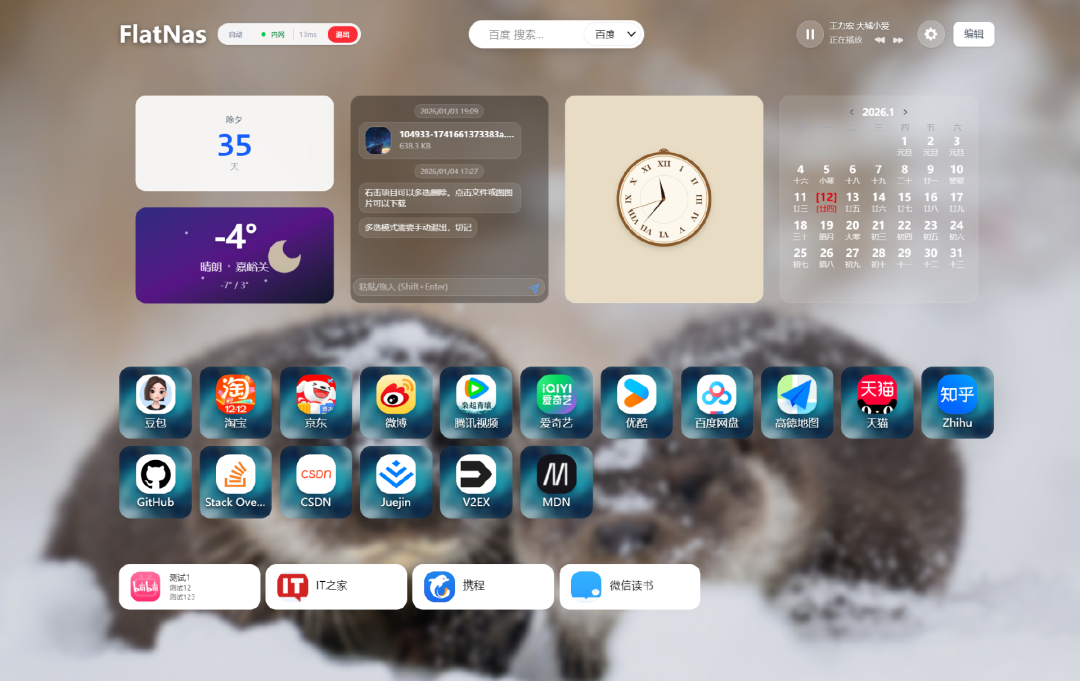
h下图是部署后的效果。

项目亮点
-
内置丰富组件:开箱即用,提供时钟与天气、待办事项清单、RSS订阅阅读器以及本地音乐播放器。这意味着导航页本身就是一个轻量级的生产力工具。
-
深度个性化定制:
-
提供海量内置图标库,支持上传自定义图标。
-
可自由设置背景图片或纯色,支持亮色/暗色主题切换。
-
灵活拖拽调整桌面项目布局,创建不同的分组进行管理。
-
-
内外网智能识别:系统能够自动检测访问环境。当你身处家庭局域网内时,链接直接指向NAS服务的内网IP,确保最快访问速度;从外网访问时,则可自动指向配置好的域名或公网IP,体验无缝衔接。
-
数据安全私有:所有配置数据(如你的链接、布局、设置)均以文件形式存储在NAS本地,而非任何云端服务器,完全保障了隐私和安全。
一、NAS 部署
本文使用设备:威联通NAS
进入NAS后,打开ContainerStation,依次点击【应用程序】→【创建】,然后将下方代进行复制粘贴。
services:
  flatnas:
    image: docker.1ms.run/qdnas/flatnas:latest
    container_name: flatnas
    restart: unless-stopped
    ports:
      - '23000:3000'  # 格式为「主机端口:容器端口」,23000可替换为你NAS上任何空闲端口
    volumes:
      - /share/Container/flatnas/data:/app/server/data  # 配置数据持久化目录
      - /share/Music:/app/server/music                  # 【可选】映射本地音乐目录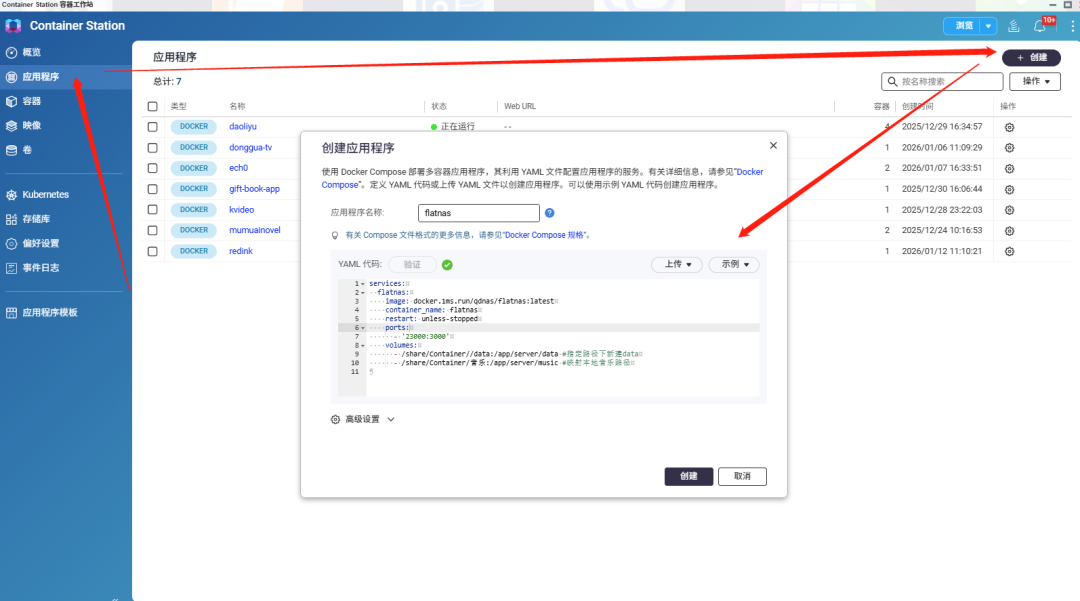
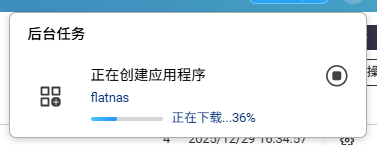
接下来等待容器的安装。
二、体验flatnas
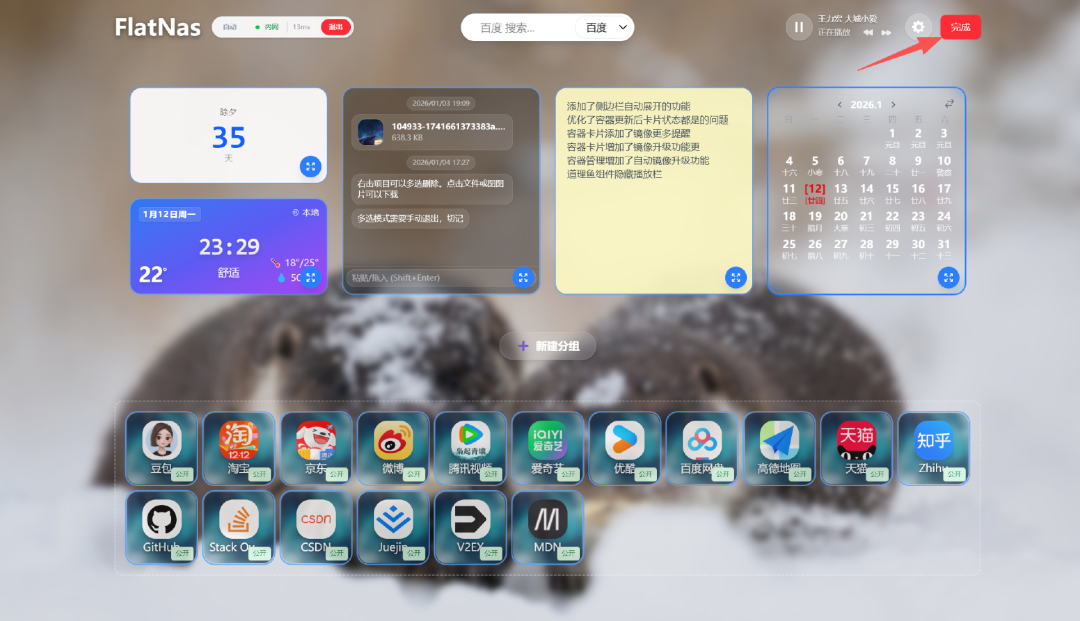
在浏览器中输入NAS的ip地址+端口号即可访问该项目,一些常用的项目已经聚合在桌面上。
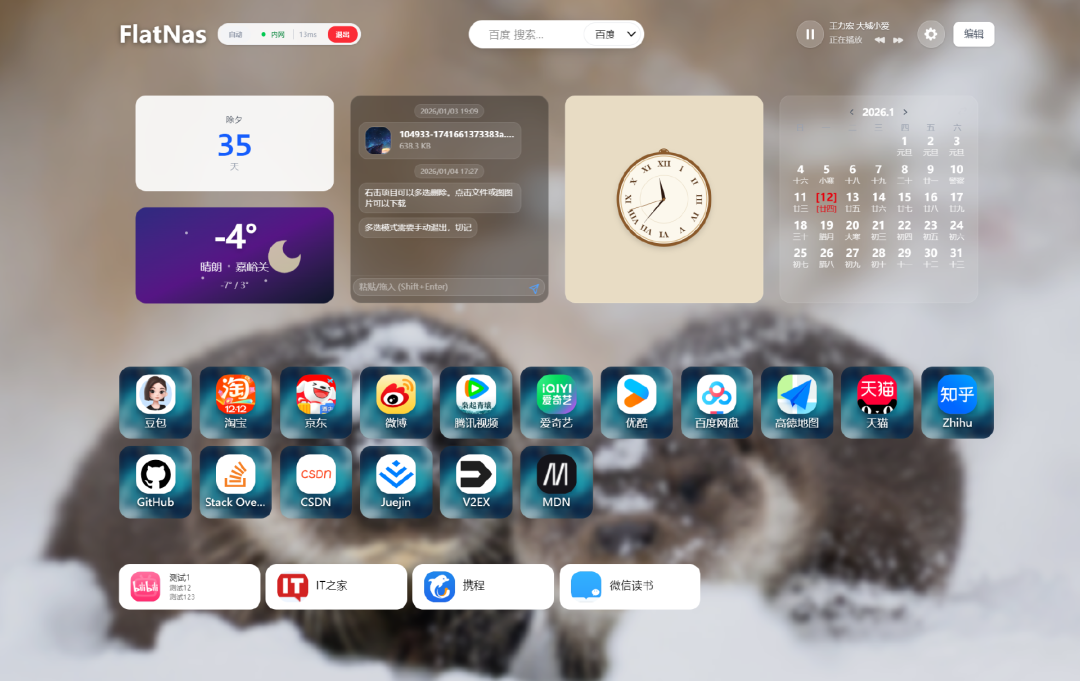
对桌面进行管理,需要先进行登录,默认的密码为:admin。
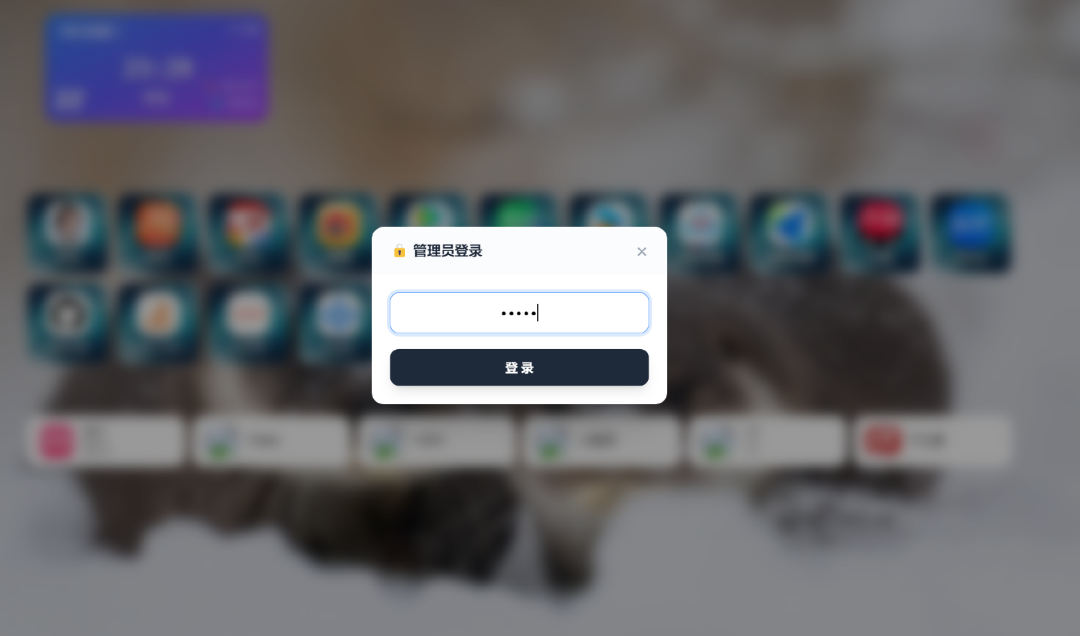
成功登录后,可以点击右上角编辑的图标,对桌面进行设计。
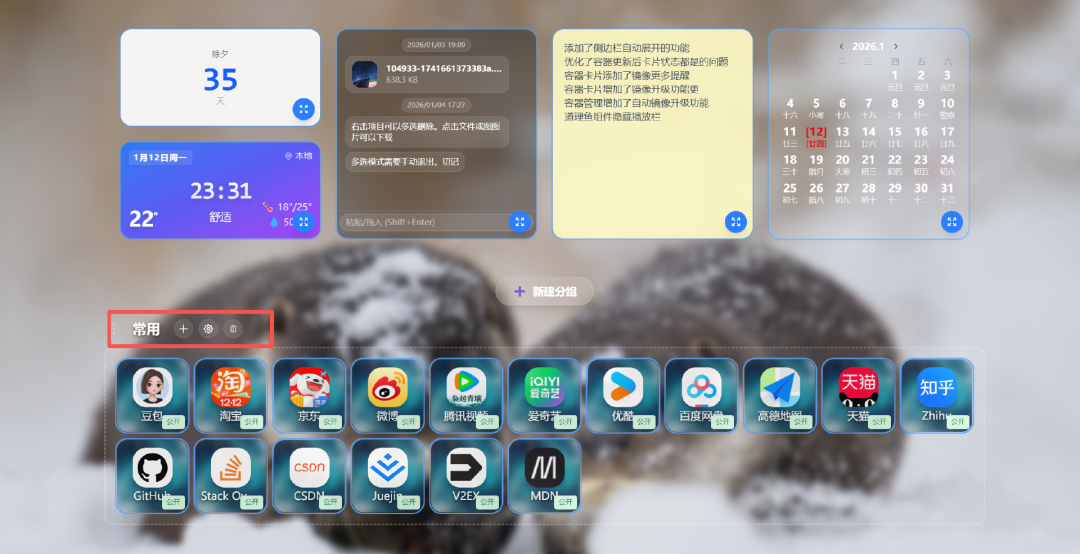
在常用这里可以点击“+“,添加新的项目。
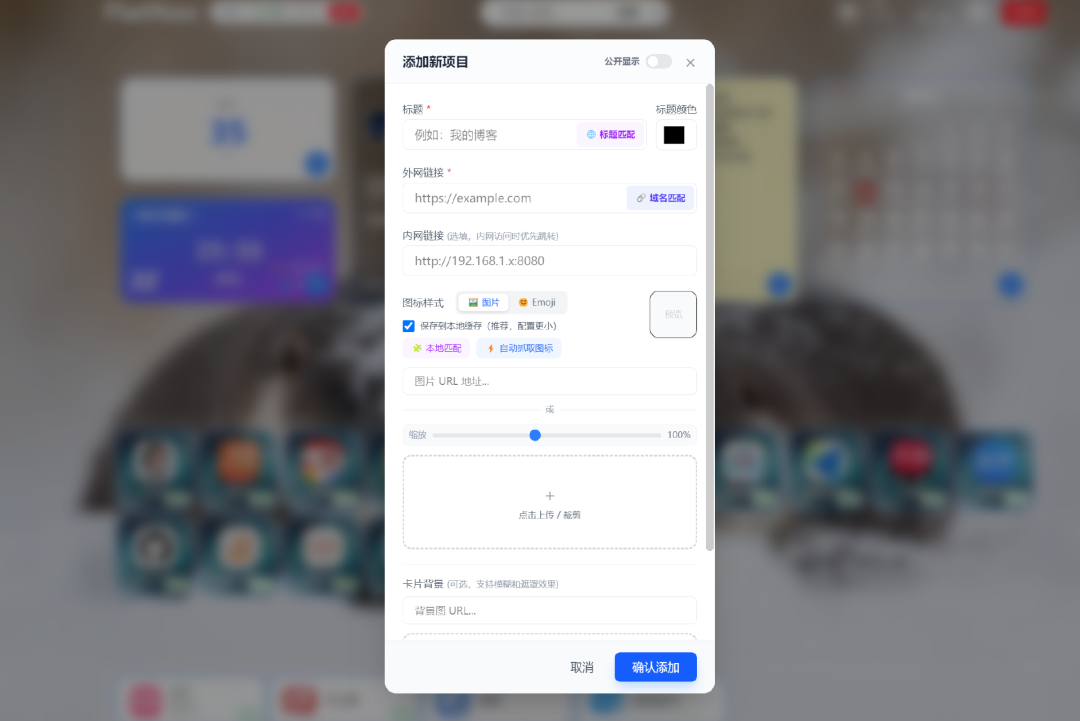
输入标题,外网访问地址,上传图片或者自动抓取,就可以把docker的项目添加进去啦。
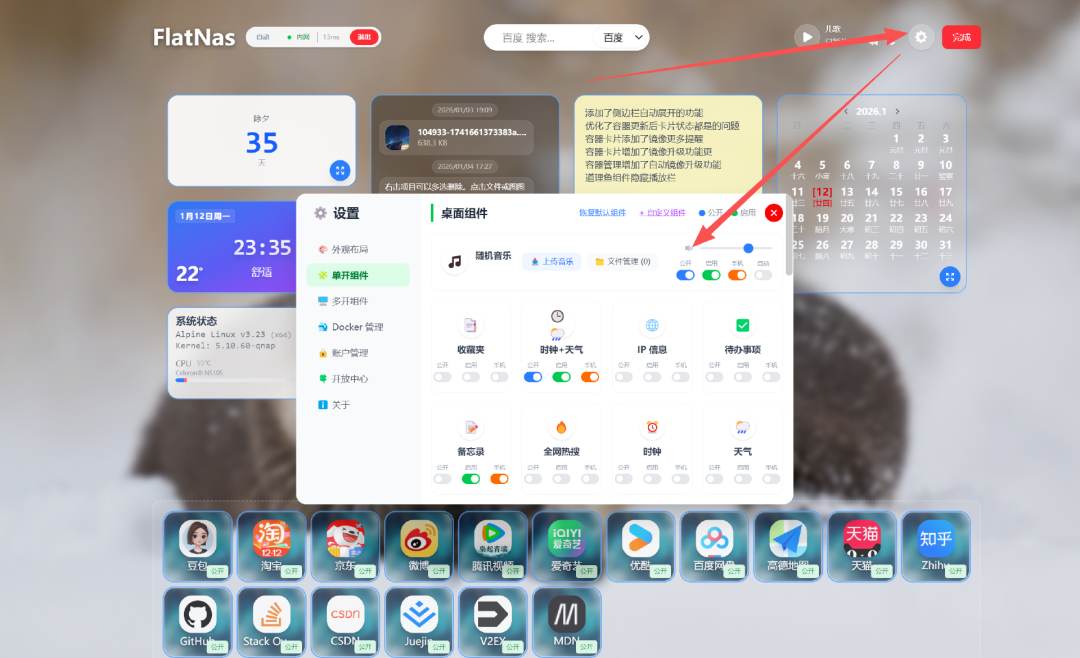
点击【设置】的图标,可以对桌面的外观布局、组件等进行设置。
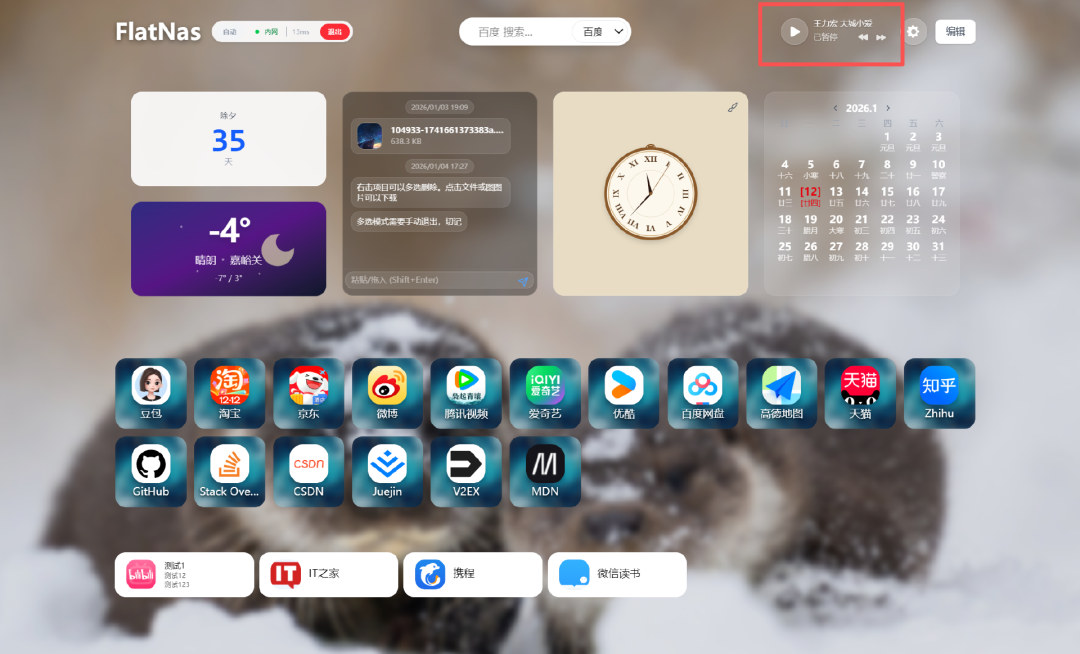
让笔者惊喜的是右上角还可以听音乐。
优势回顾
-
一站式入口:彻底告别记录端口和收藏夹混乱,所有服务触手可及。
-
美观与实用兼备:高颜值UI搭配天气、待办事项、音乐等实用小组件,提升了日常使用NAS的愉悦感和效率。
-
配置简单,数据私有:Docker部署快速,所有数据掌握在自己手中。
适用人群
-
在NAS上部署了多种服务的进阶用户。
-
希望为全家提供简洁统一NAS访问入口的家庭用户。
-
注重数字生活美学和效率的技术爱好者。
一点遗憾与期待
觉得内容不错?我要