本文详细介绍在NAS上部署File-Transfer-Go的完整教程,这是一款基于WebRTC的P2P文件传输工具,支持文件、文字和桌面共享,提供安全高效的本地传输解决方案。

file-transfer-go:
一款 P2P 文件传输工具,基于 WebRTC 技术的点对点文件传输解决方案,具有安全、快速、简单的特点,无需注册即可使用。
在日常生活和工作中,高效安全的文件传输需求日益增长。无论是局域网内的设备互传,还是远程协作中的即时分享,一款轻量且无需复杂配置的工具显得尤为重要。File-Transfer-Go作为基于WebRTC技术的开源P2P文件传输解决方案,提供了文件、文字和桌面共享的一站式服务,支持端到端加密,确保数据安全。本文将手把手教您在NAS上快速部署这一工具,实现便捷的文件快传体验。
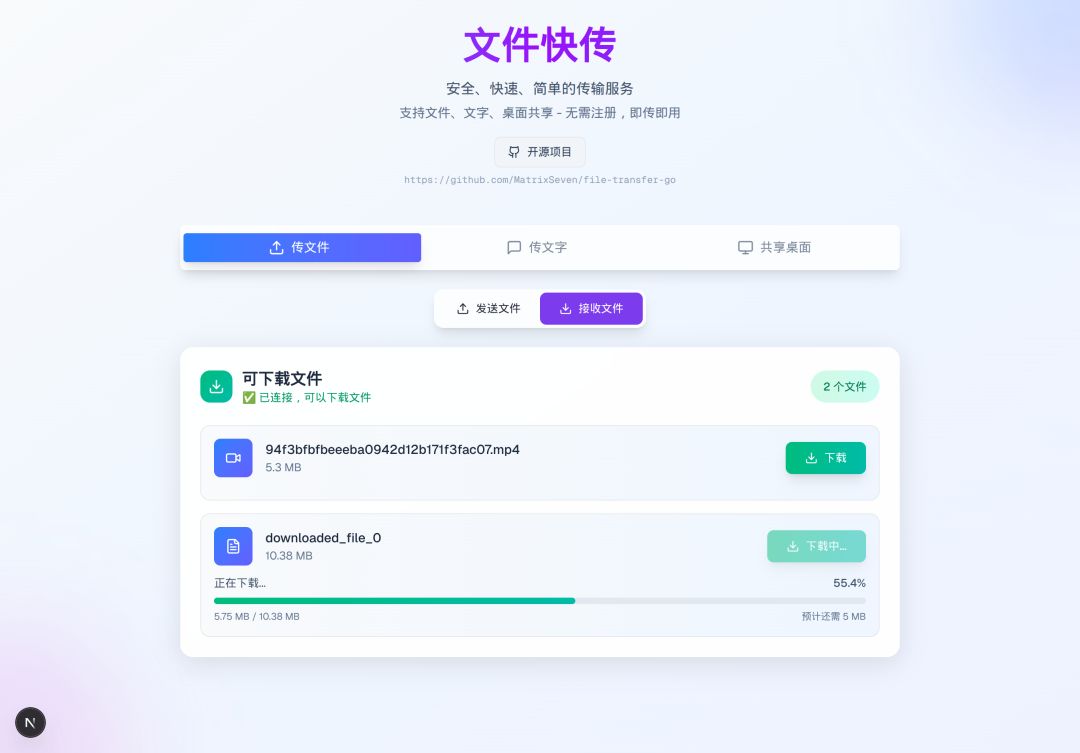
核心功能:
- 📁 文件传输 - 支持多文件同时传输
- 📝 文字传输 - 快速分享文本内容
- 🖥️ 桌面共享 - 实时屏幕共享
- 🔗 连接状态同步 - 实时连接状态UI同步
- 🔒 端到端加密 - 数据传输安全,服务器不存储文件
- 📱 响应式设计 - 完美适配手机、平板、电脑
- 🖥️ 多平台支持 - 支持linux/macos/win 单文件部署
项目开源地址:https://github.com/MatrixSeven/file-transfer-go
安装
通过简单的Docker Compose配置即可快速部署:
services:
  file-transfer-go:
    image: matrixseven/file-transfer-go:latest
    container_name: file-transfer-go
    ports:
      - 8080:8080
    restart: unless-stopped
使用
浏览器中输入 http://NAS的IP:8080 就能看到界面
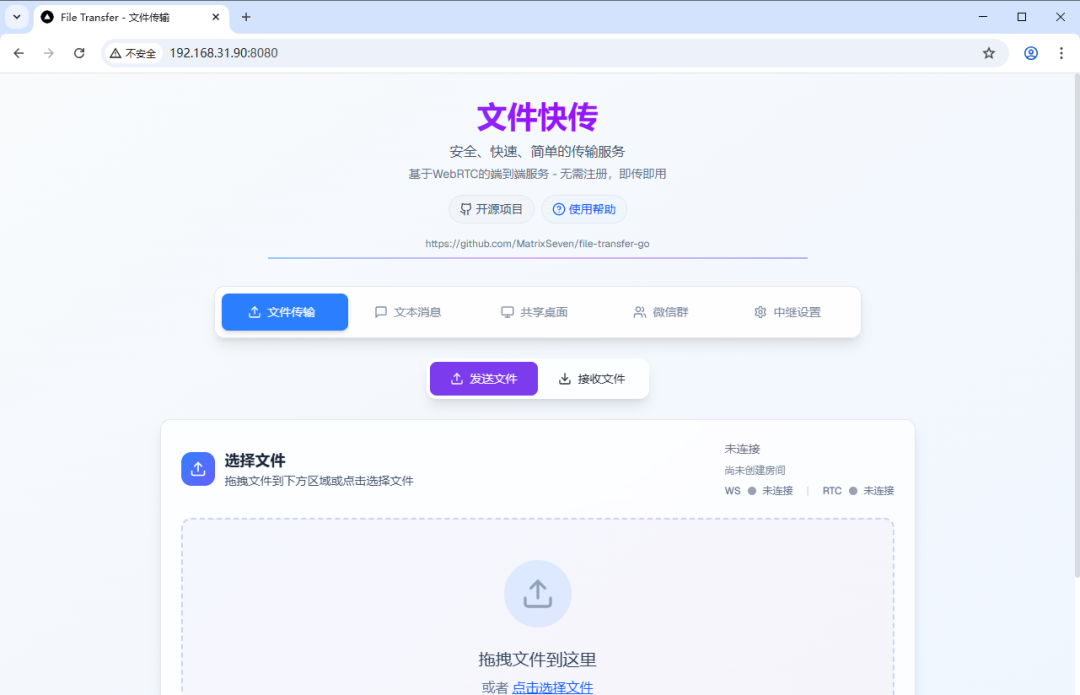
主要功能分别是:文件传输、文本消息和共享桌面
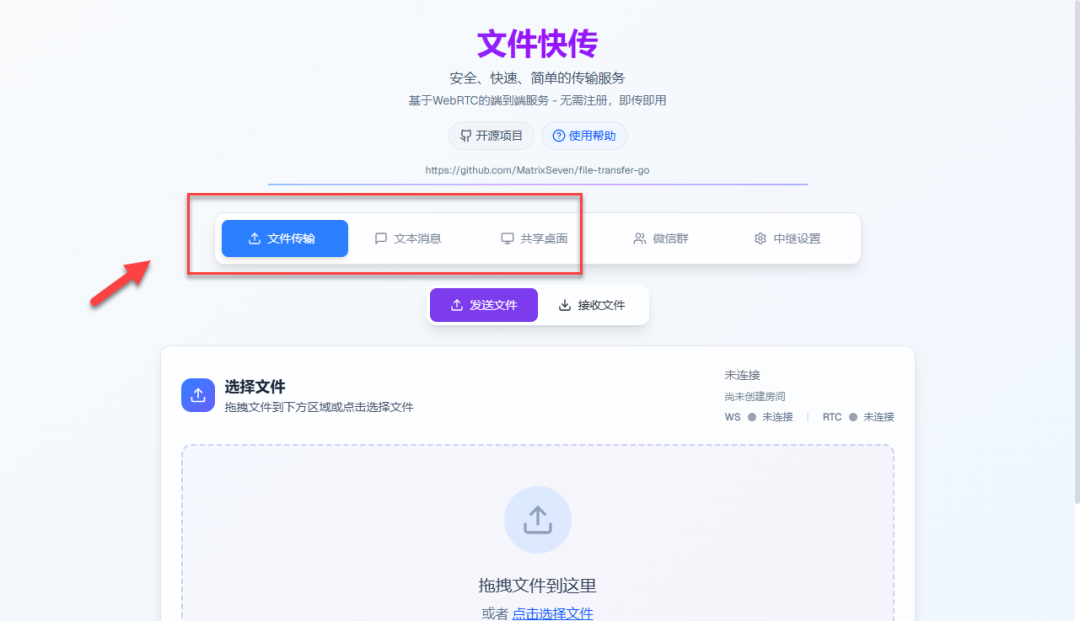
文件传输
点击选择文件,也可以拖拉到上传窗口
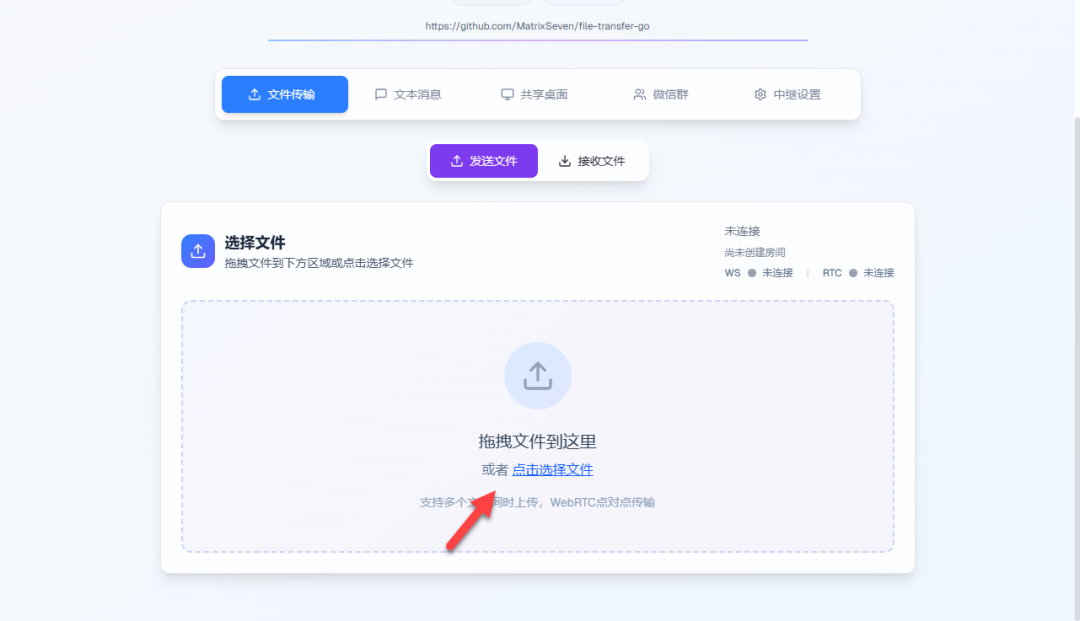
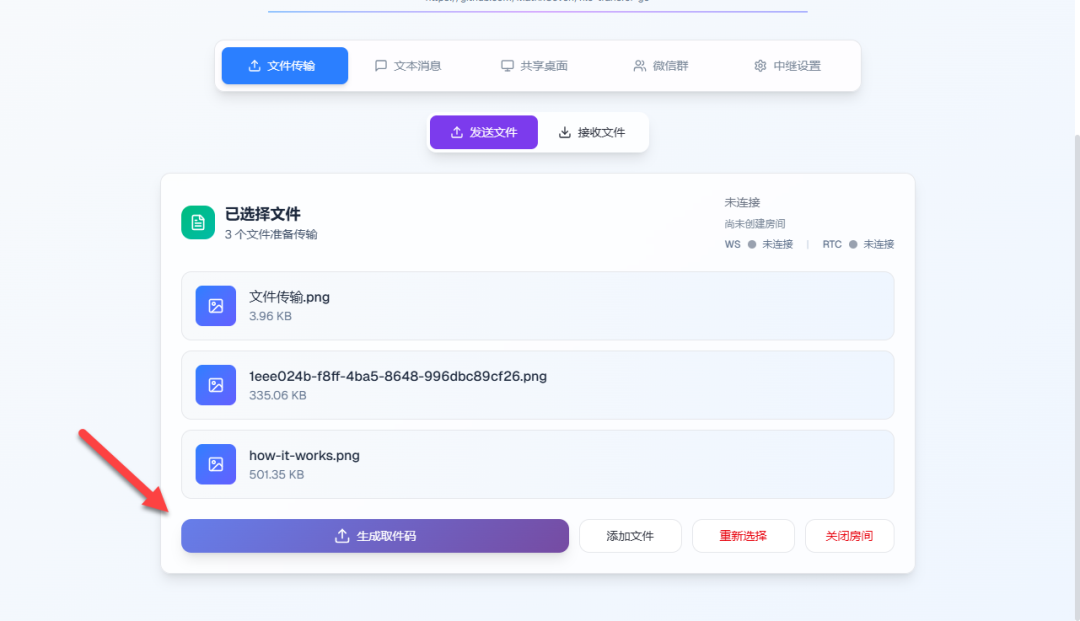
可以一次性上传多个文件,点击生成取件码
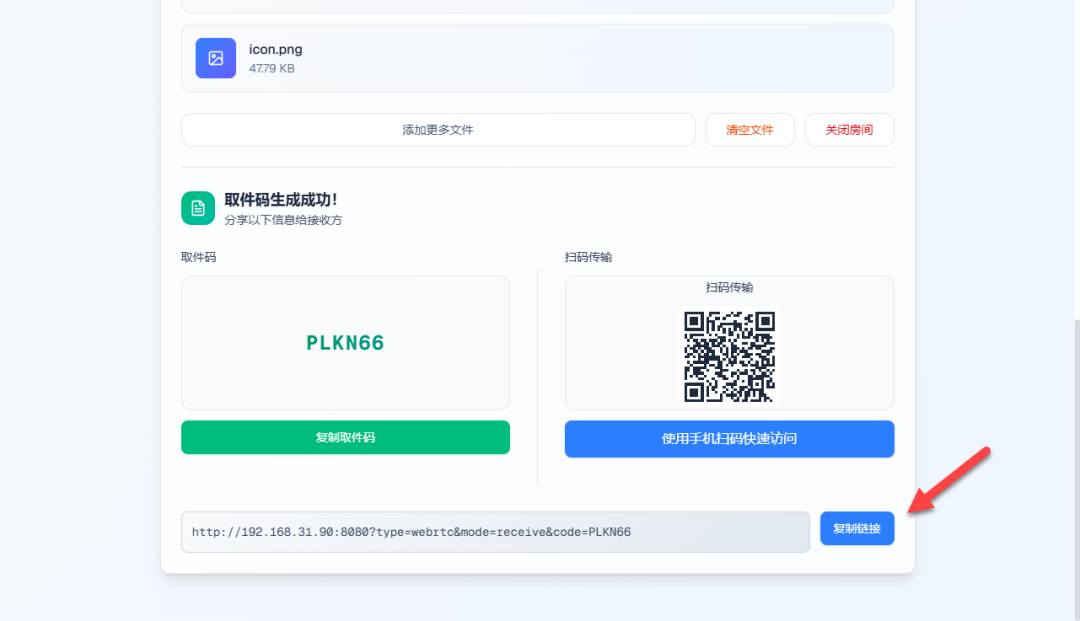
会自动生成一个取件码,对方访问链接就行(还可以继续添加更多文件)
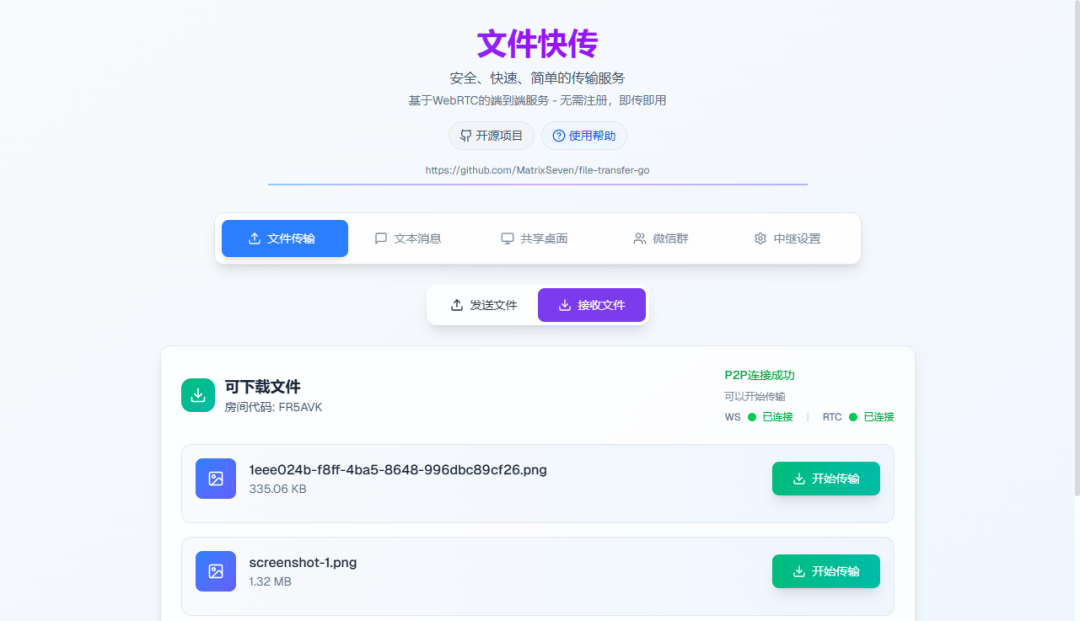
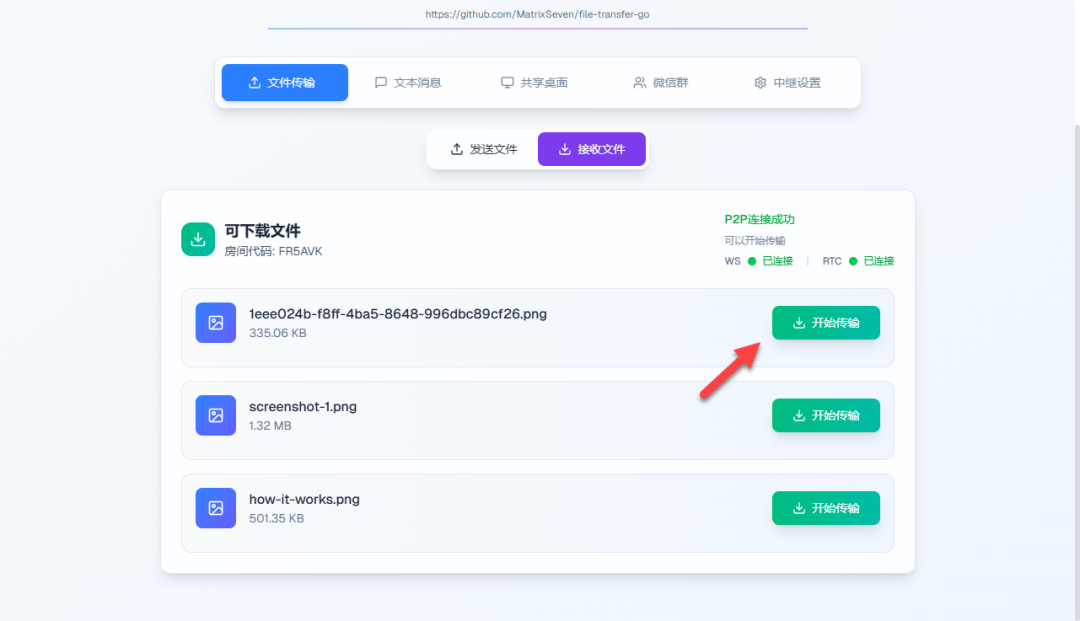
这里打开多一个无缝浏览器作为接收端,就能看到分享的文件了
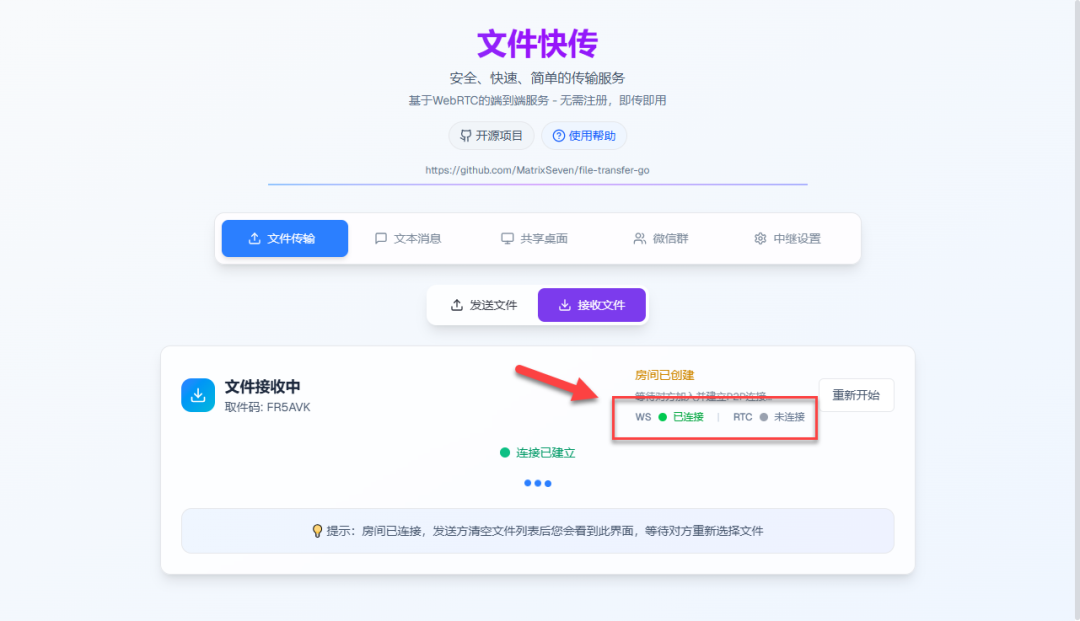
TIP:正常情况,下面应该两个都连接上
接收端,点击“开始传输”
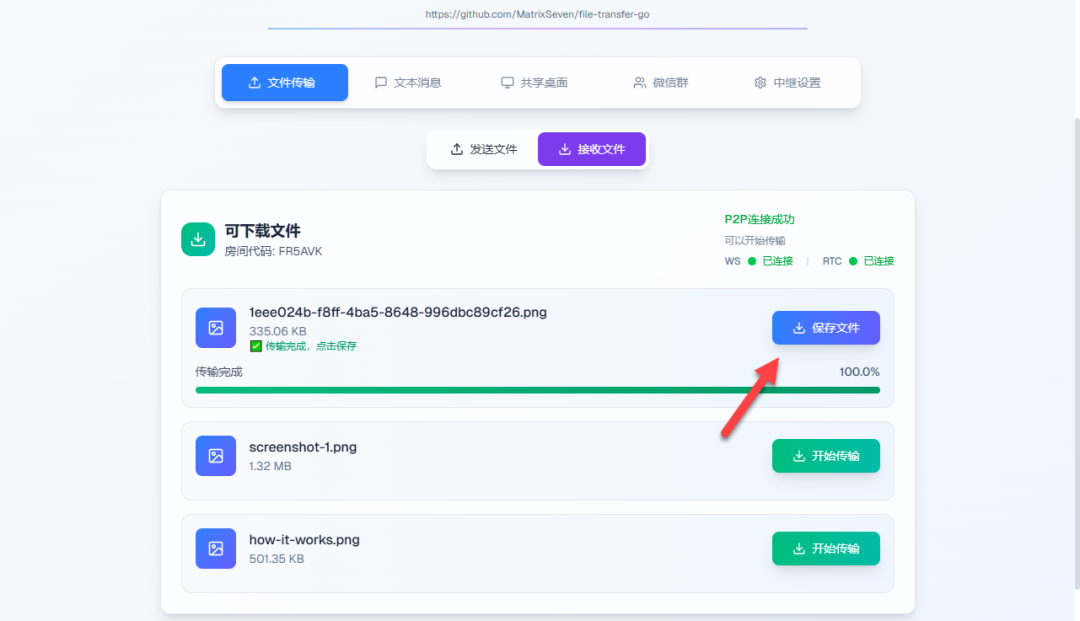
最后选择“保存文件”
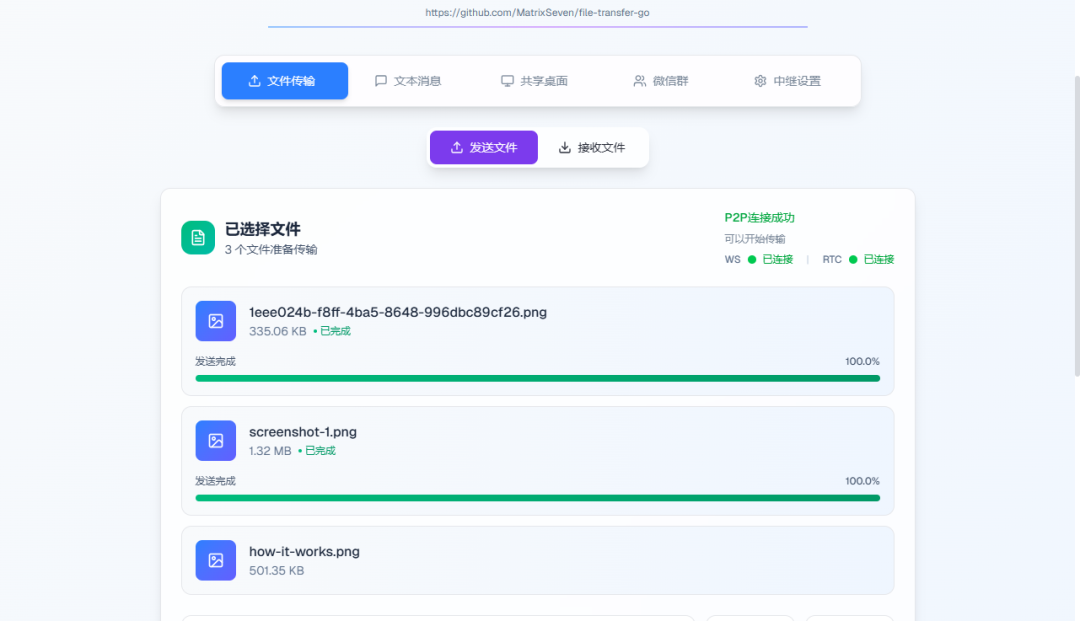
发送端,也可以看到文件发送状态的
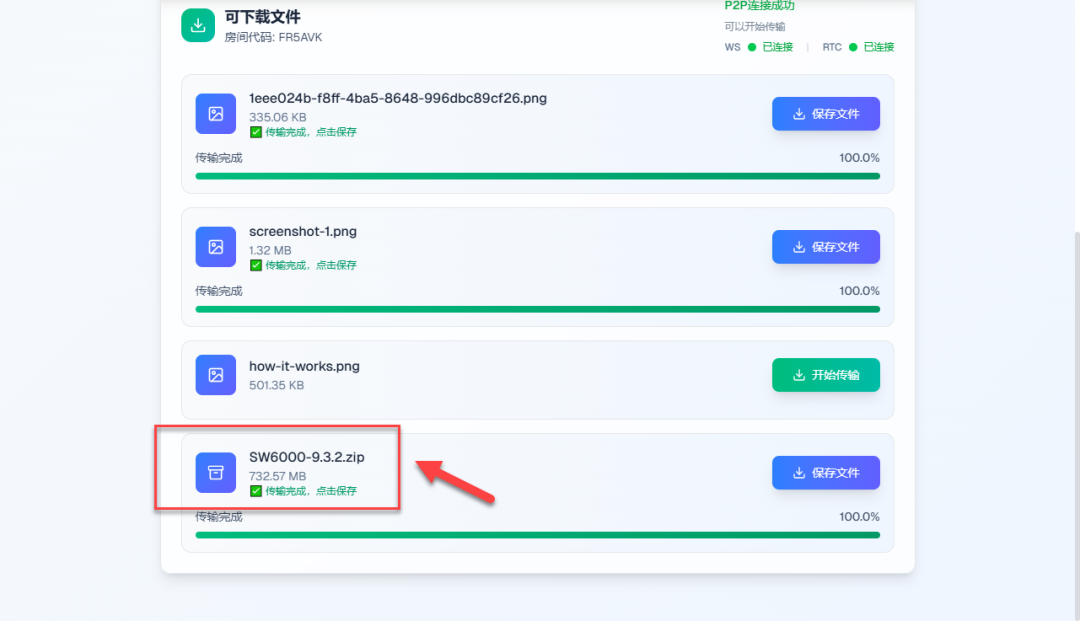
试了一下比较大的文件,都可以正常发送
文本传输
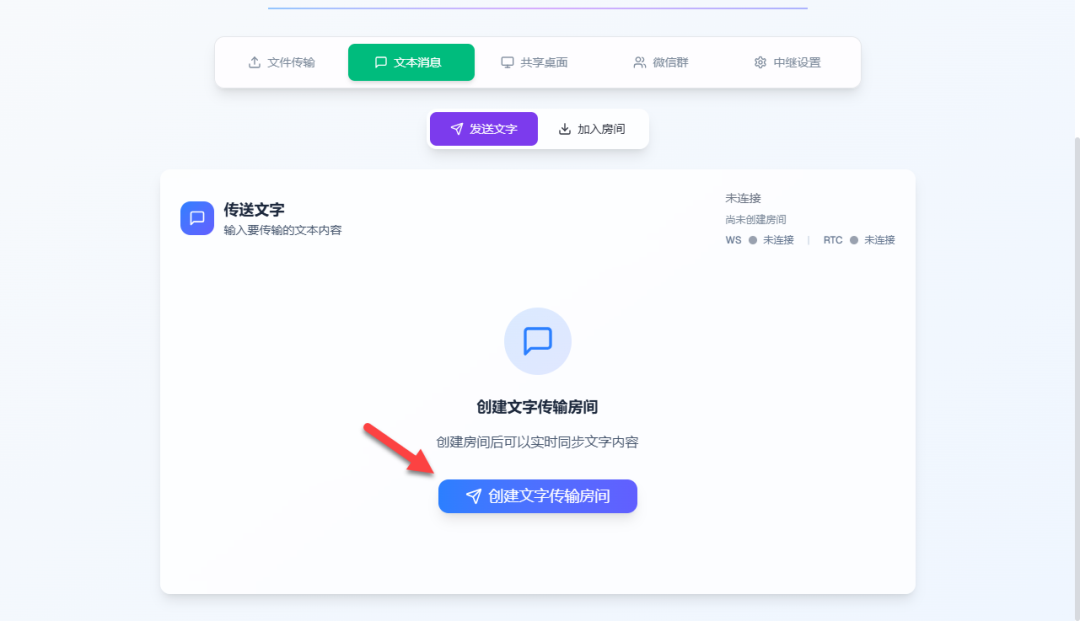
先创建一个房间,用于传输文字
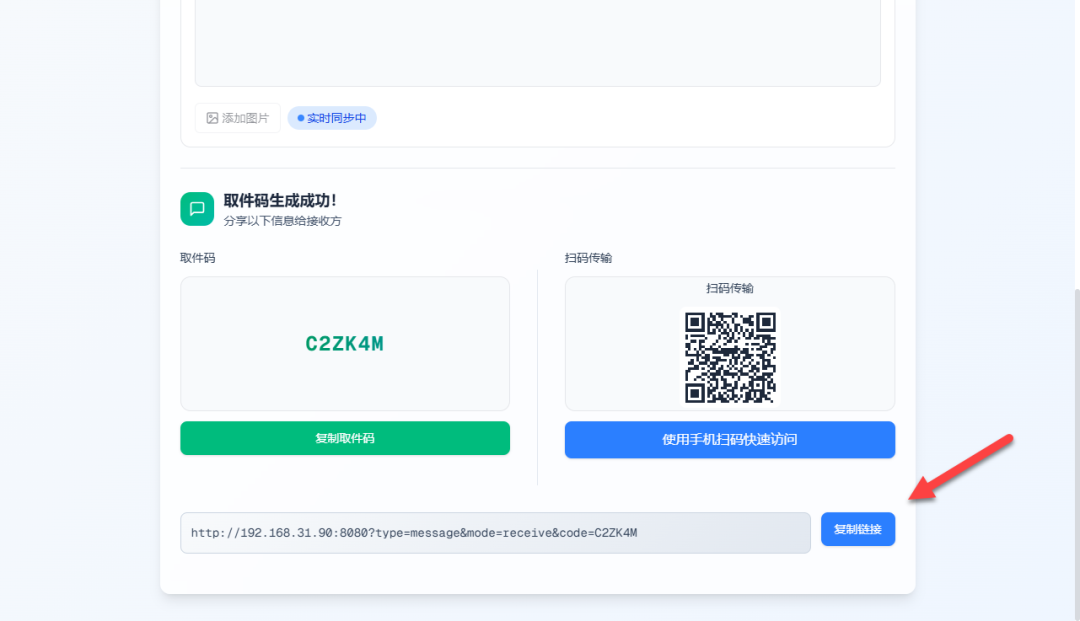
创建成功以后会有链接,给对方打开就行
连接成功后,就可以输入内容
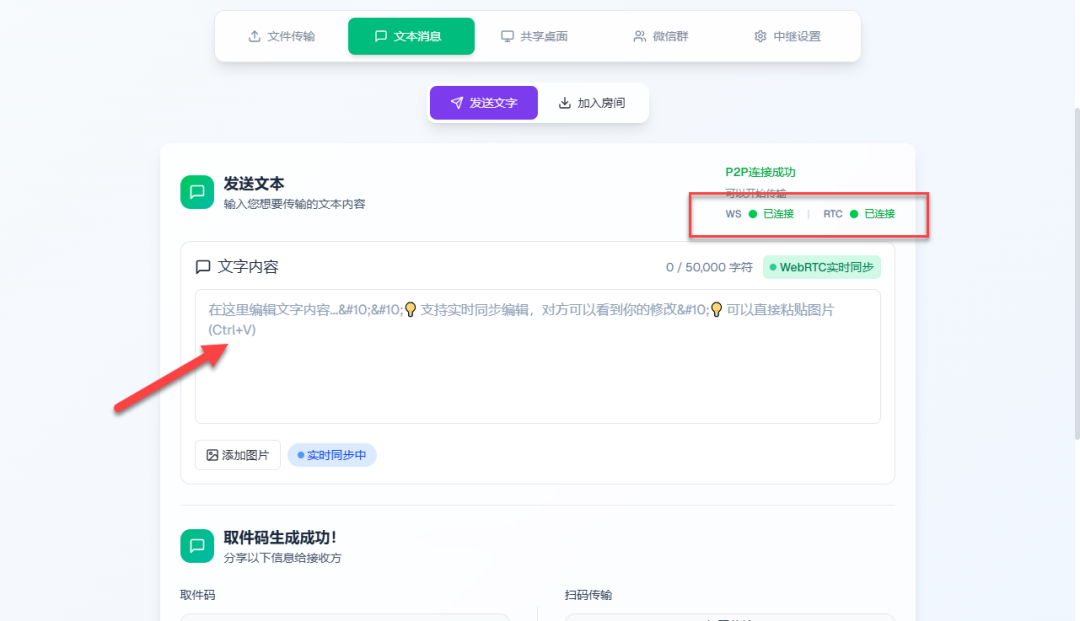
文字或者图片也是可以的

接收端,能看到实时图片和文字(不过不能相互发送信息,只能由发送端发送)
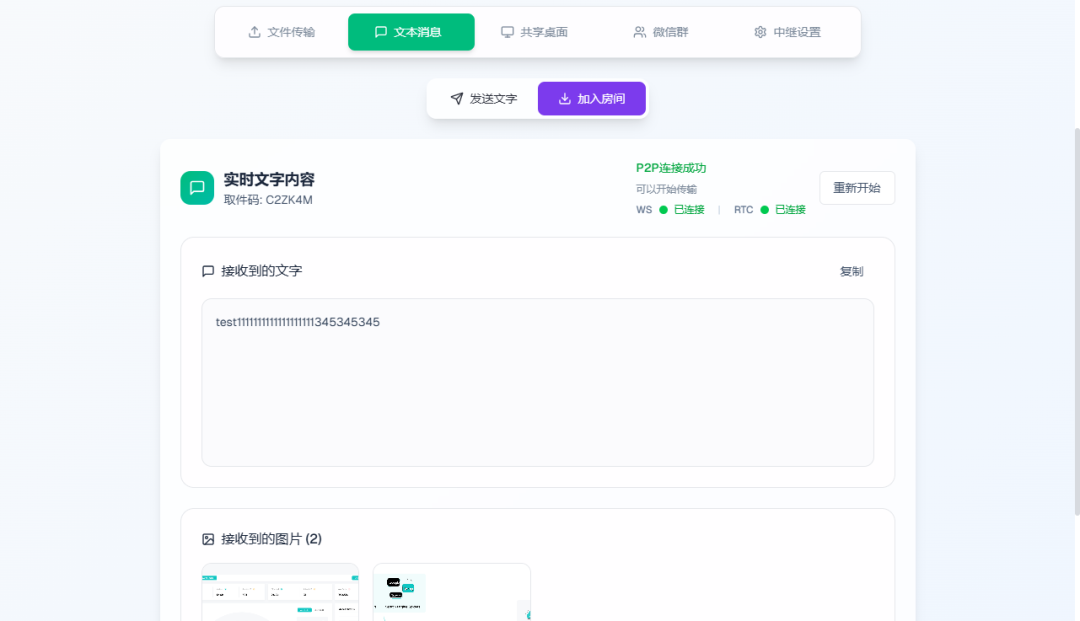
共享桌面
屏幕分享功能需要 HTTPS协议,不会弄的话就不推荐折腾了
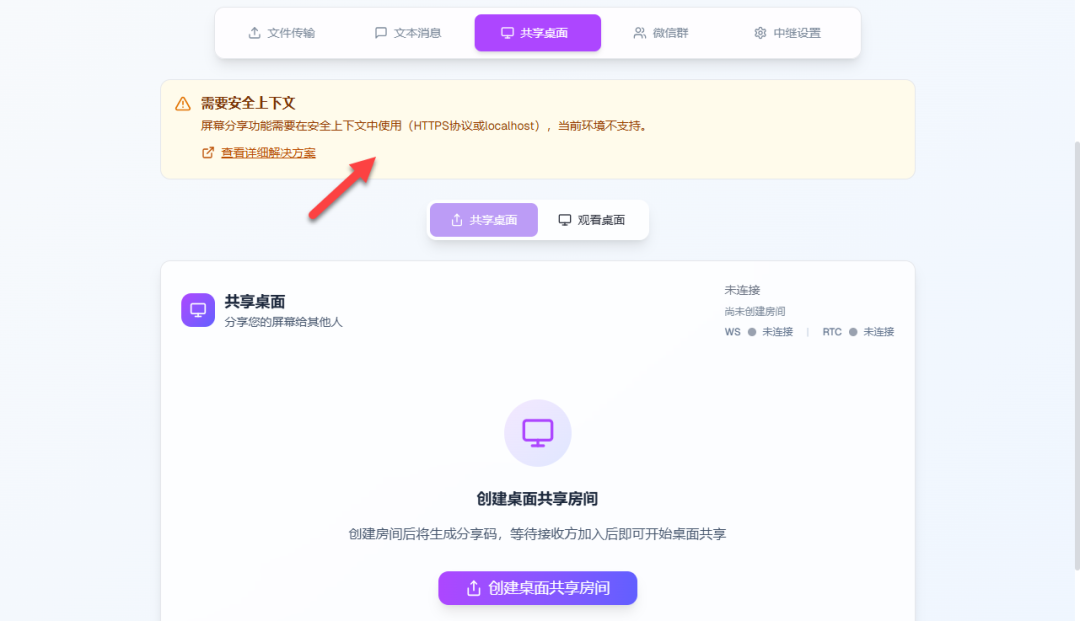
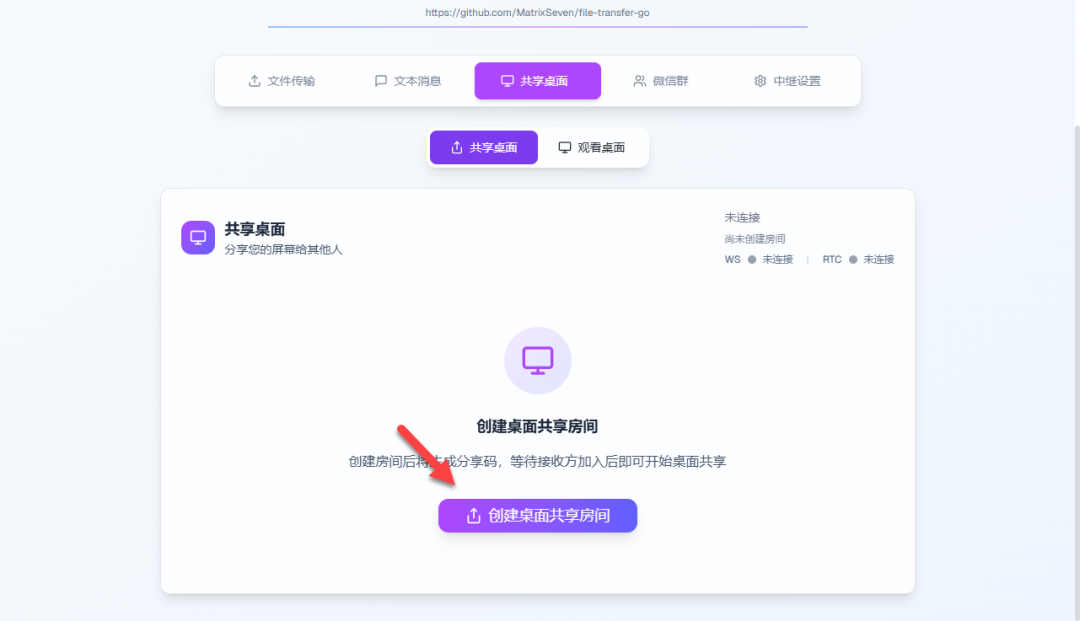
点击创建共享房间
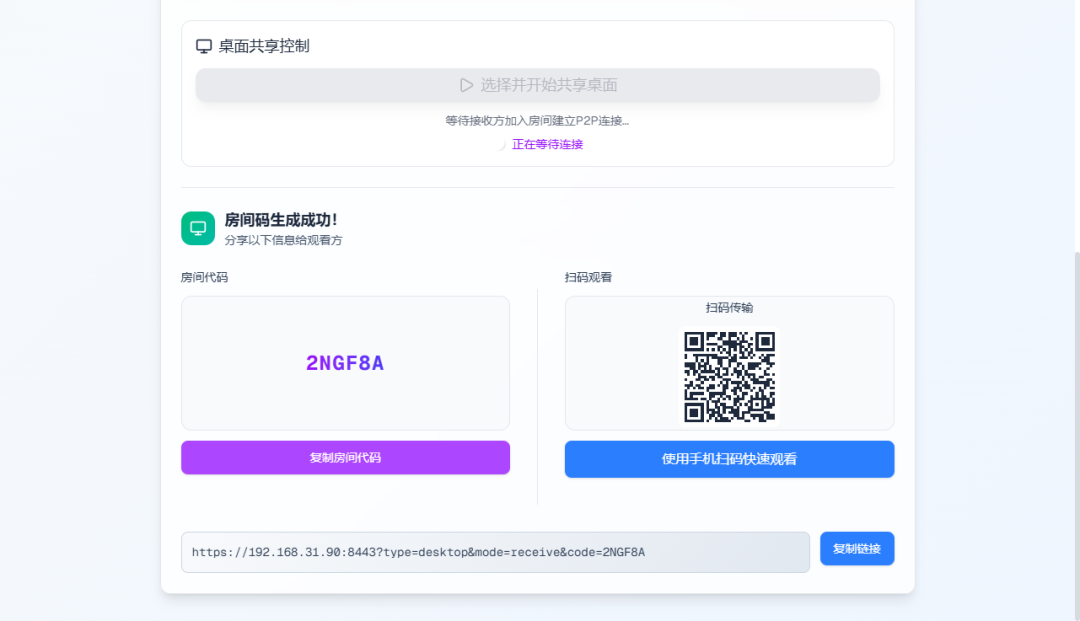
创建完成,复制链接
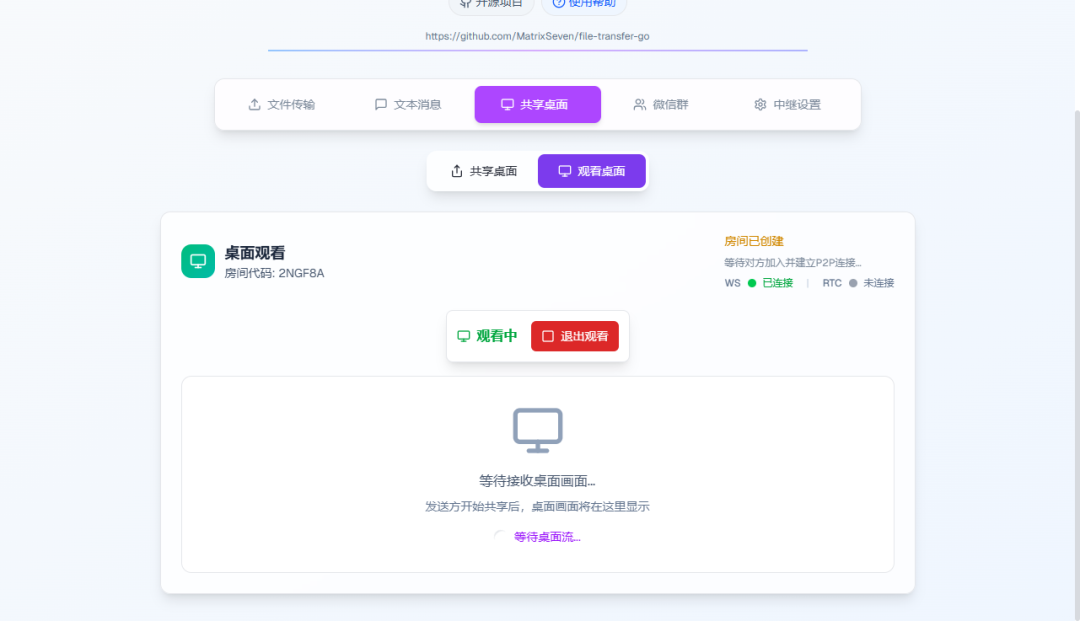
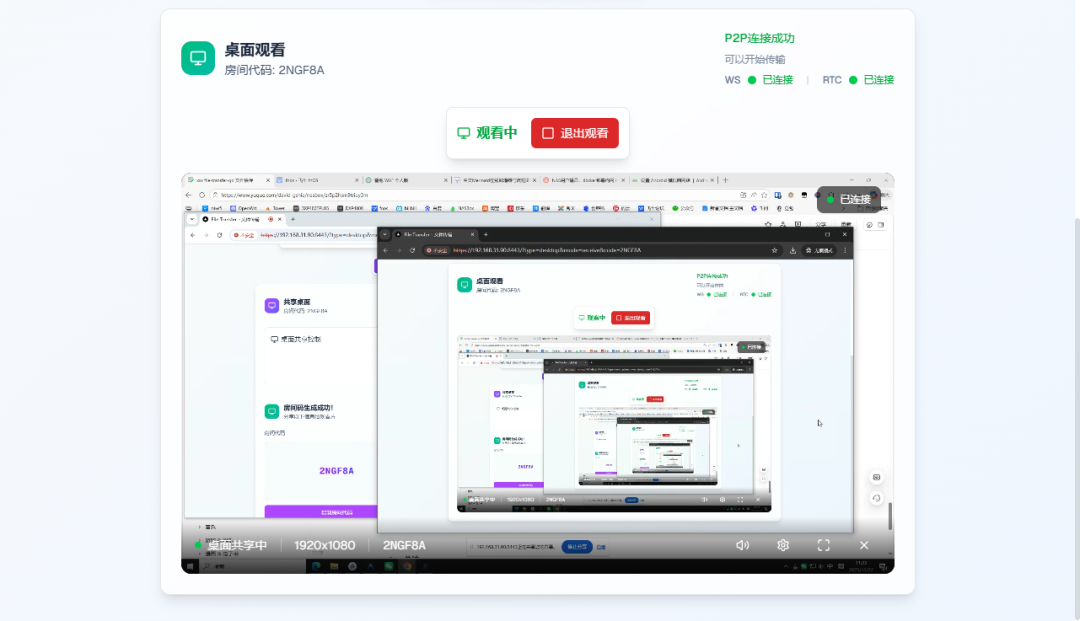
观看端打开,等待连接就行
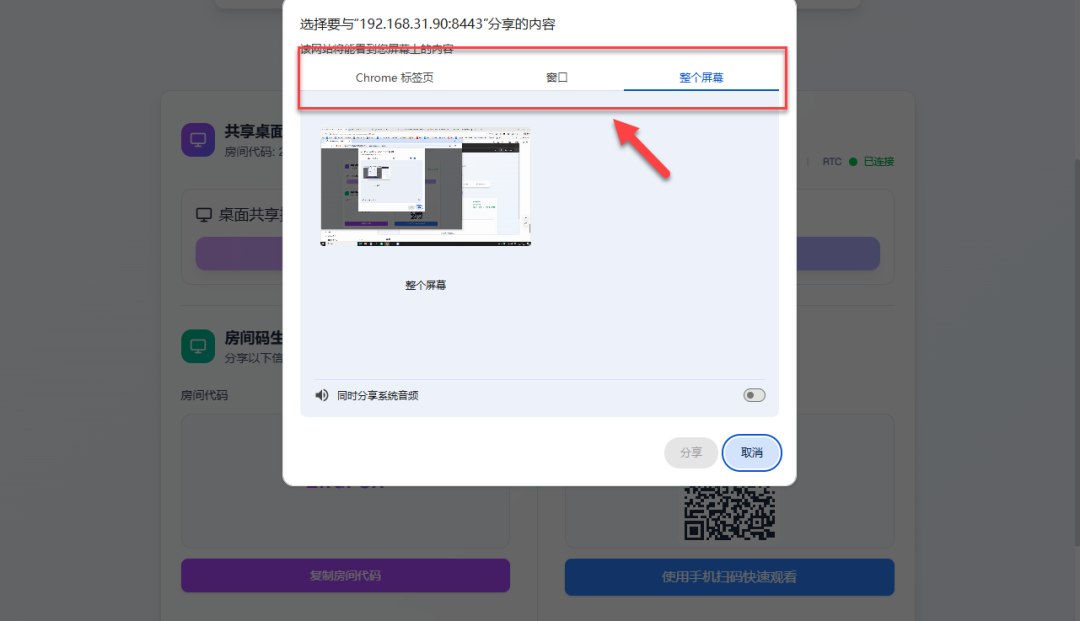
共享端,能选择共享浏览器标签页,窗口,或者整个屏幕
感觉还是挺流畅的
总结
-
团队协作:快速分享文档或屏幕,提升会议效率
-
个人使用:替代U盘或SMB,实现设备间无缝传输
-
隐私保护:端到端加密确保敏感数据不外泄
综合推荐:⭐⭐⭐(适合局域网内轻量传输)
使用体验:⭐⭐⭐(操作直观,功能丰富)
部署难易:⭐(非常简单)︎
觉得内容不错?我要