详细图文教程:从Docker部署Leelaa Reader,到连接NAS/WebDAV、自动刮削元数据、配置HTTPS外网访问,打造个人专属的跨设备同步有声书平台。包含飞牛NAS一键安装与SEO优化信息。

Leelaa Reader 是一个面向个人/小团队的自托管有声书平台,核心目标是把你已有的有声书音频文件库(例如 NAS 上的目录)通过 WebDAV 接入,然后在 Web 端完成浏览、播放、收藏与进度同步。
第一章:认识 Leelaa Reader——你的私人有声书管家
1.1 核心优势一览
-
数据完全自主:所有音频文件始终保留在你自己的存储设备(NAS/WebDAV)上,平台只负责管理元数据和播放进度,无需上传,隐私安全有保障。
-
部署轻量简便:基于 Docker 容器化部署,数据库采用单文件 SQLite,占用资源极少,迁移备份异常方便。
-
播放体验专业:提供倍速播放(0.5x-3.0x)、睡眠定时、跳过片头片尾、章节跳转、后台播放等深度功能,媲美主流听书App。
-
智能整理赋能:支持从喜马拉雅在线刮削书籍封面、简介、作者信息,也能从本地文件或音频标签中提取元数据,自动将杂乱的文件夹变成精美的数字书架。
-
多用户独立:支持创建多个用户账号,每位用户的播放进度、收藏列表和历史记录完全独立,适合家庭共享。
1.2 系统要求与支持格式
-
部署环境:任何支持 Docker 的设备,包括飞牛NAS(fnOS)、群晖(DSM)、威联通(QTS)、UnRAID,以及普通的Linux服务器、Windows/macOS电脑。
-
存储需求:需要对接一个支持 WebDAV 协议的存储服务,用于存放音频文件。这可以是:
-
飞牛/群晖/威联通等NAS自带的WebDAV服务。
-
阿里云盘、坚果云等支持WebDAV的第三方网盘。
-
任何自建的WebDAV服务器。
-
-
音频格式:支持
.mp3,.m4a,.wav,.flac。特别注意:系统会明确排除并忽略所有.m4b格式文件。 -
访问设备:任何现代网页浏览器(Chrome, Safari, Edge等)。强烈推荐通过 PWA(渐进式Web应用)方式安装到手机桌面,获得近乎原生App的体验。
第二章:快速部署——两种主流安装方案
2.1 方案一:飞牛NAS应用商店一键安装(最简)
如果你使用的是飞牛NAS(fnOS),那么部署过程将变得极其简单。
-
登录飞牛NAS后台,进入「应用商店」。
-
搜索应用:在搜索框中输入
leelaa或有声书,找到名为 “有声书” 的应用。 -
点击安装:进入应用详情页,点击「安装」按钮。
-
配置参数:
-
网络:设置外部访问端口,默认为
3000。你后续将通过http://你的NAS IP:3000来访问平台。 -
存储:将容器内的
/data目录映射到NAS上的一个本地文件夹(如/share/Data/Leelaa),用于持久化保存数据库和配置。
-
-
启动应用:安装完成后,在飞牛NAS的桌面即可看到应用图标,点击即可打开Leelaa Reader。
2.2 方案二:通用Docker部署(适用所有环境)
-
准备配置文件:在你服务器的任意目录(如
/opt/leelaa)下,创建一个名为docker-compose.yml的文件。 -
编辑配置内容:将以下配置复制到文件中。
-
启动服务:在该目录下打开终端,执行命令
docker-compose up -d。Docker会自动拉取镜像并启动容器。
第三章:初始化激活与基础配置
3.1 获取默认管理员账号
-
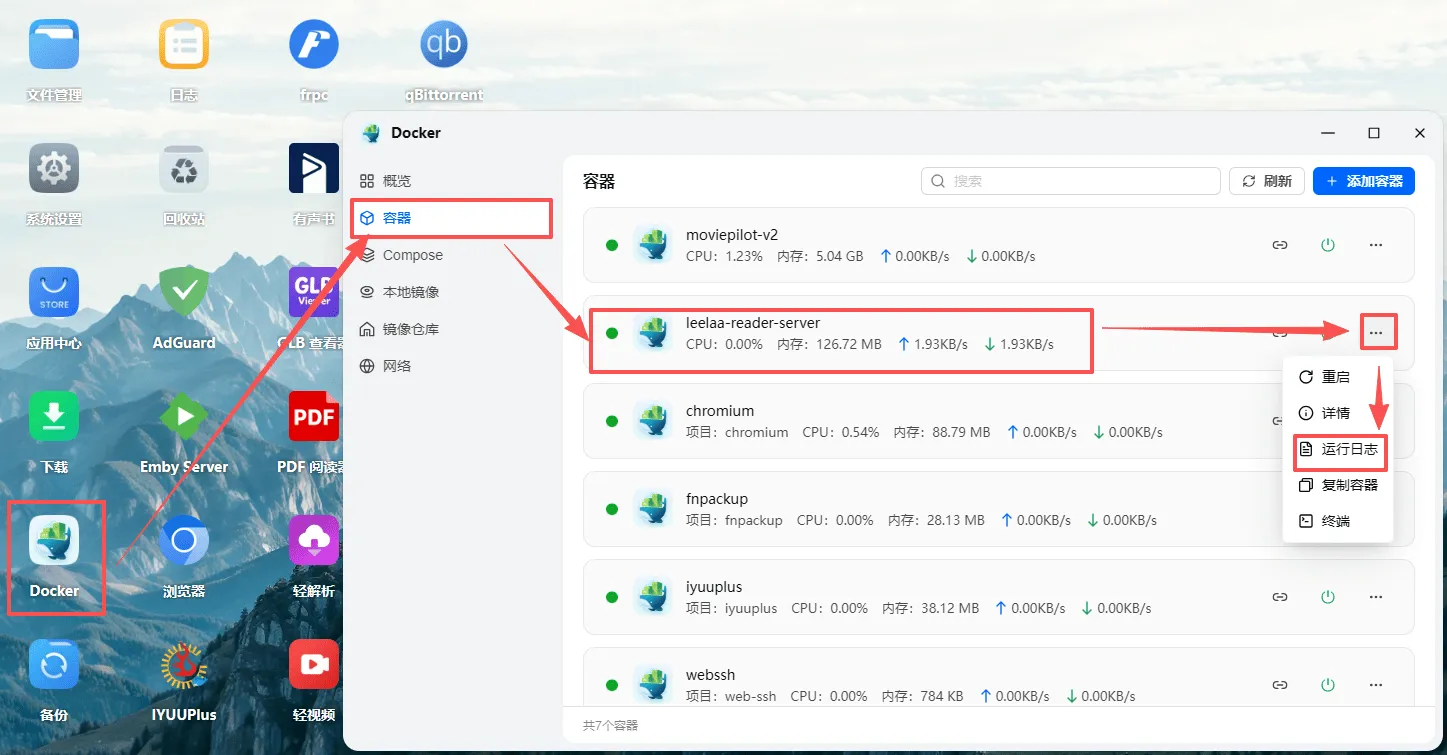
飞牛NAS用户:进入「Docker」 -> 「容器」列表,找到
leelaa-reader-server容器,点击进入并查看「运行日志」。账号密码信息会直接打印在日志开头。 -
通用Docker用户:在终端执行命令
docker logs leelaa-reader,从输出信息中查找账号密码。
3.2 登录与激活系统
-
访问平台:在浏览器中打开
http://你的服务器IP:3000。 -
首次激活:首次访问会自动跳转到
/activate激活页面。你需要在此输入激活码。 -
获取激活码:
-
在激活页面,系统会显示你的设备唯一机器码(Server ID)。
-
联系作者微信(
Yay_ls),发送此机器码,即可购买授权或获取 14天全功能试用码。目前永久授权价格为99元。 -
将获得的激活码输入页面,完成激活。
-
-
登录管理:激活成功后,使用第一步获取的默认账号密码,在登录页(
/login)进行登录。强烈建议登录后第一时间在「用户管理」中修改默认密码,或创建新的管理员账号。
第四章:核心使用指南——从杂乱文件夹到精美书架
4.1 添加你的有声书仓库(WebDAV)
-
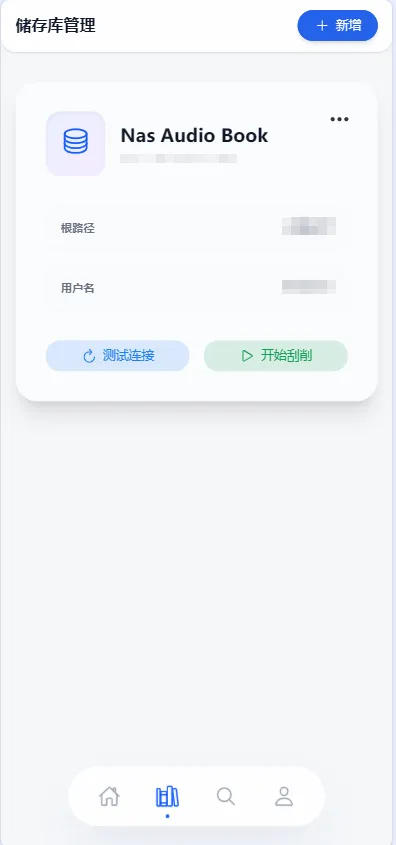
登录后,进入「储存库管理」页面(
/library)。 -
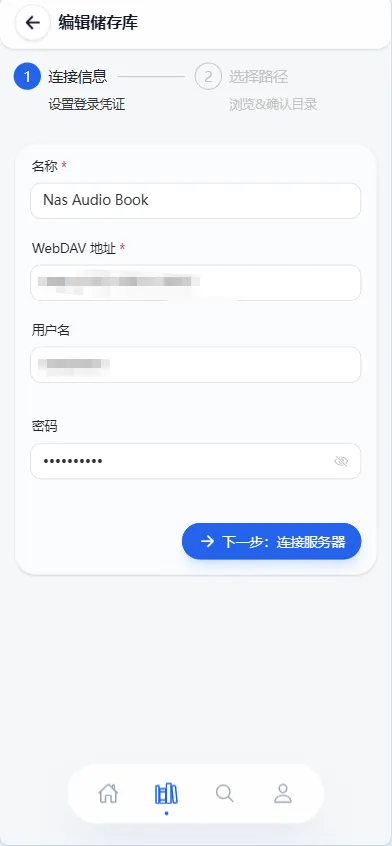
点击「新增」,填写你的WebDAV配置信息:
-
名称:为这个仓库起一个易于识别的名字(如“家庭NAS有声书”)。
-
地址:你的WebDAV服务地址,例如
http://192.168.1.100:5005或https://dav.jianguoyun.com/dav。 -
根目录:有声书文件所在的顶层目录路径,例如
/有声书或/Books/Audio。 -
用户名/密码:如果WebDAV服务需要认证,请在此填写。
-
-
点击「测试连接」确保配置正确,然后保存。
4.2 扫描书籍与智能刮削
-
识别书籍:将每个包含音频文件的子目录识别为一本独立的“书”。
-
生成章节:根据目录下的音频文件,自动生成书籍的章节列表。
-
元数据刮削(核心功能):扫描过程中会自动尝试为每本书获取丰富的元数据。
-
优先在线刮削:系统会尝试匹配喜马拉雅平台上的同名书籍,自动抓取高精度的封面、简介、作者和演播者信息。
-
本地后备:如果在线匹配失败,则会尝试读取文件夹内的
cover.jpg图片或音频文件内嵌的ID3标签信息。
-
-
你可以在「系统日志」页面实时查看扫描和刮削的进度与结果。
4.3 听书与管理
-
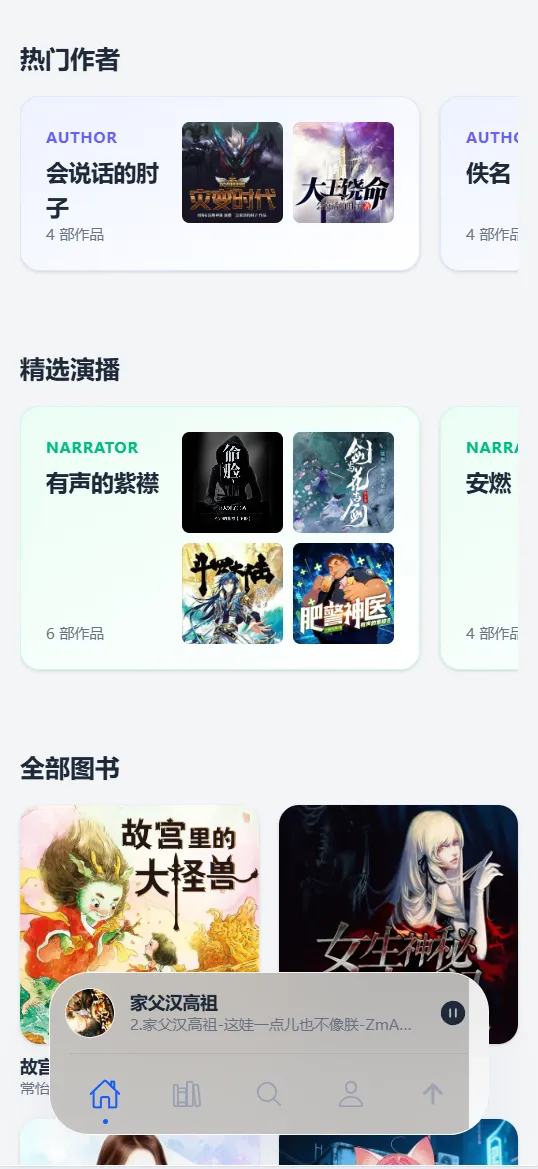
开始听书:扫描完成后,所有书籍会出现在首页。点击任意书籍封面即可进入播放器界面,享受全功能播放控制。
-
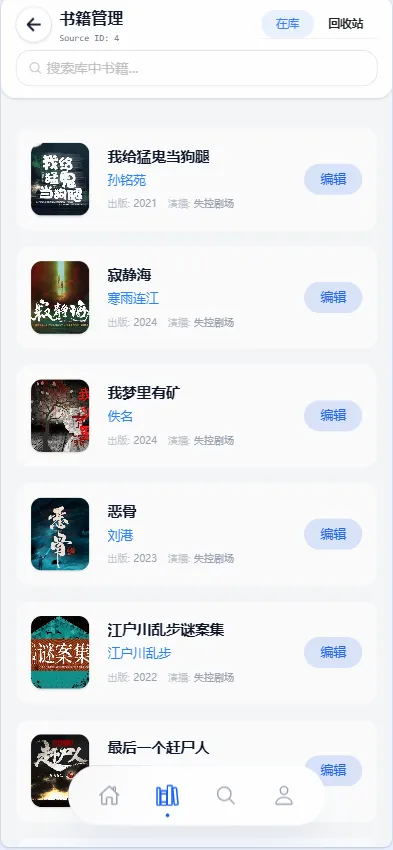
书籍管理:在储存库的「书籍管理」页面,你可以手动编辑任何书籍的标题、作者、封面和简介,或删除不需要的条目,保持书架整洁。
-
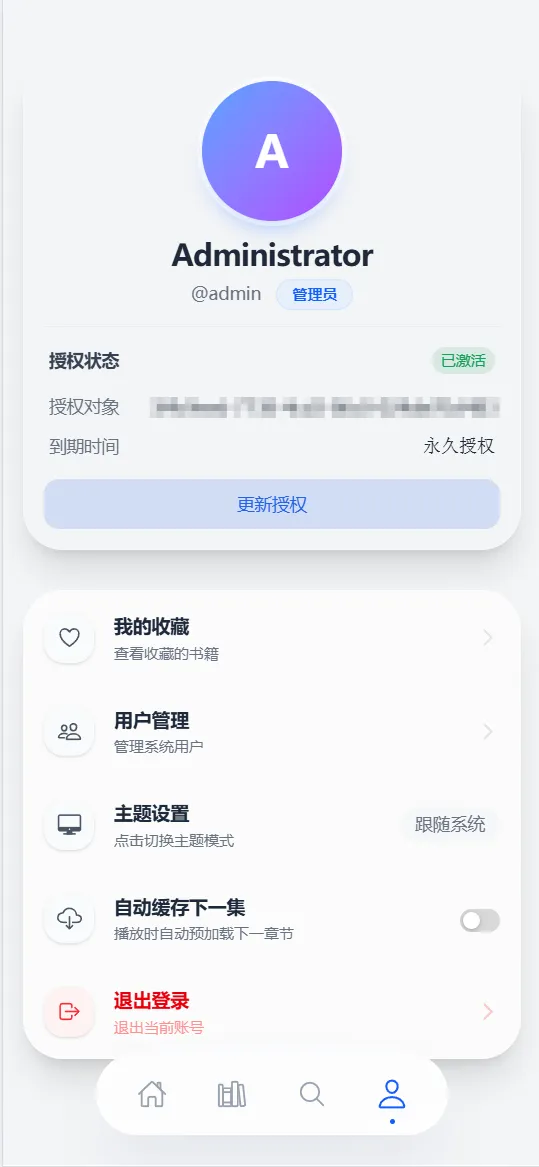
用户管理:管理员可以在「用户管理」页面为家人创建独立账号,实现进度隔离与共享。
第五章:进阶配置与最佳实践
5.1 配置HTTPS反向代理(实现安全外网访问)
-
申请SSL证书:可以使用 Lucky(NAS用户友好)或 Nginx Proxy Manager 等工具自动申请并续期 Let‘s Encrypt 免费证书。
-
配置反向代理:以Nginx为例,添加如下配置:
5.2 移动端PWA安装(获得原生App体验)
-
iOS (iPhone/iPad):使用 Safari 浏览器打开你的Leelaa Reader网址 -> 点击底部“分享”按钮 -> 向下滑动找到并点击“添加到主屏幕”。
-
Android:使用 Chrome 浏览器打开网址 -> 点击右上角“三个点”菜单 -> 选择“安装应用”或“添加到主屏幕”。
结语:重新定义你的听书方式
Leelaa Reader 不仅仅是一个播放器,它更是一套将个人数字资产有效激活和管理的解决方案。通过一次简单的部署,你便能将散落在各处的有声书资源整合成一个专属的、跨平台同步的、体验卓越的私人听书库。99元的永久授权,换来的是长期的数据自主权和免于平台捆绑的自由。从今天开始,打造一个完全属于你自己的有声世界吧。
觉得内容不错?我要