如何在威联通NAS上部署COCO音乐下载站,支持多平台音乐搜索、在线试听和批量下载。无广告纯净体验,Next.js 16构建,详细部署步骤和使用指南。

项目简介
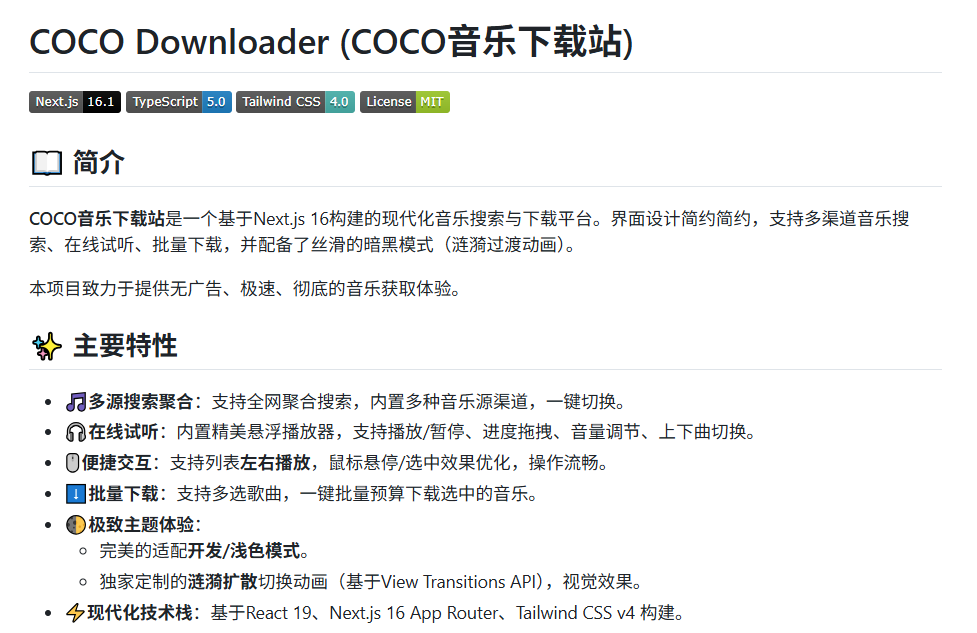
COCO音乐下载站是一个基于Next.js 16构建的现代化音乐搜索与下载平台,界面设计简约,支持多渠道音乐搜索、在线试听、批量下载,并提供暗黑模式切换动画。该项目致力于提供无广告、极速的音乐获取体验。
在线演示站:https://cocodownloader.markqq.com
主要特性:
-
多源搜索聚合:支持全网聚合搜索,内置多种音乐源渠道
-
在线试听:内置悬浮播放器,支持播放控制、进度拖拽、音量调节
-
便捷交互:优化鼠标悬停/选中效果,操作流畅
-
批量下载:支持多选歌曲,一键批量下载
-
主题体验:完美适配深色/浅色模式,定制涟漪扩散切换动画
-
现代技术栈:基于React 19、Next.js 16 App Router、Tailwind CSS v4构建
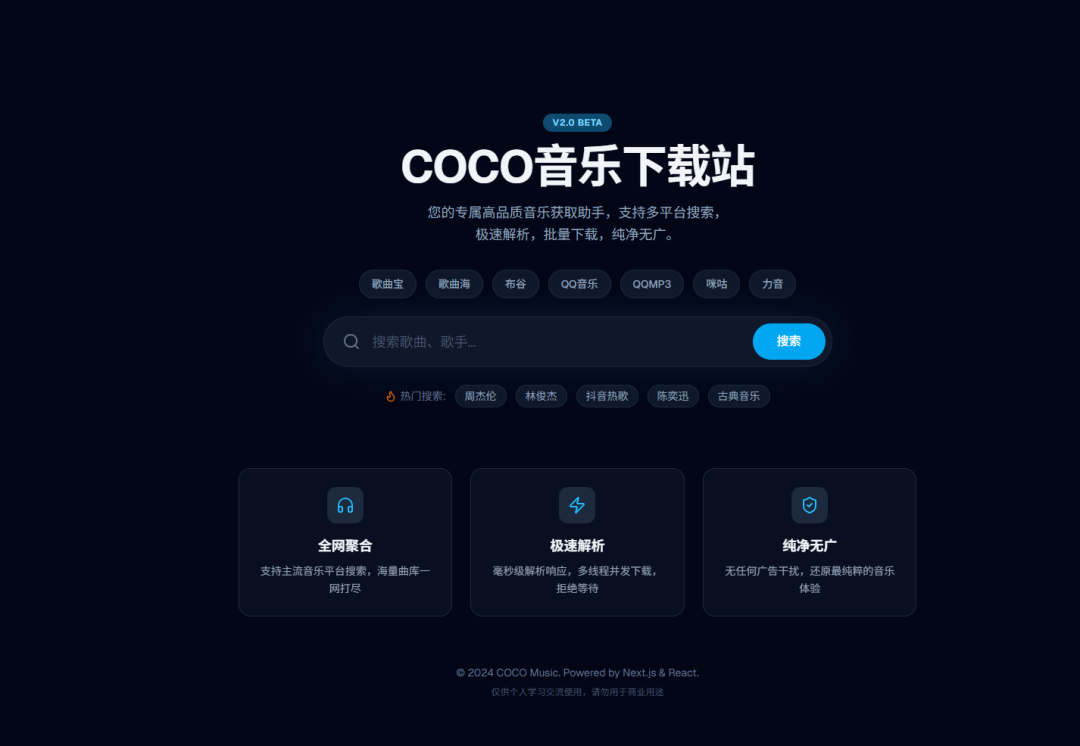
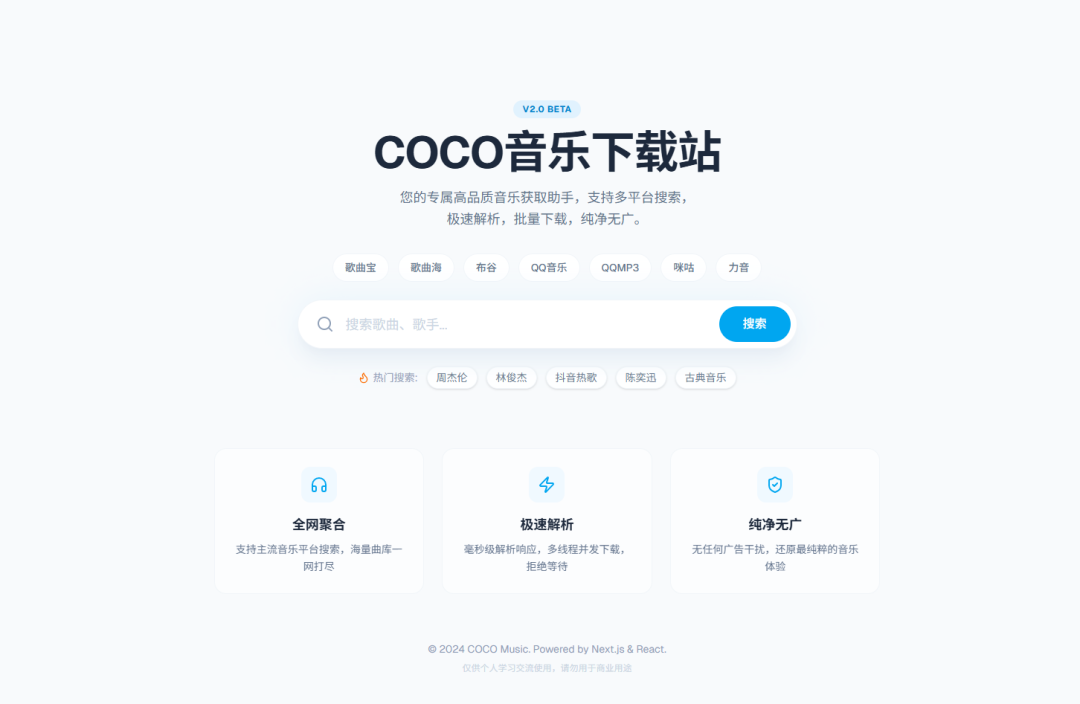
下图是部署后的效果。
部署步骤(威联通NAS为例)
第一步:拉取镜像
本次使用拉取镜像的方法,只需要设置端口号即可。因为不是直接下载到NAS,通过浏览器下载,不需要设置存储位置。有位NAS玩家在项目基础上优化了下,提供了镜像,我们直接拉取就行。
-
登录NAS管理界面,打开ContainerStation
-
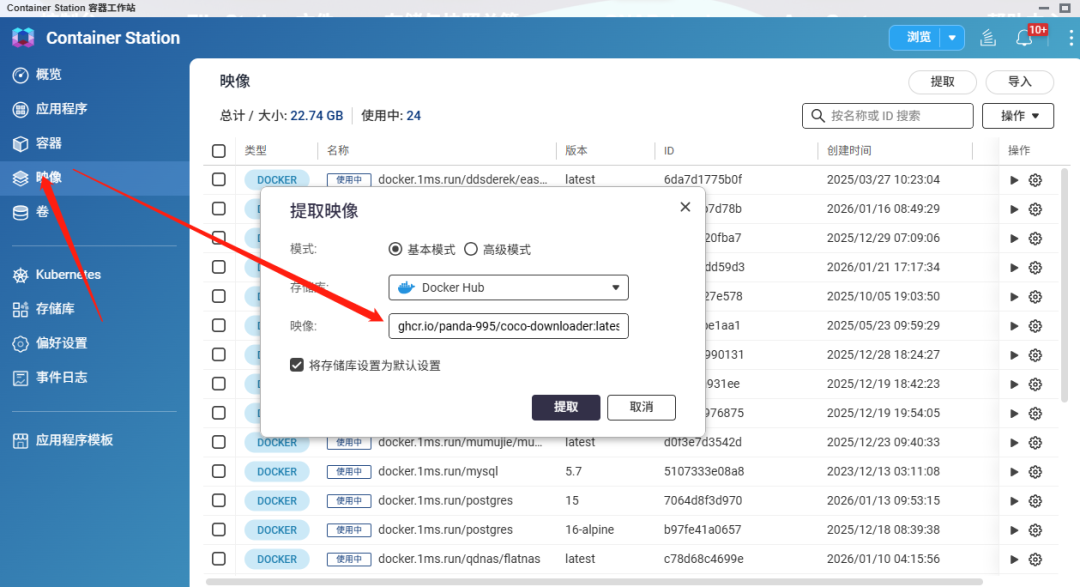
点击左侧菜单栏的【映像】
-
在搜索框中输入镜像地址:ghcr.io/panda-995/coco-downloader:latest
-
点击【提取】按钮开始下载镜像
-
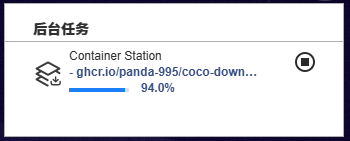
等待下载完成(进度条显示100%)
接下来等待容器的拉取。
第二步:创建容器
-
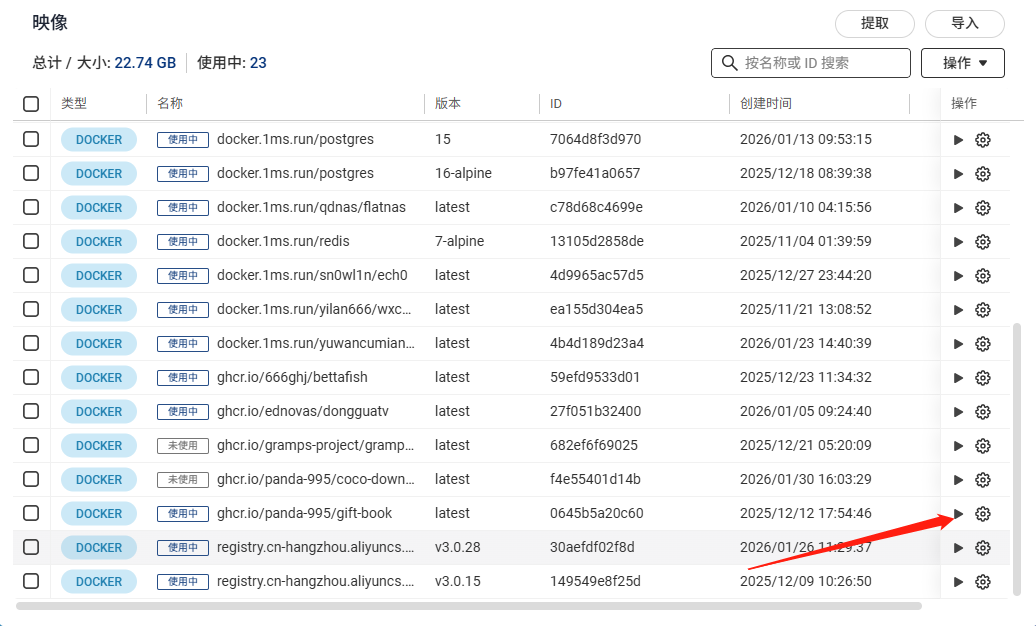
在映像列表中找到刚下载的镜像:
ghcr.io/panda-995/coco-downloader:latest -
点击右侧的【▶】按钮(启动图标)
-
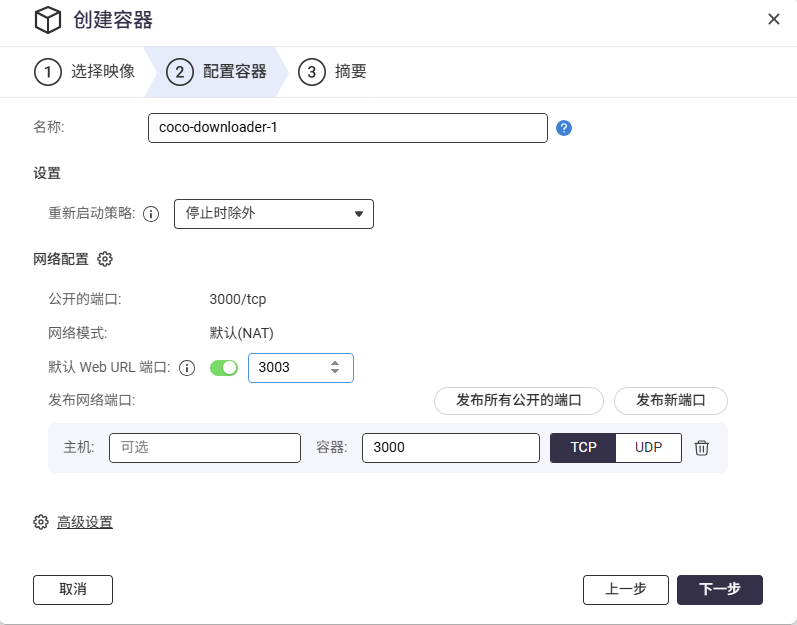
进入容器创建配置界面:
基本设置:
- 容器名称:
coco-downloader-1(可自定义) - 重启策略:选择“停止时除外”
网络配置:
- 公开的端口:
3000/tcp - 网络模式:默认(NAT)
- 主机端口:留空或自定义(如3003)
- 容器端口:
3000 - 协议:TCP
- 容器名称:
-
点击【下一步】→【创建】完成容器部署
设置端口号。
Docker Compose部署配置
打开“coco-downloader”,创建一个新项目。
代码如下:
services:
  coco-downloader:
    image: markcxx/coco-downloader:latest
    container_name: coco-downloader
    restart: unless-stopped
    ports:
      - "3000:3000"
第三步:体验COCO音乐
在浏览器中输入NAS的ip+端口号即访问该项目。
使用指南
搜索音乐
-
在顶部搜索框中输入歌曲名或歌手名
-
可点击下方热门搜索标签快速搜索(如:周杰伦、林俊杰等)
-
支持切换不同音乐源:歌曲宝、歌曲海、布谷、QQ音乐、咪咕等
在线试听
-
将鼠标悬停在歌曲列表左侧,会出现播放按钮
-
点击播放按钮即可在线试听
-
支持播放/暂停、进度拖拽、音量调节、上下曲切换功能
下载音乐
-
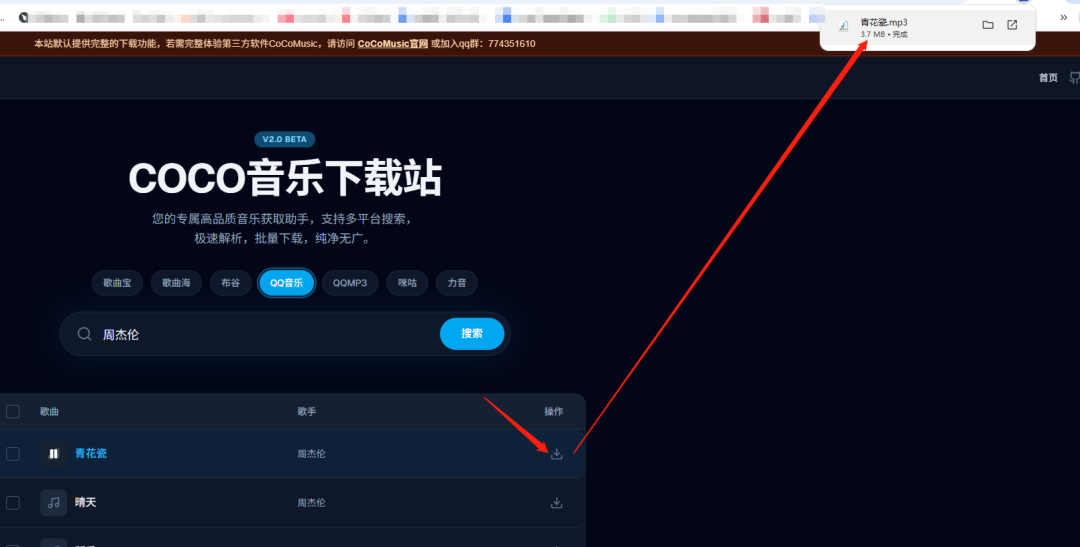
点击歌曲右侧的下载图标
-
文件将通过浏览器直接下载到本地设备
-
支持多选歌曲进行批量下载
主题切换
-
系统自动适配深色/浅色模式
-
切换时有独特的涟漪扩散动画效果
支持在线播放,光标放在点击歌名左边,会有播放的按钮。
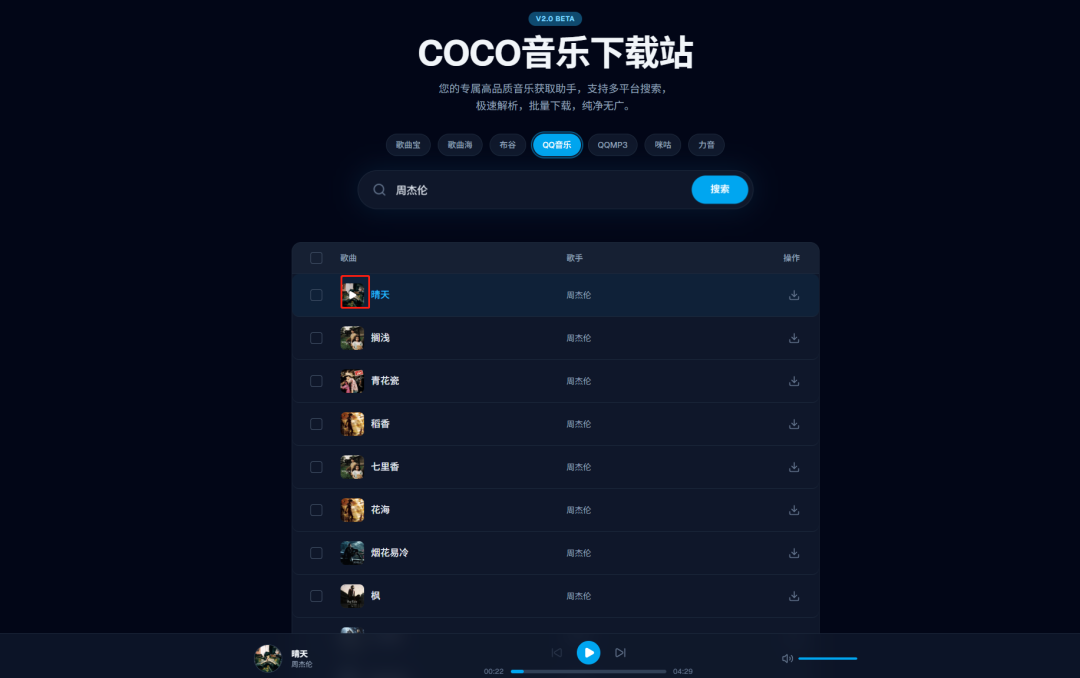
支持下载,点击右侧下载图标,会直接通过浏览器下载。
宝子们,希望本期文章能切实帮到你。往期文章也有不少有趣实用的Docker项目,后续会持续输出更精彩好玩的内容!
觉得内容不错?我要